Ótica Zap Pro: Config. de Envios Integrados (Comprovantes, Boletos, Documentos Fiscais e Orçamento)
Neste material, você confere como funcionam as configurações de Envios integrados ao sistema, como comprovantes de vendas, OS’s e Baixa de parcelas, Boletos, Documentos Fiscais e Orçamentos.
🚀 Ainda não tem essa ferramenta? Acesse o material do Ótica Zap Pro e descubra como essa versão aprimorada oferece mais performance na entrega das mensagens e maior segurança para o seu número.
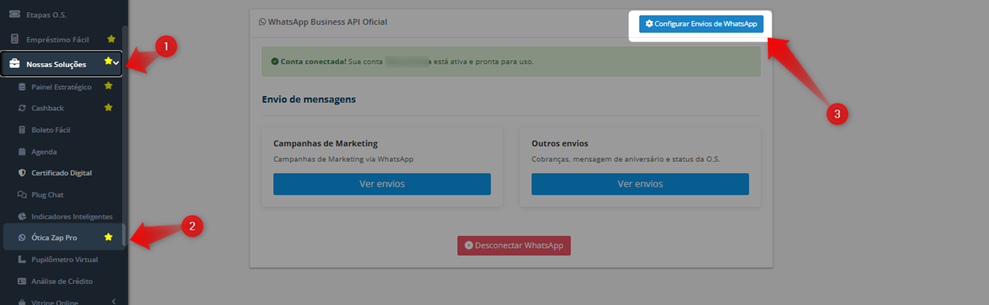
Após a contratação, acesse o menu “Nossas Soluções > Ótica Zap Pro” e clique em “Configurar Envios de WhatsApp”:
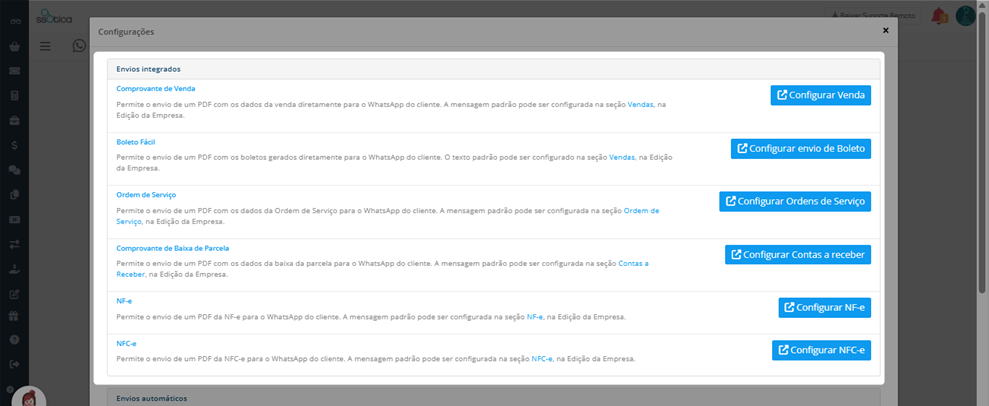
O sistema apresentará todas as opções de configuração para envios de WhatsApp. Acesse a opção “Envios Integrados”, onde você encontrará atalhos para configurar: Comprovante de Venda, Boleto Fácil, Ordem de Serviço, Comprovante de Baixa de Parcela, NF-e e NFC-e. Vamos por partes:
1. Comprovante de Venda
Ao clicar em “Configurar Venda”, você será direcionado ao menu “Cadastro > Minhas Empresas > Configurações Diversas > Vendas”.
Em seguida:
- Marque a opção para enviar o comprovante de venda via Ótica Zap.
- Escolha o template que será utilizado no envio.
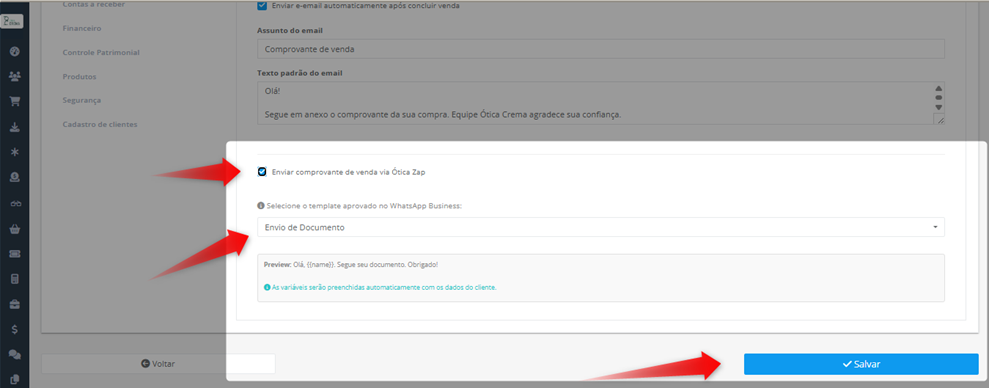
⚠️ Essa configuração ativa o envio automático: sempre que uma venda for realizada, o comprovante será enviado automaticamente.
Caso prefira envios manuais, deixe essa opção desmarcada e, no momento da venda, selecione “Comprovante > Envio via Ótica Zap Pro”.

2. Configurar Envio de Boleto
Caso você tenha o Boleto Fácil configurado, também é possível automatizar o envio dos boletos. Para entender melhor o funcionamento, acesse o material “Financeiro – Cobrança Bancária – Boleto Fácil”.
A configuração do envio de boletos está no mesmo menu de “Vendas”, logo abaixo da configuração realizada anteriormente:
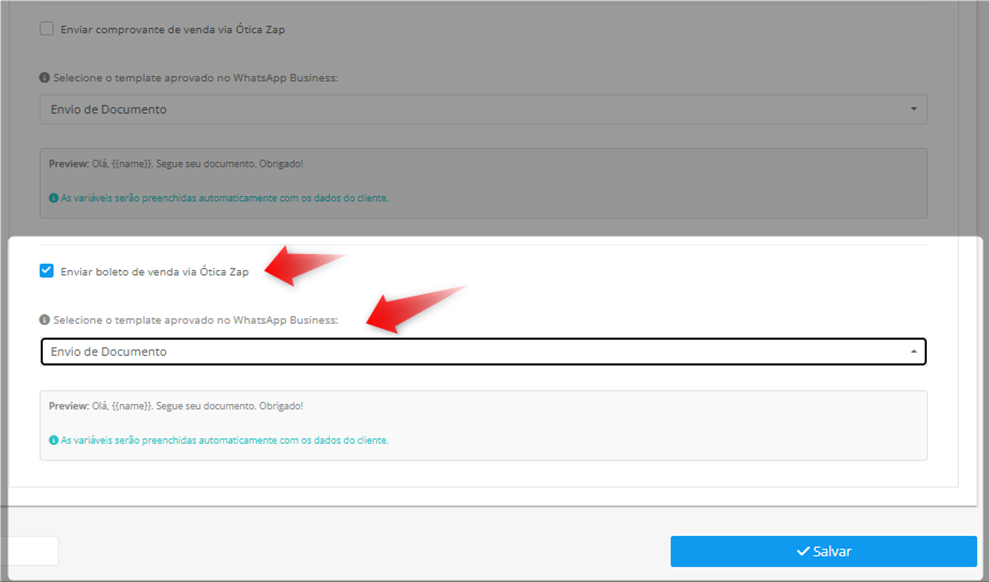
Escolha se deseja ativar o envio automático e defina o template. Caso prefira manter desativado, você poderá realizar o envio manual diretamente pela venda.
3. Ordem de Serviço
A configuração do envio de comprovante de Ordem de Serviço segue a mesma lógica das anteriores: você pode optar pelo envio automático ou manual.
Para ativar o envio automático, além do atalho em “Nossas Soluções > Ótica Zap Pro”, você também pode acessar o menu “Cadastro > Minhas Empresas > Configurações Diversas”, entrar em “Ordem de Serviço” e habilitar o envio automático, definindo o template desejado:
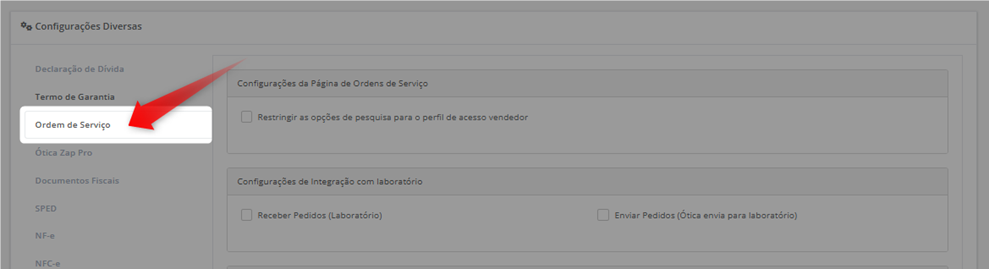
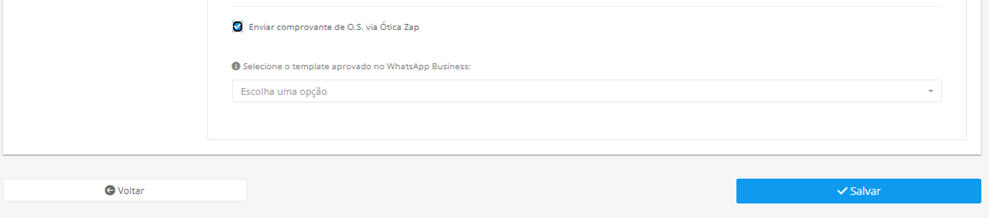
ℹ️ Você também pode optar pelo envio manual: basta desmarcar essa opção e realizar o envio do comprovante diretamente na Ordem de Serviço.

4. Comprovante de baixa de Parcela
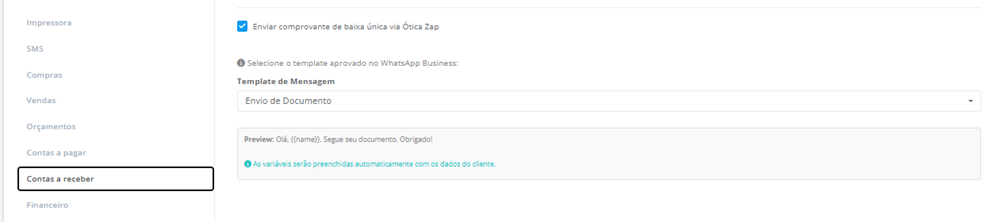
O Comprovante de Baixa de Parcela é configurado em “Cadastro > Minhas Empresas > Configurações Diversas > Contas a Receber”, seguindo a mesma lógica das configurações anteriores.
Você pode optar por ativar o envio automático ou manter o envio manual, realizando o disparo diretamente na parcela dentro do Contas a Receber.
5. NF-e e NFC-e
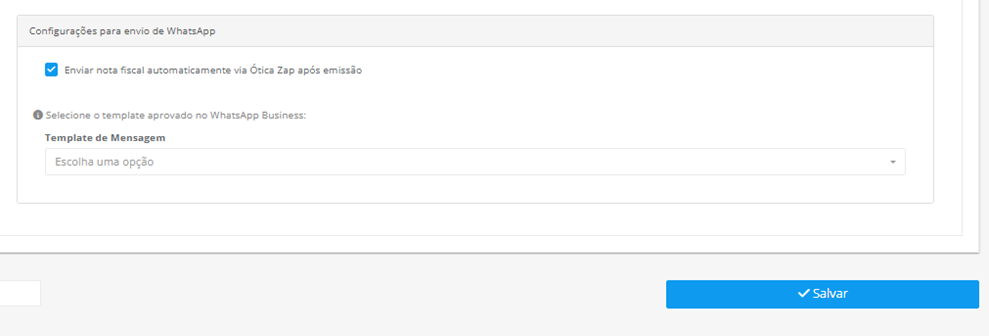
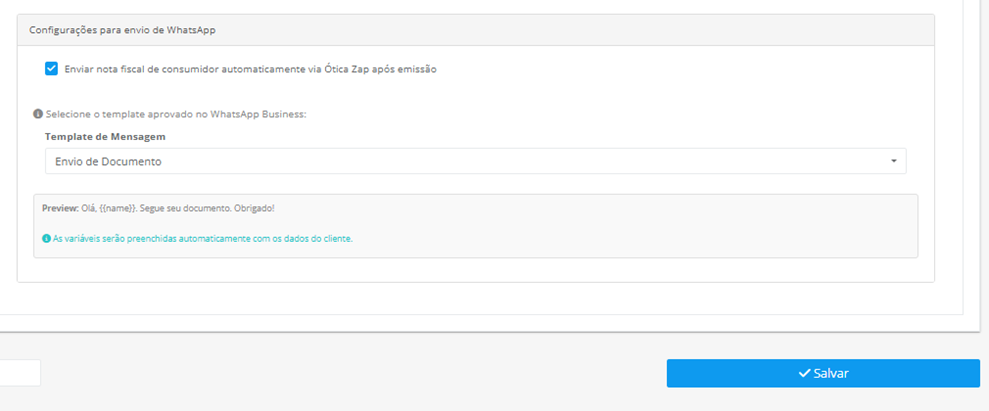
Caso você emita documentos fiscais pelo sistema, também é possível configurar o envio automático após a emissão.
Basta acessar “Cadastro > Minhas Empresas > Configurações Diversas”, entrar nos menus “NF-e” e “NFC-e” e configurar os envios seguindo a mesma lógica das opções anteriores.
NF-e:
NFC-e:
Para saber como emitir documentos fiscais, acesse o material “NFC-e / NF-e – Demais Estados”.
6. Orçamentos:
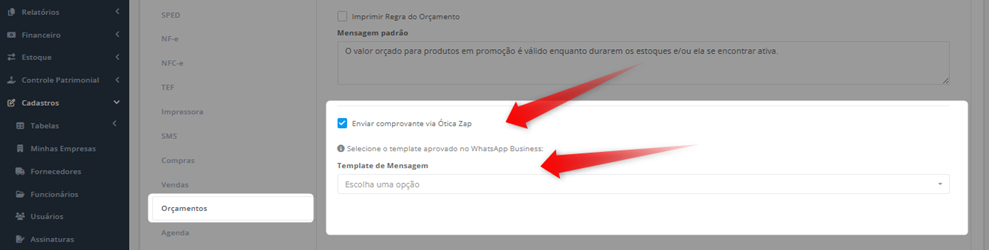
Por último, mas não menos importante, você também pode configurar o envio de Orçamentos de forma automática.
Para isso, acesse Cadastro > Minhas Empresas > Configurações Diversas, entre no menu Orçamentos e realize a configuração seguindo a mesma lógica das etapas anteriores:
- Defina se deseja ativar o envio automático
- Escolha o template que será utilizado nas mensagens
⚠️Todos esses documentos são enviados de forma automática a partir de uma ação no sistema. Ou seja, não há um horário fixo para envio: o disparo ocorre no momento em que a ação é realizada — por exemplo, ao finalizar uma venda, abrir uma Ordem de Serviço ou emitir um documento fiscal.
 Ficou com alguma dúvida? Não se preocupe!
É só entrar em contato com nosso suporte através do chat do sistema!
Até logo! 😊
