Painel Estratégico - Configuração da DRE
DRE - Demonstração do Resultado do Exercício
A Demonstração do Resultado do Exercício (DRE) gerencial é uma ferramenta essencial para entender o desempenho financeiro da sua empresa e apoiar nas decisões estratégicas.
Diferente de um simples relatório, ela permite visualizar com clareza a saúde financeira da loja, mostrando de forma detalhada os impostos pagos e se há lucro ou prejuízo nas vendas.
Muitas empresas encontram dificuldades em elaborar esse relatório manualmente, mas com o SVA Painel Estratégico do ssOtica você tem acesso à DRE de forma prática, rápida e fácil de interpretar.
Obs: Durante a contratação do Painel Estratégico, você também define quais usuários administradores terão acesso, o que permite que o mesmo painel seja utilizado em diferentes redes ou franquias.
Antes de visualizar a DRE no Painel, é preciso realizar uma configuração inicial que vale para toda a rede. Para isso, acesse o menu Cadastros >> Tabelas >> Configuração DRE.
Na tela principal, você encontrará o modelo padrão de DRE criado pelo sistema, seguindo as orientações fornecidas pelo “Portal do Sebrae”.
Para editar a configuração de acordo com as necessidades da(s) sua(s) loja(s), basta clicar no botão de edição, conforme indicado na imagem abaixo:

As seções apresentadas são os tópicos principais que compõem a estrutura da DRE e já estão organizadas em uma ordem padrão. Caso deseje utilizar uma ordem diferente da sugerida pelo Sebrae, basta clicar nas seções com o ícone de seta e arrastá-las para reorganizar. No entanto, não é possível excluir ou criar novas seções:
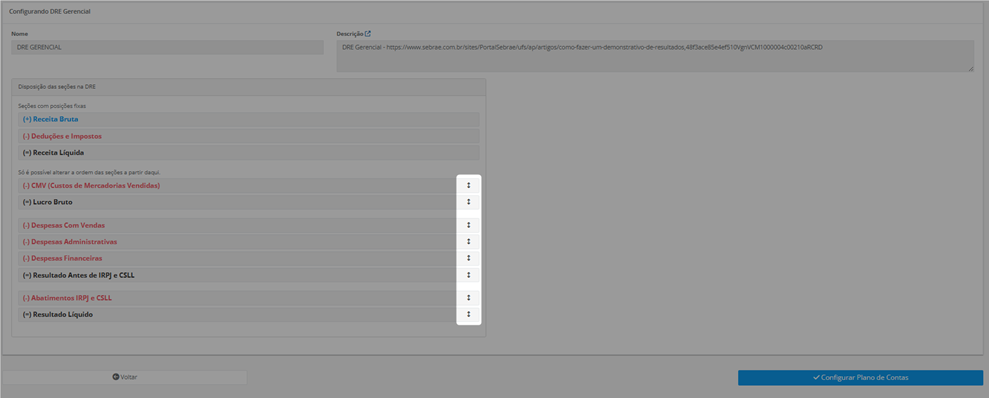
 Vale ressaltar que algumas seções não possuem o ícone de movimentação, pois seguem a estrutura padrão da DRE gerencial. Essas seções são fixas e não podem ser movidas.
Legenda:
- Seções na cor AZUL classificam as RECEITAS.
- Seções na cor VERMELHA classificam as DESPESAS.
- Seções na cor PRETA classificam os RESULTADOS.
➡️ Vamos entender a estrutura:
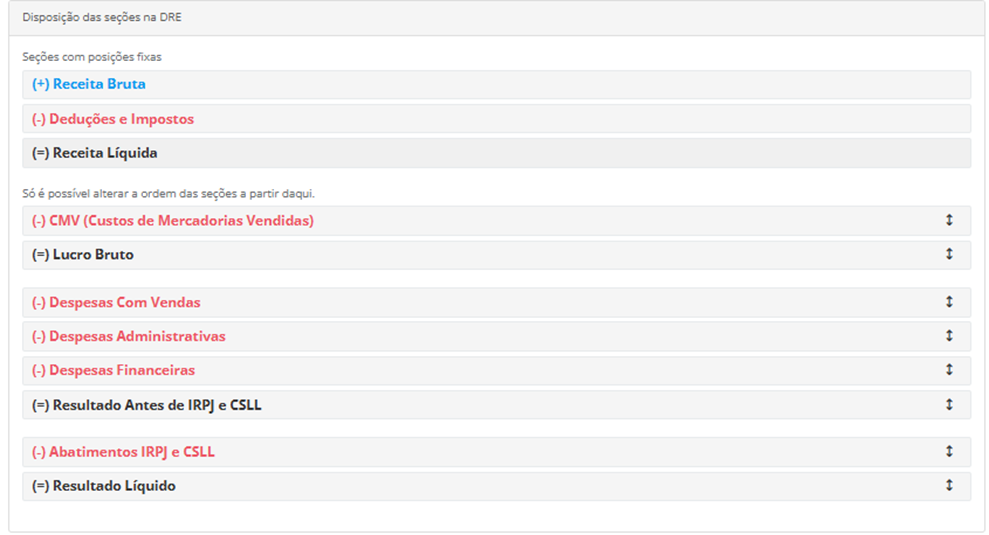
A Demonstração do Resultado do Exercício (DRE) mostra se a empresa teve lucro ou prejuízo em determinado período, e para compreendê-la é importante entender cada etapa do cálculo.
A Receita Bruta é o valor total de todas as vendas realizadas no sistema, ou seja, toda receita gerada antes de qualquer desconto, taxa ou imposto. Por exemplo, se a empresa vendeu R$ 50.000 no mês, esse será o valor da Receita Bruta.
Em seguida, vêm as Deduções e Impostos, que representam os valores que saem dessas vendas, como as taxas de cartão (transação e antecipação) e os descontos concedidos. Quando subtraímos essas deduções da Receita Bruta, chegamos à Receita Líquida. Assim, Receita Bruta menos Deduções e Impostos é igual à Receita Líquida.
Depois entra o CMV, que significa Custo de Mercadorias Vendidas. Ele é um dos itens mais importantes da DRE, pois mostra o custo real dos produtos que foram vendidos. Um ponto essencial é que o CMV só aparece como despesa quando a venda é realizada. Enquanto o produto está no estoque, ele ainda não conta como despesa.
Por exemplo, se você comprou um lote de lentes por R$ 15.000, esse valor só será considerado como despesa quando essas lentes forem vendidas. Assim, no mês da venda, será possível ver qual foi o custo e qual foi o lucro obtido com esses produtos, permitindo avaliar se as vendas estão gerando lucro ou prejuízo.
Quando subtraímos o CMV da Receita Líquida, chegamos ao Lucro Bruto. Ou seja, Receita Líquida menos CMV é igual ao Lucro Bruto. Esse resultado mostra se a empresa está ganhando dinheiro com a venda dos produtos, sem ainda considerar as outras despesas do negócio.
Na sequência, são subtraídas as Despesas Operacionais, que englobam três grupos principais: as despesas com vendas (como campanhas de marketing, feiras e viagens), as despesas administrativas (como gastos com sistema e salários de funcionários) e as despesas financeiras (como água, luz, internet e gasolina).
Depois de descontar todas essas despesas, chegamos ao Resultado antes de IRPJ e CSLL. O IRPJ (Imposto de Renda Pessoa Jurídica) é um imposto federal que incide sobre o lucro da empresa, enquanto a CSLL (Contribuição Social sobre o Lucro Líquido) é uma contribuição destinada a financiar a seguridade social. Esses dois impostos são calculados com base no lucro líquido da empresa.
Por fim, ao subtrair o IRPJ e a CSLL do resultado anterior, chegamos ao Resultado Líquido Final, que mostra de forma clara quanto a empresa realmente lucrou no período.
Resumindo, a sequência do cálculo funciona assim: Receita Bruta menos Deduções e Impostos é igual à Receita Líquida; Receita Líquida menos CMV é igual ao Lucro Bruto; Lucro Bruto menos as despesas com vendas, administrativas e financeiras é igual ao Resultado antes de IRPJ e CSLL; e, por fim, ao subtrair o IRPJ e a CSLL, temos o Resultado Líquido Final.
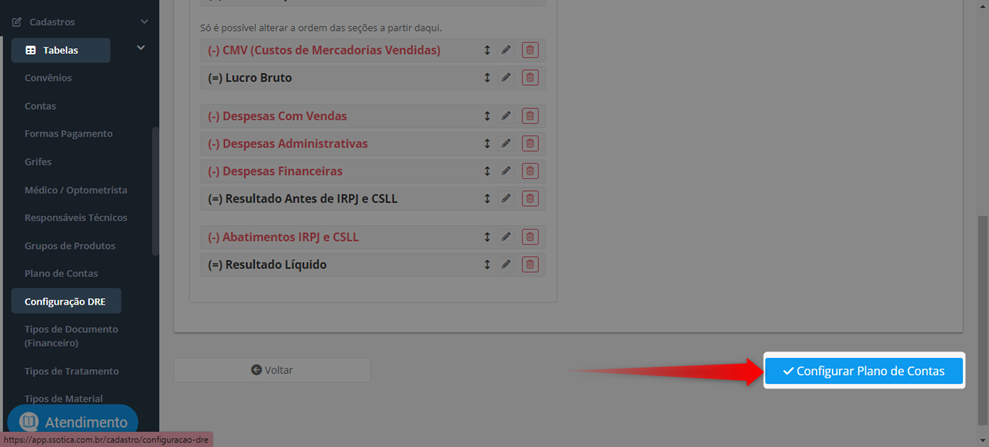
Após realizar a reestruturação das seções de acordo com o perfil da sua loja, o próximo passo será arrastar as categorias (planos de contas) para dentro de cada “Seção” de acordo com sua classificação “Despesas” e “Receitas”. Para isso, clique no botão localizado ao final da tela: “Configurar” Plano de Conta”:
Na próxima tela, no lado direito, você verá as categorias de Receitas e Despesas (Planos de Contas) que estão cadastradas no seu sistema.
Os Planos de Contas são categorias que organizam as receitas e despesas lançadas no sistema ssOtica. Eles permitem visualizar as categorias e subcategorias de forma estruturada nos relatórios financeiros, especialmente na DRE (Demonstração do Resultado do Exercício).
Antes de começar a organizar, recomendamos que você:
- Acesse o material: Cadastros > Tabelas > Planos de Contas
- E, se possível, consulte o seu contador para definir os planos de acordo com as despesas e receitas específicas da sua loja.
Assim, sua DRE ficará estruturada corretamente, com os planos de contas mais adequados em cada seção.
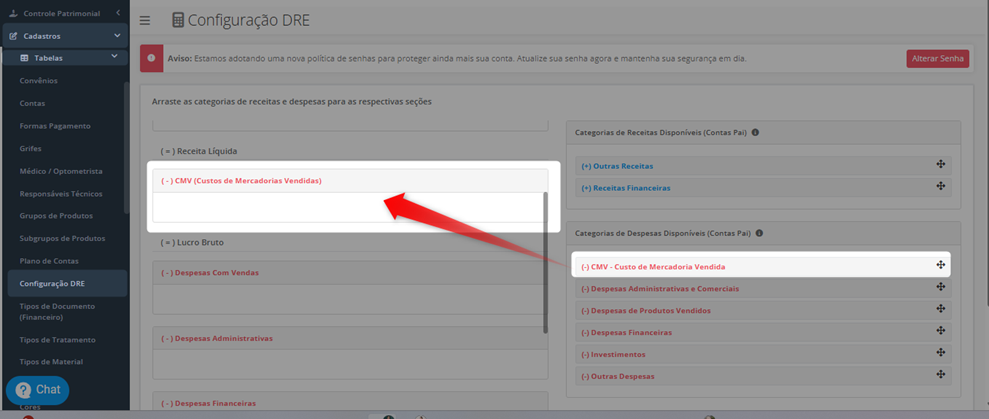
Depois disso, basta arrastar e soltar as categorias (planos de contas) do lado direito da tela para as seções do lado esquerdo, como na imagem abaixo:
Por exemplo:
- Arraste o plano de contas “Despesas com eventos” para a seção “Despesas com vendas”
- Arraste “Despesas com alimentação” para “Despesas administrativas”
E assim por diante, posicionando cada plano de conta na seção correspondente.
Importante: os planos de contas exibidos para arrastar são “contas-pai” (categorias principais). Cada conta-pai pode ter várias “contas-filhas” (subcategorias) vinculadas.
Quando você arrasta uma conta-pai para uma seção, todas as suas subcategorias são movidas junto com ela.
⚠️ Dica: Configure os planos de contas com calma e atenção. Se tiver dúvidas, peça o auxílio do seu contador.
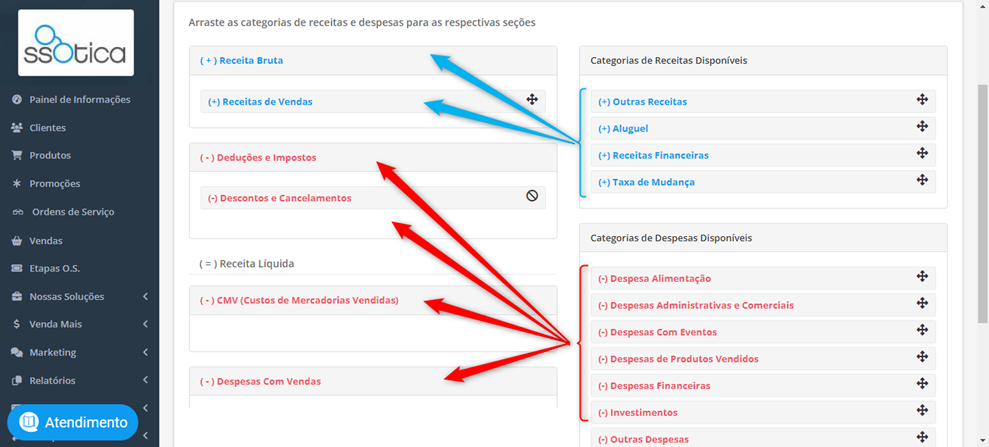
 Para a seção CMV (Custo de Mercadoria Vendida), você também deve ter um plano de conta “pai” cadastrado com essa mesma descrição (CMV – Custo de Mercadoria Vendida). Depois, basta arrastá-lo para a seção correspondente na tela.
Isso garante o comportamento contábil correto: tudo o que você registra como compra de produtos para revenda no Contas a Pagar fica no estoque e só vira despesa na DRE quando o produto é vendido. É o padrão da DRE gerencial.
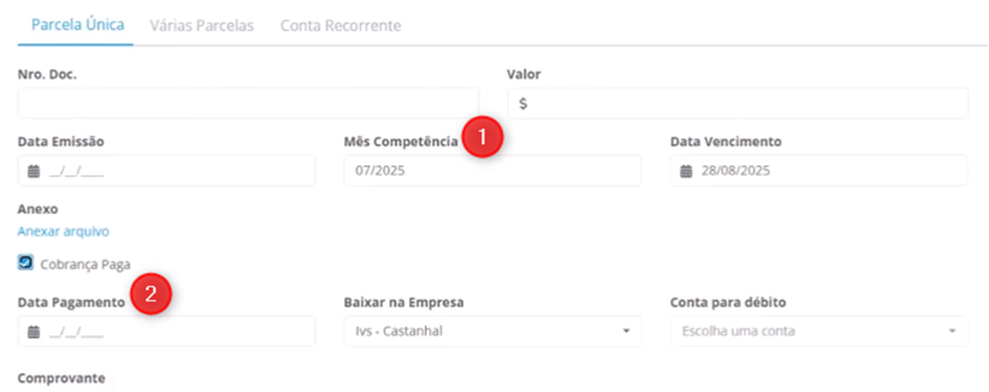
Já as outras despesas do dia a dia — comerciais, administrativas, etc. — não devem ser classificadas na seção CMV. Elas entram nos seus grupos próprios (Despesas com Vendas, Despesas Administrativas, e por aí vai) e aparecem na DRE pelo mês de competência que você informou no Contas a Pagar; se a competência não for preenchida, o sistema considera a data de vencimento do título.
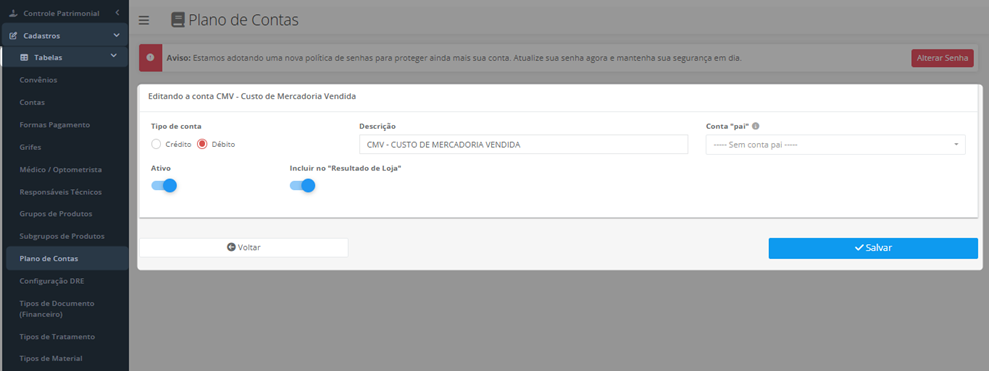
Para você que está começando em uma nova rede, ou seja, iniciando sua jornada no ssOtica a partir do dia [xx], a conta “pai” CMV – Custo da Mercadoria Vendida já vem pronta em Cadastro >> Tabela >> Planos de Contas, é só utilizar. 😉
Em bases já existentes, ou seja, se você já é cliente do ssOtica antes da data [xx], e essa conta ainda não estiver criada, basta cadastrá-la em Cadastro >> Tabela >> Plano de Conta, com a descrição “CMV – Custo da Mercadoria Vendida (Débito)”.
E vale o lembrete mais importante: somente classifique aqui despesas ligadas a produtos destinados à revenda. Qualquer outra despesa deve ser registrada nos planos de contas apropriados, fora do CMV.
⚠️ Resumindo: arraste apenas a conta “pai” CMV para a seção de CMV; as compras viram despesa na DRE somente quando houver venda; todo o restante segue para despesas por competência (ou por vencimento, caso a competência não seja informada).
Após realizar todas as configurações, clique em salvar ao final da página.
Para visualizar o DRE no Painel Estratégico, acesso o material: Painel Estratégico - Visualizando a DRE.
