Plug Chat - Contratação/Configuração
Atenção 💡
O Plug Chat não está disponível para novas vendas e está sendo substituído pelo ssChat, uma solução ainda mais completa para a sua gestão.
👉 Já utiliza o Plug Chat?
Fique tranquilo(a)! Entre em contato com o nosso Suporte pelo chat localizado no lado esquerdo da tela para solicitar a migração e conferir os próximos passos.
👉 Ainda não possui nenhum dos dois?
Você pode conhecer melhor o o ssChat, e contratar ainda hoje uma solução que transforma a gestão de atendimentos da sua loja.
"Você já pensou em utilizar o WhatsApp como canal de comunicação com seus clientes? Se a resposta for sim, então você precisa conhecer o Plug Chat!
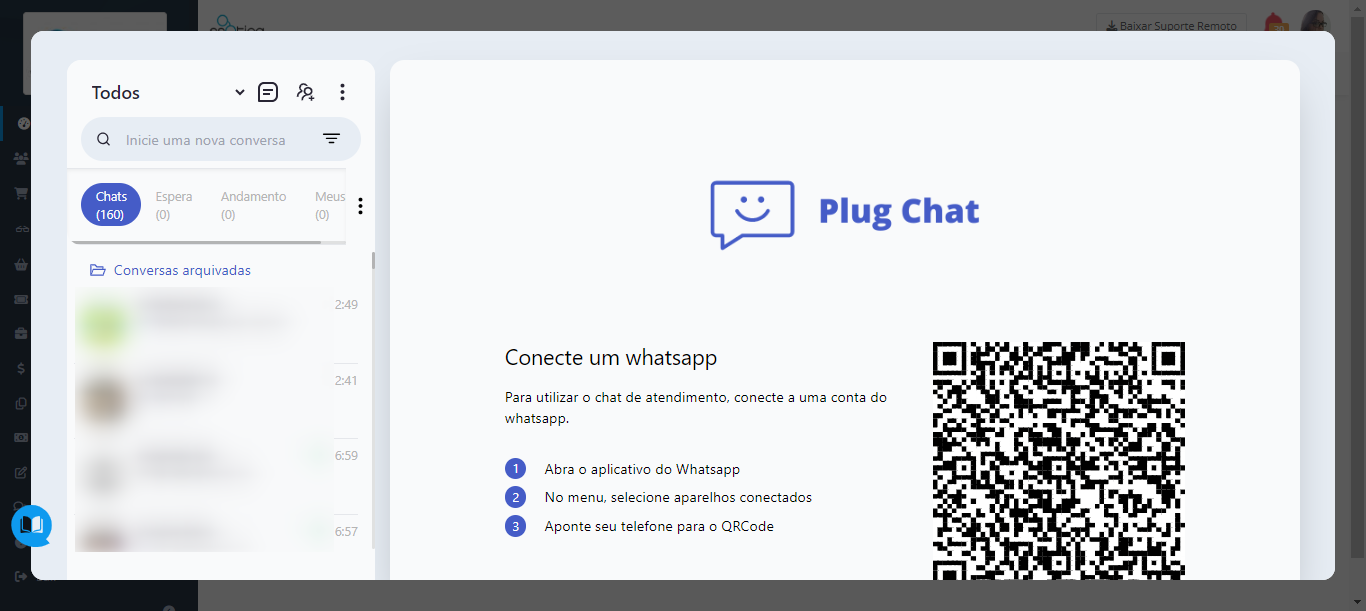
O Plug Chat é uma ferramenta poderosa que visa otimizar todo o atendimento da sua empresa por meio do WhatsApp. E o mais emocionante é a parceria recente entre ele e o ssOtica, que lhe oferece a conveniência de atender todos os clientes que entram em contato com o Whatsapp da loja, diretamente pelo sistema.
Mas como isso funciona? É muito simples: Entre em contato com o nosso time de Atendimento acessando o chat localizado no canto inferior esquerdo do seu sistema e informe que deseja conhecer a ferramenta.
Você também poderá usar a nossa versão de teste por um período de 7 dias úteis. Isso não é o máximo?!
Para cada loja, é necessária a aquisição de uma licença, mesmo que elas estejam na mesma rede. E cada licença contratada lhe concede o acesso de dois operadores dentro do mesmo pacote. Mas não se preocupe, você pode adicionar quantos operadores precisar, tudo a um preço justo.
Além disso, se você tem mais de uma licença do sistema ssOtica na mesma rede. Você pode escolher entre utilizar um único número de WhatsApp para atender todas as lojas, ou ter um número específico de WhatsApp para cada uma delas, adaptando-se às suas necessidades individuais."
E se você já possui a ferramenta e precisa de uma mãozinha na configuração, não se preocupe é só seguir o passo a passo abaixo.
Após contratar a ferramenta, aparecerá no seu sistema o menu: “Plug Chat”, conforme imagem abaixo:
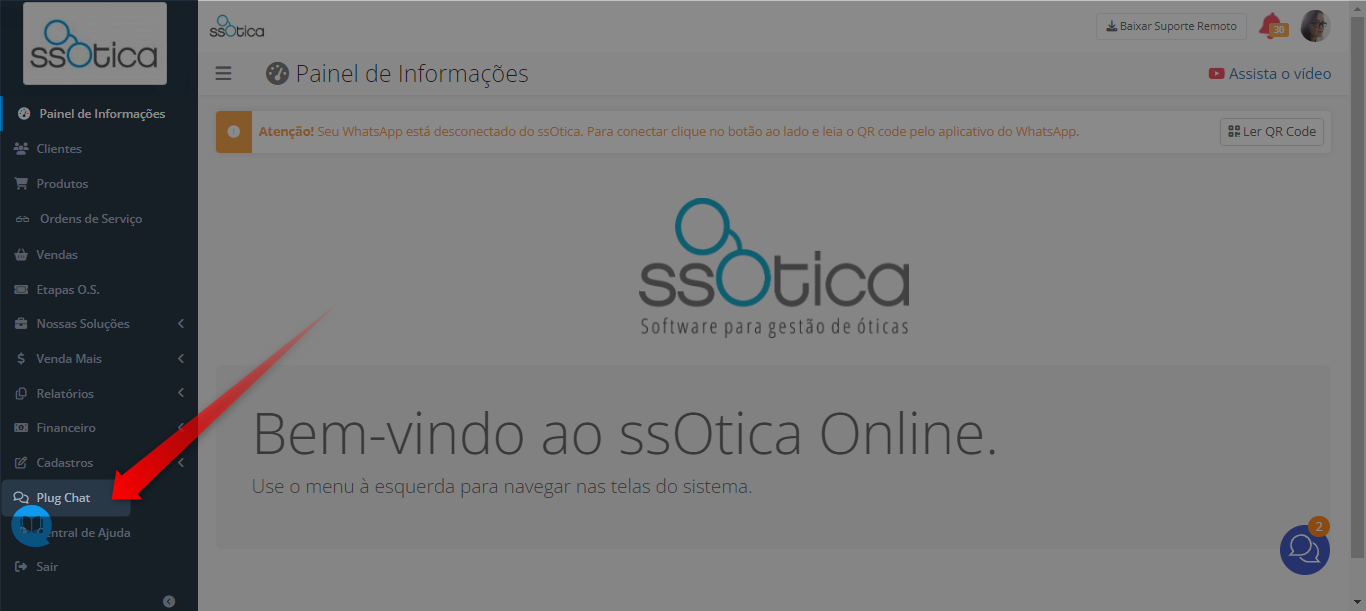
Após selecionar este menu, o próximo passo será criar os seus departamentos de atendimento, clicando sobre o botão “Departamentos”:
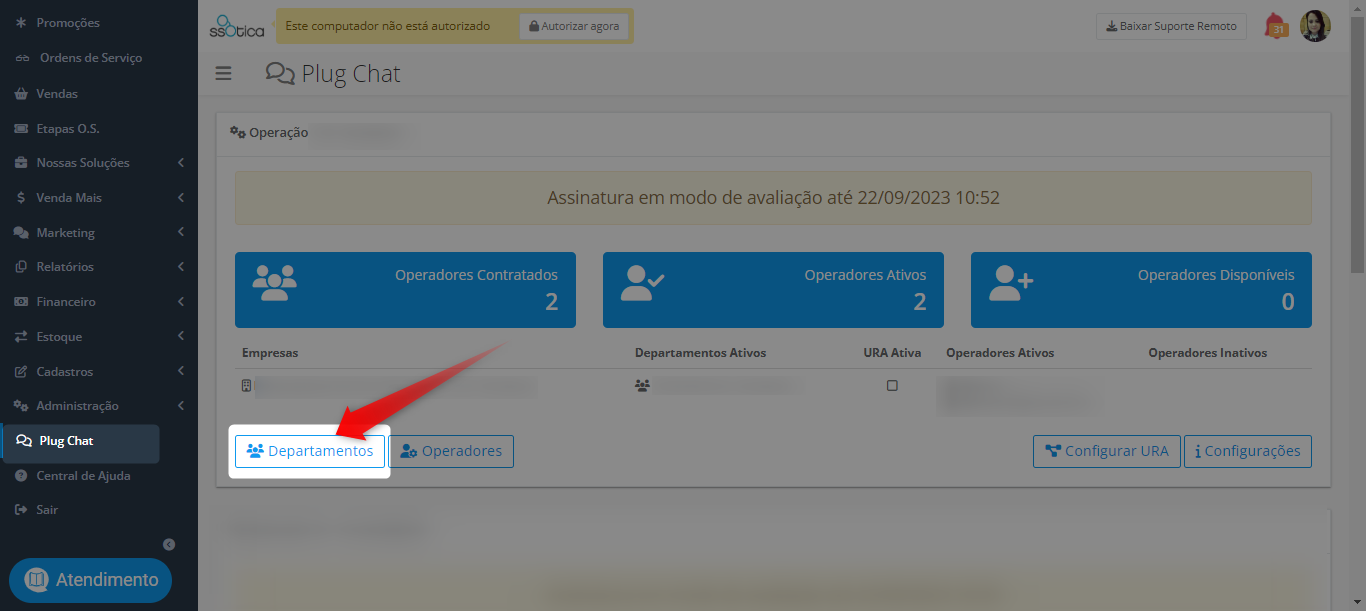
E em seguida clique sobre: +Novo Departamento:
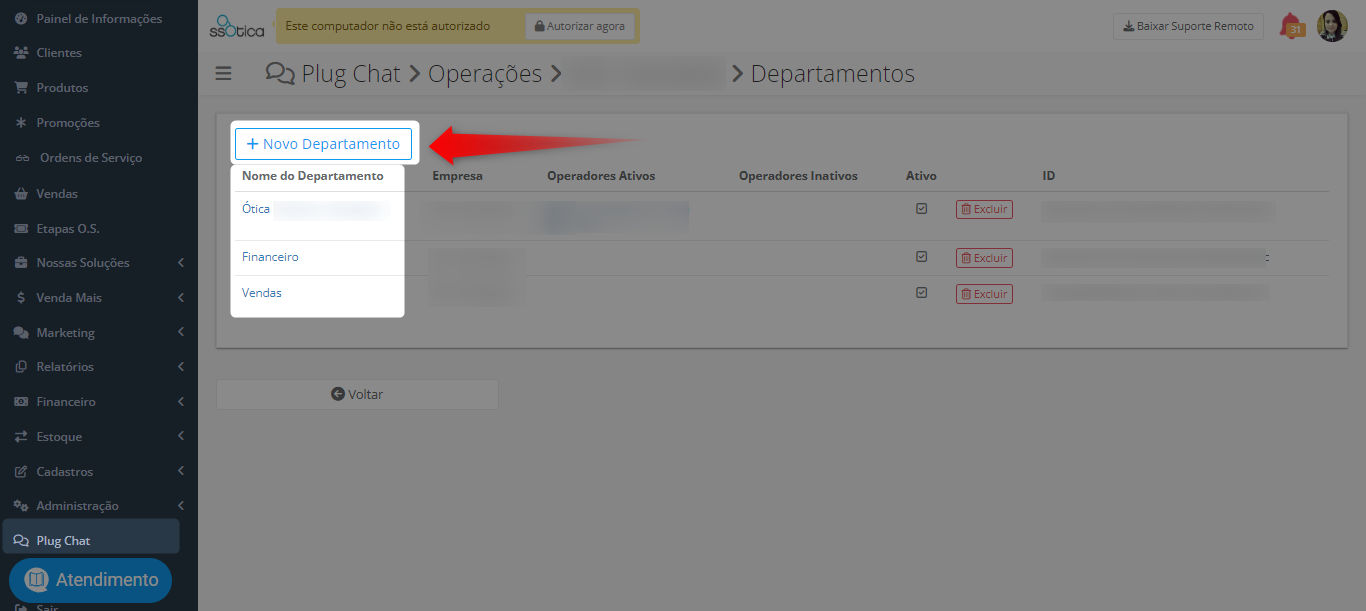
Você terá a flexibilidade de criar quantos departamentos forem necessários, nomeando-os de acordo com as demandas da sua loja. Para sistemas que englobam múltiplas lojas na mesma rede.
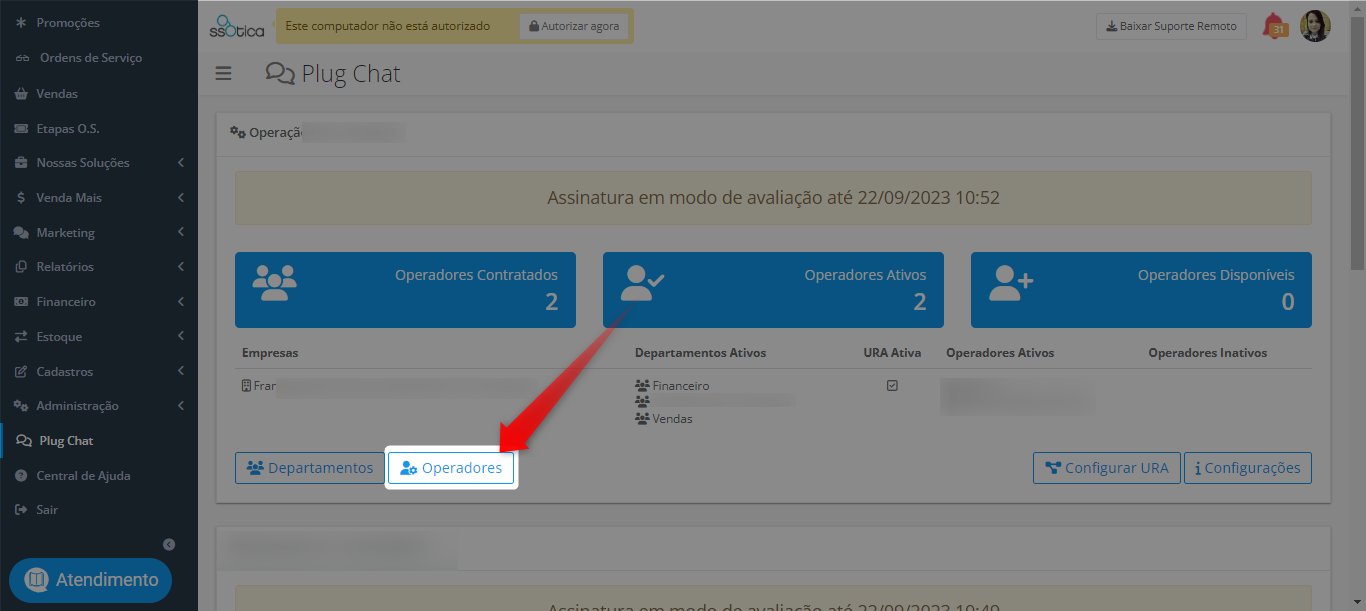
Após criar os departamentos, é a hora de definir qual ou quais operadores ficarão responsáveis pelo atendimento daquele departamento. Para isso, retorne a tela anterior e clique sobre a opção “Operadores”:
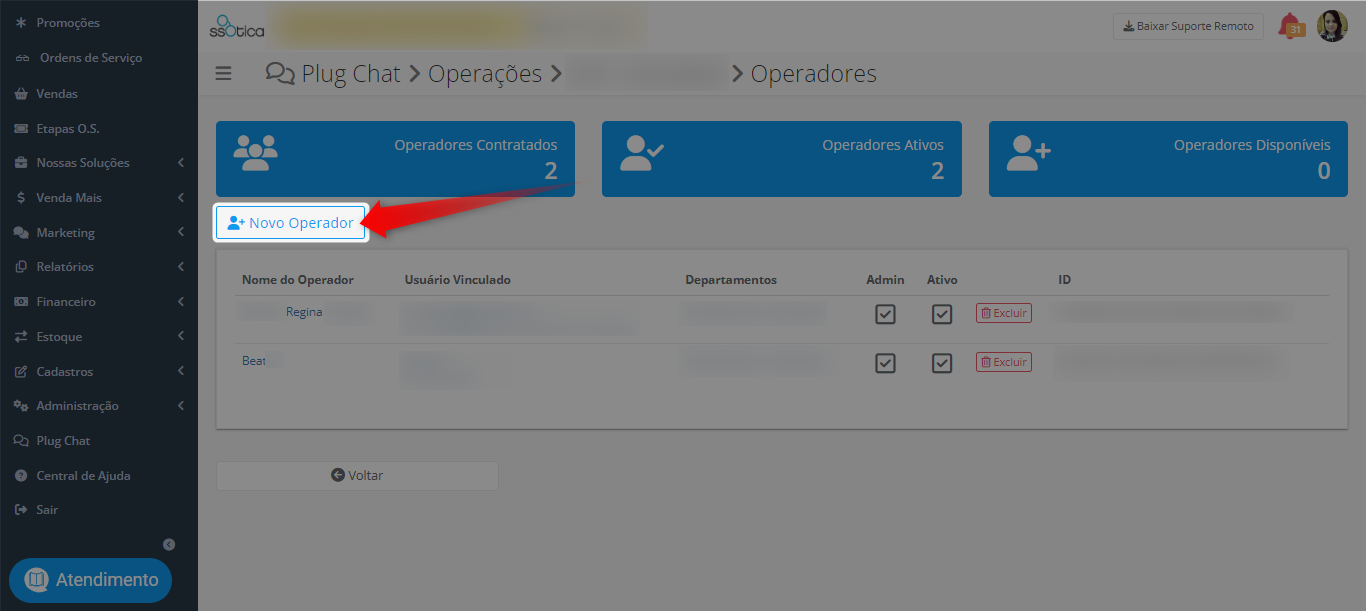
Na sequência, clique sobre a opção: +Novo Operador:
Comece selecionando o usuário e, em seguida, escolha o departamento ao qual ele será vinculado. Por exemplo, se você selecionar o usuário "Bia" para o departamento "Financeiro", todos os clientes que entrarem em contato pelo WhatsApp configurado e escolherem este departamento na Ura serão automaticamente direcionados para a caixa de entrada do "Plug Chat" da funcionária Bia. Você tem a liberdade de atribuir um ou mais funcionários a cada departamento, permitindo uma distribuição eficaz de chamadas.
Certifique-se de marcar a opção "Administrador" se desejar que este operador tenha permissão para configurar e gerenciar todas essas configurações:
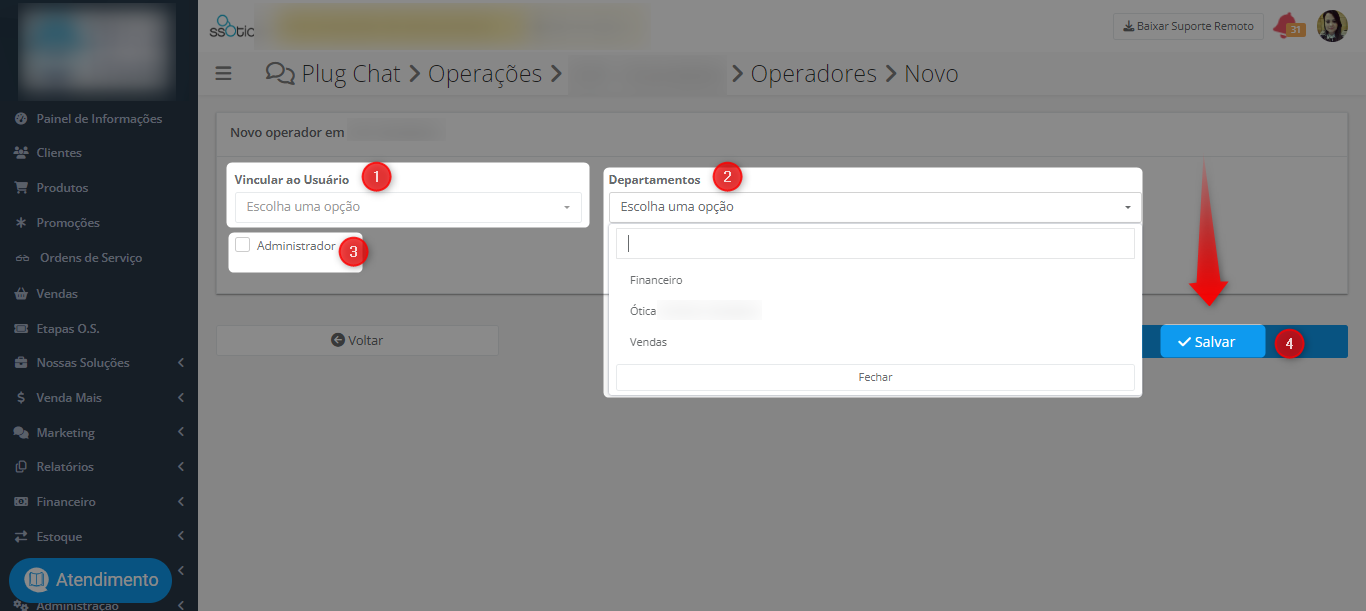
Por fim, é só clicar em salvar.
 Caso seja necessário alterar informações sobre o Operador, basta clicar no nome dele.
Pronto! O próximo passo será configurar a sua URA de atendimento.
Mas o que é isso?
Em resumo, a URA é um menu interativo que permite que os clientes façam escolhas por meio de menus de seleções que direciona o cliente para os departamentos ou operadores corretos. Conforme o exemplo abaixo: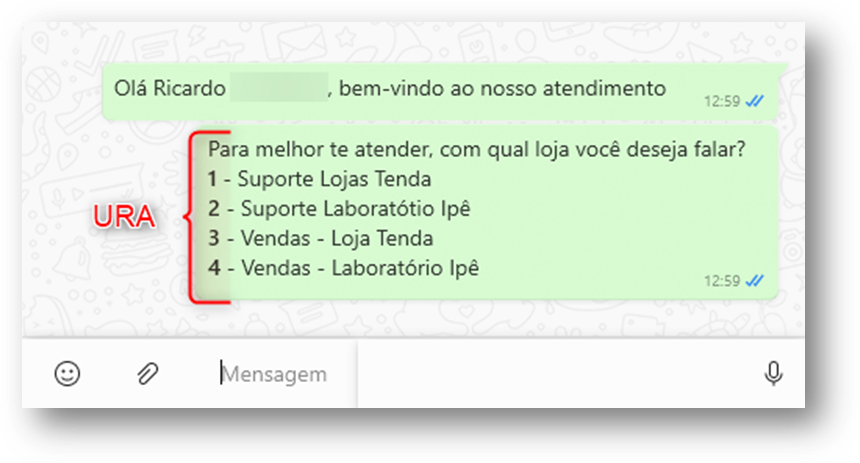 Para configurá-la, clique sobre a opção “Configurar URA”:
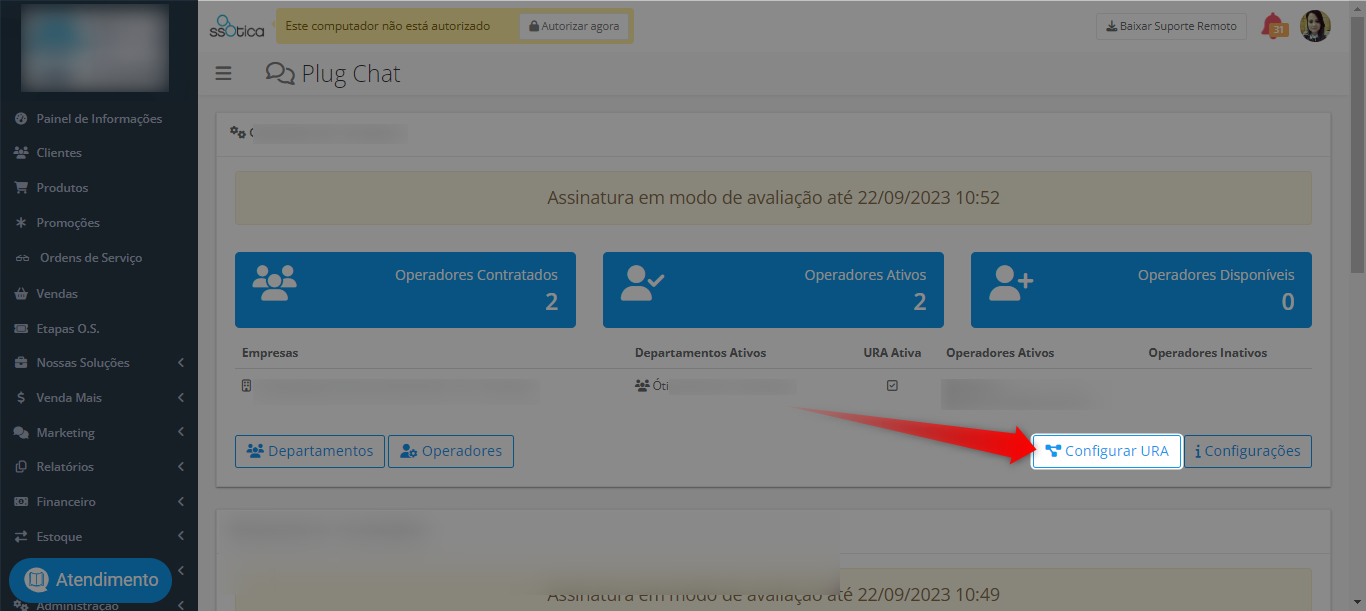
Em seguida faça a configuração conforme a imagem abaixo:
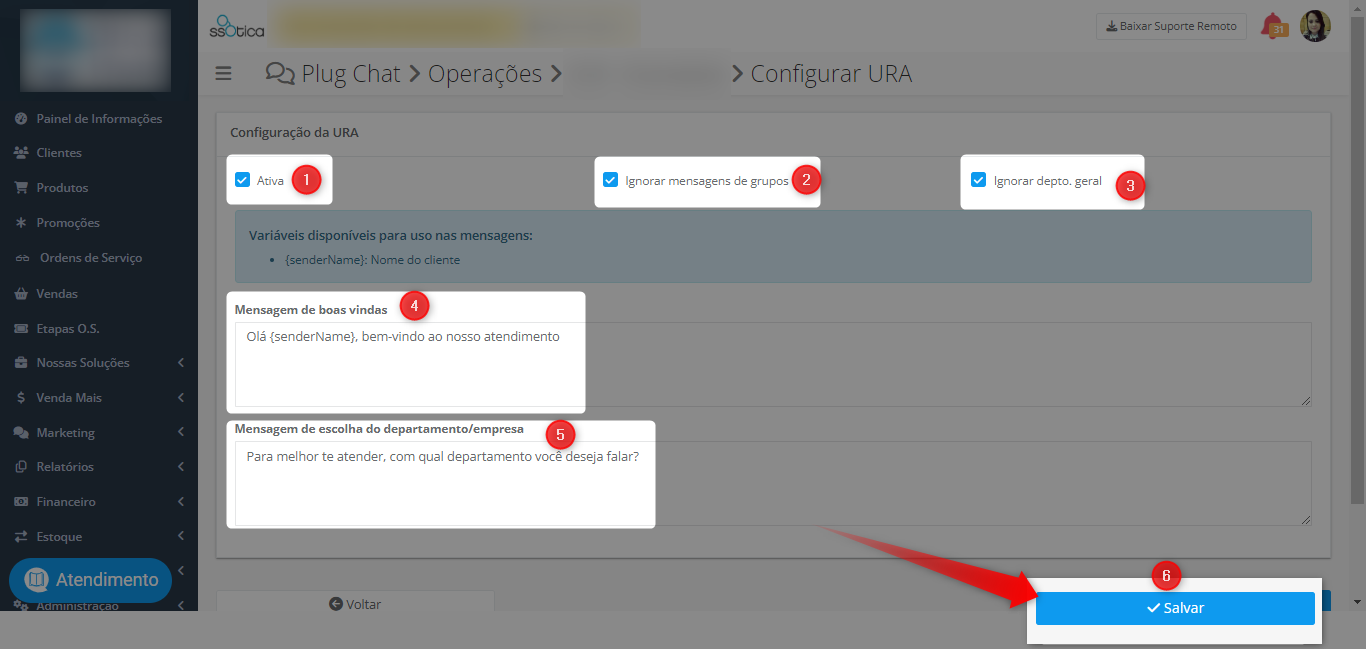
- - Esse Check quando marcado ativa a URA;
- - A opção 2 da imagem quando selecionada orienta que a URA não seja apresentada para mensagens de grupo;
- - E a opção 3 quando marcada, irá direcionar o cliente direto para a opção escolhida na URA, sem passar por um departamento geral antes.
E os campos 4 e 5 deverão ser preenchidos com a mensagem de Boas-Vindas ao cliente e a mensagem padrão que aparecerá em cima da URA de atendimento.
Após realizar todas as definições dessa página, clique em salvar.
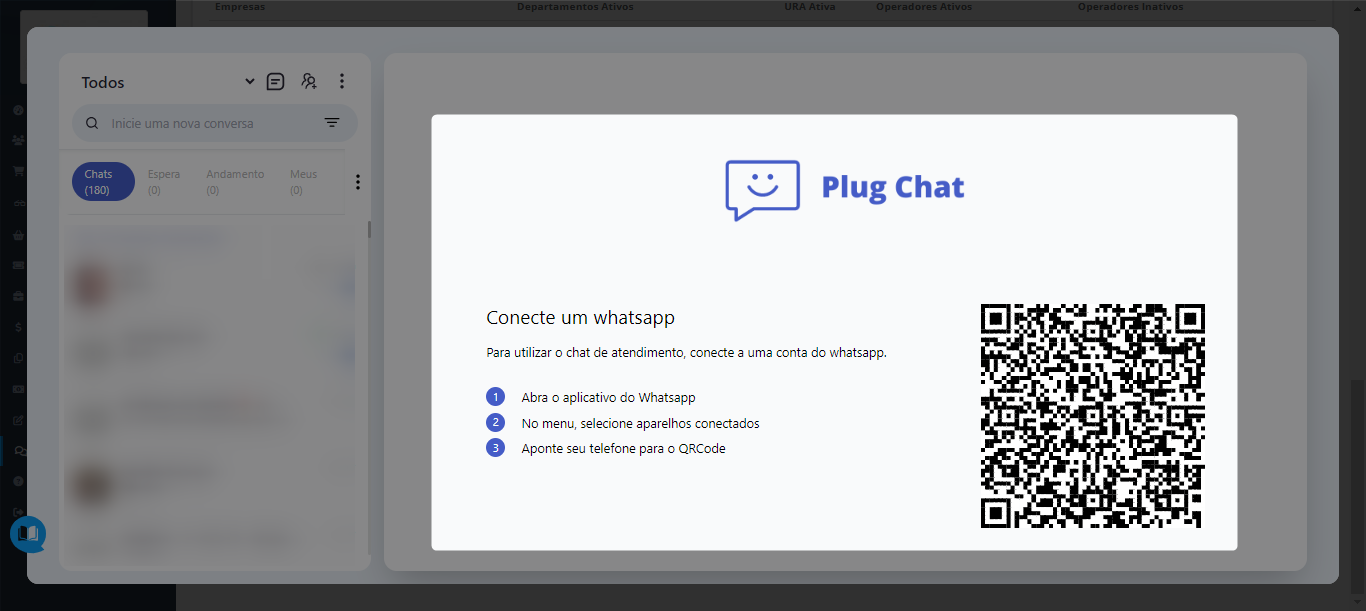
Agora com todas as configurações realizadas é só clicar no ícone do Plug chat para conectar o número do WhatsApp e dar início aos seus atendimentos: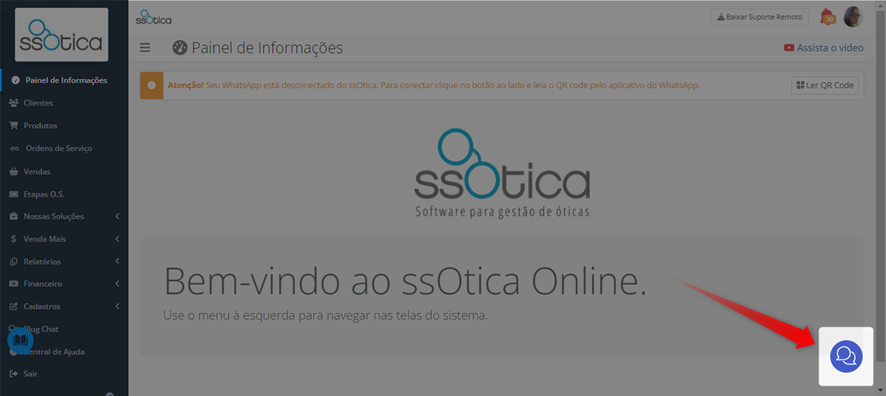
Ficou com alguma dúvida? Não se preocupe!
É só entrar em contato com nosso suporte através do chat do sistema!
Até logo! 😊
