ssLentes - Multifocais
Para contratar o ssLentes, acesse o material abaixo e conheça todos os detalhes da ferramenta. Em seguida, fale com o nosso time de atendimento pelo chat disponível no canto inferior esquerdo do seu sistema e solicite a ativação.
➡️ ssLentes
Estamos prontos para ajudar você a dar o próximo passo no atendimento da sua ótica.
O menu Multifocais apresenta uma simulação visual das lentes progressivas.
Neste módulo é possível:
- Comparar distorções entre diferentes tecnologias
- Demonstrar campos de visão de perto, intermediário e longe
- Explicar ao cliente as diferenças entre marcas e desenhos de lentes progressivas
O objetivo é facilitar o entendimento do cliente sobre adaptação e qualidade visual.
Antes de acessar os produtos, vá até o menu “Configurações” na tela inicial do aplicativo. Logo abaixo das configurações de personalização da tela inicial, você encontrará as opções “Imagem do Produto Multifocal” e “Imagem do Produto Multifocal (2)”.
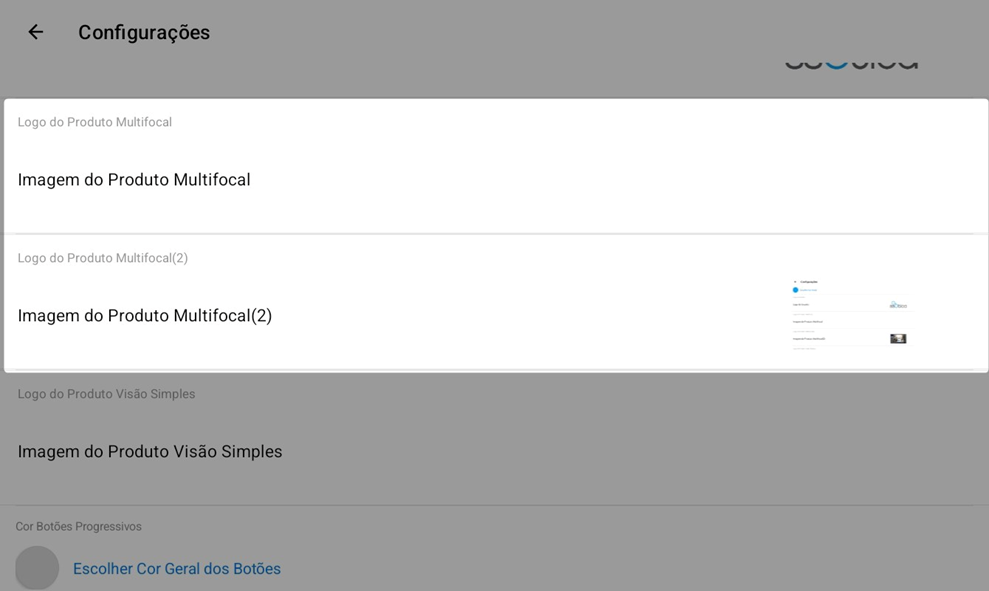
Esses campos permitem configurar imagens de marcas próprias que você deseja demonstrar no atendimento. Assim, caso trabalhe com marca exclusiva, é possível inserir a identidade visual correspondente e deixar a apresentação ainda mais alinhada ao seu portfólio.
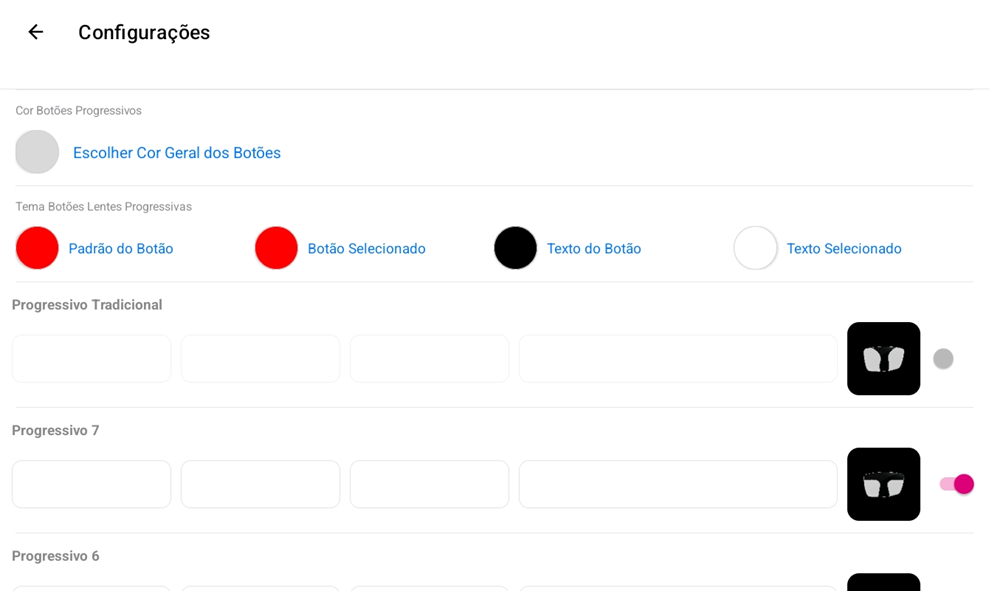
Na sequência, você poderá configurar as cores dos botões progressivos do primeiro produto multifocal e selecionar quais modelos de progressivos deseja utilizar. É possível habilitar ou desabilitar até sete modelos. Ao clicar sobre a imagem do progressivo, você também pode alterar o modelo exibido, adaptando a apresentação conforme sua estratégia comercial.
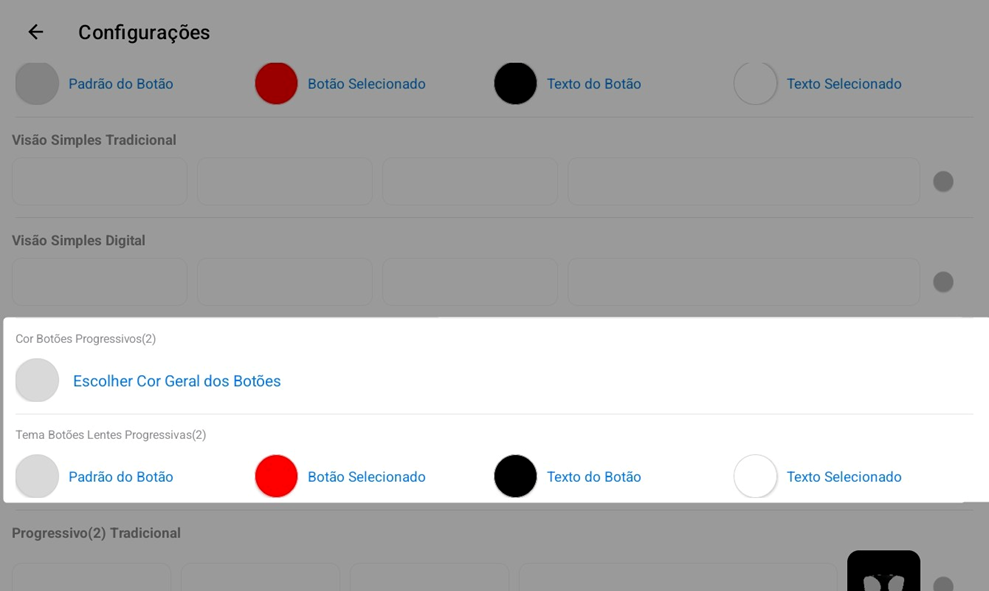
Logo abaixo, após as configurações de Visão Simples, você encontrará a mesma estrutura de personalização para o produto Multifocal (2), permitindo configurar uma segunda marca ou linha de produto.
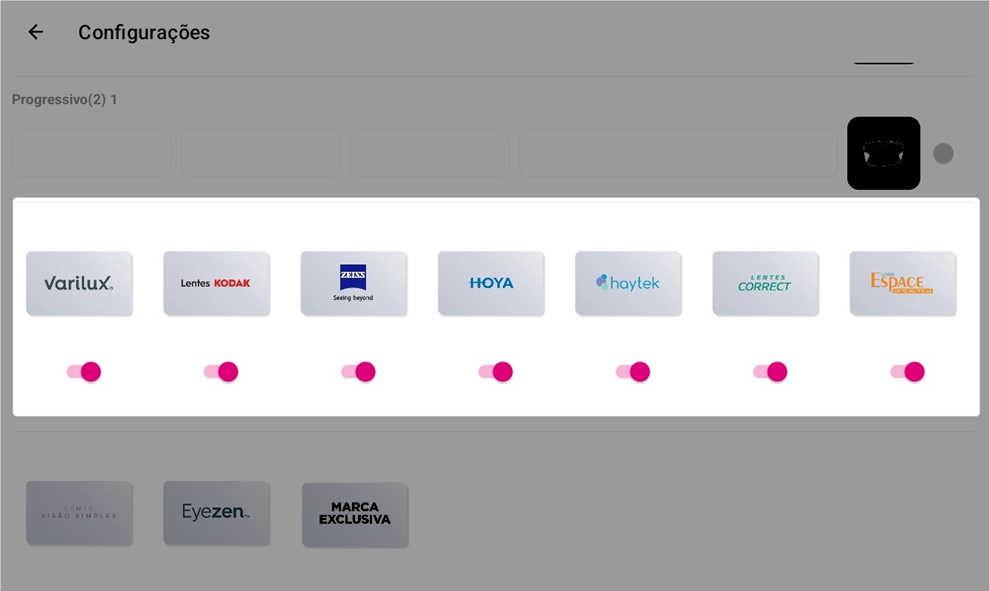
Descendo um pouco mais a tela, você visualizará as marcas de lentes multifocais disponíveis. Nesse espaço, é possível habilitar apenas aquelas com as quais sua ótica realmente trabalha, deixando o aplicativo personalizado e coerente com sua realidade comercial.
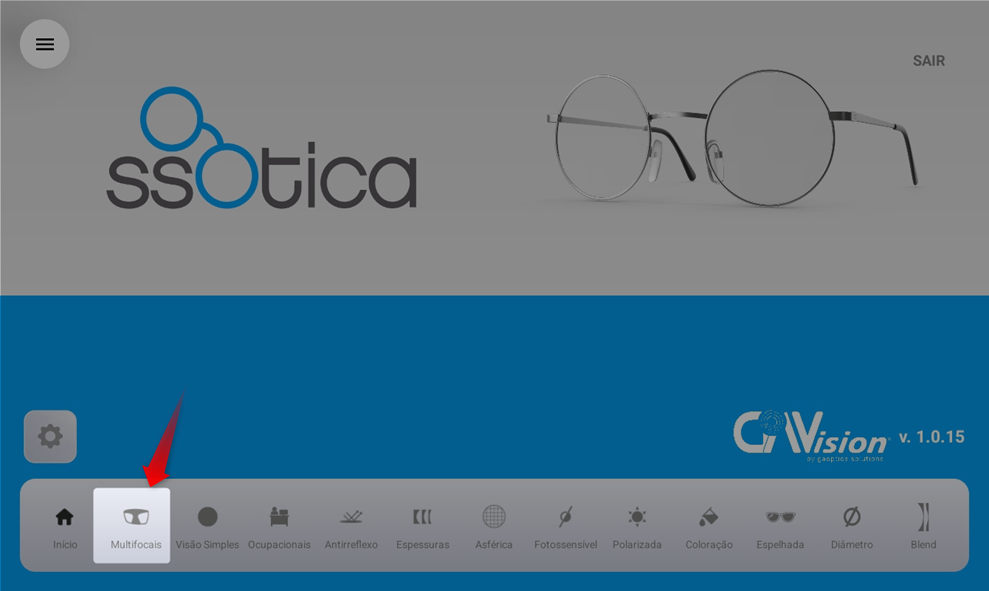
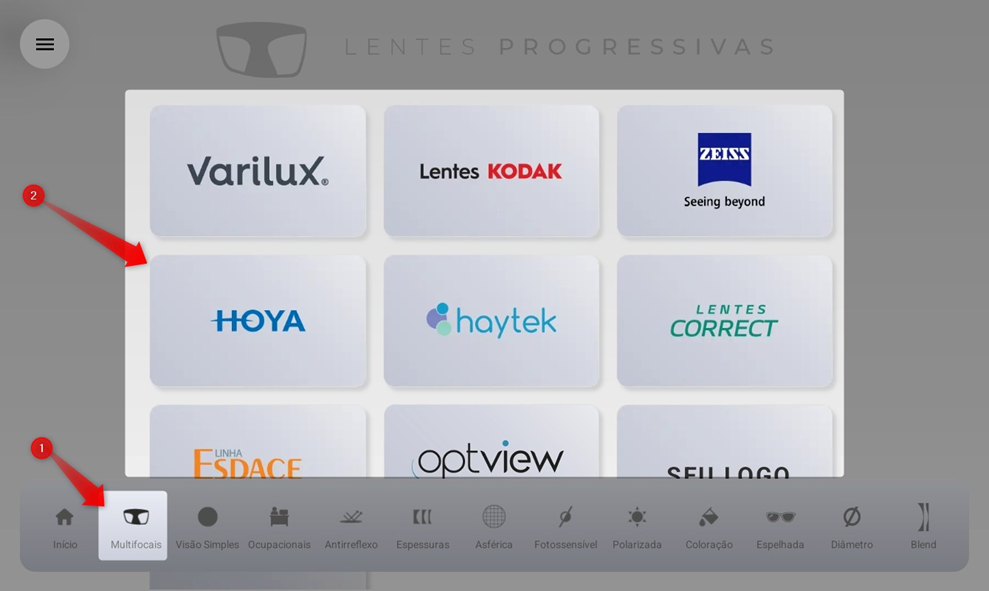
Com todas as configurações concluídas, retorne à tela inicial e acesse o menu “Multifocais”. Em seguida, escolha a marca que deseja visualizar. As marcas próprias cadastradas também aparecerão nessa lista, conforme configurado anteriormente.
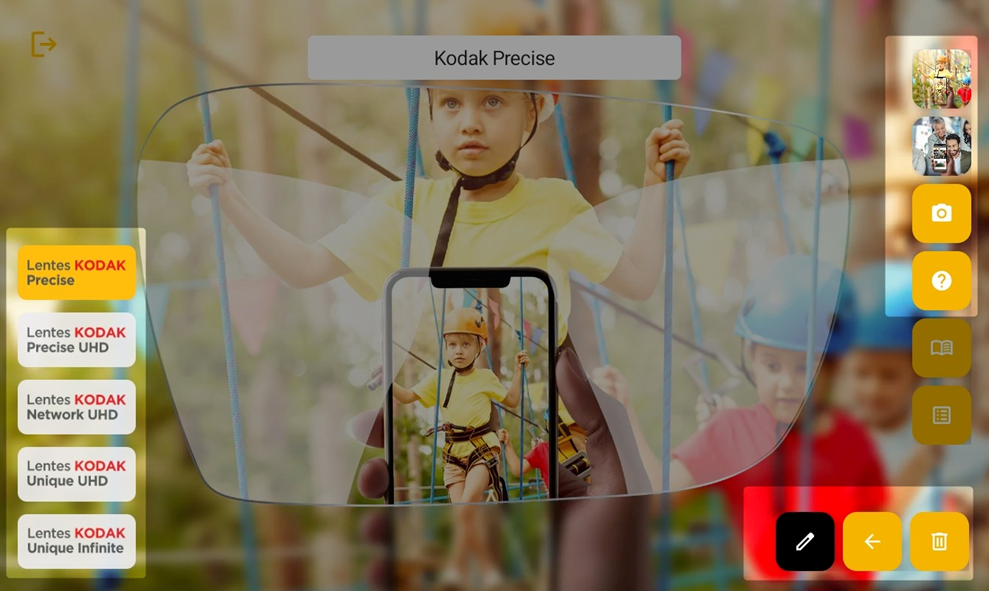
Ao entrar na marca selecionada, você poderá navegar pelas telas de apresentação dos progressivos.
A interface permite alterar o fundo da tela, desenhas ou escrever e, se desejar, ativar o modo câmera, tornando a demonstração mais interativa durante o atendimento.
No lado direito da tela, você terá acesso ao cardápio da marca e à tabela de preço interativa, que facilita a explicação dos valores e opções disponíveis.
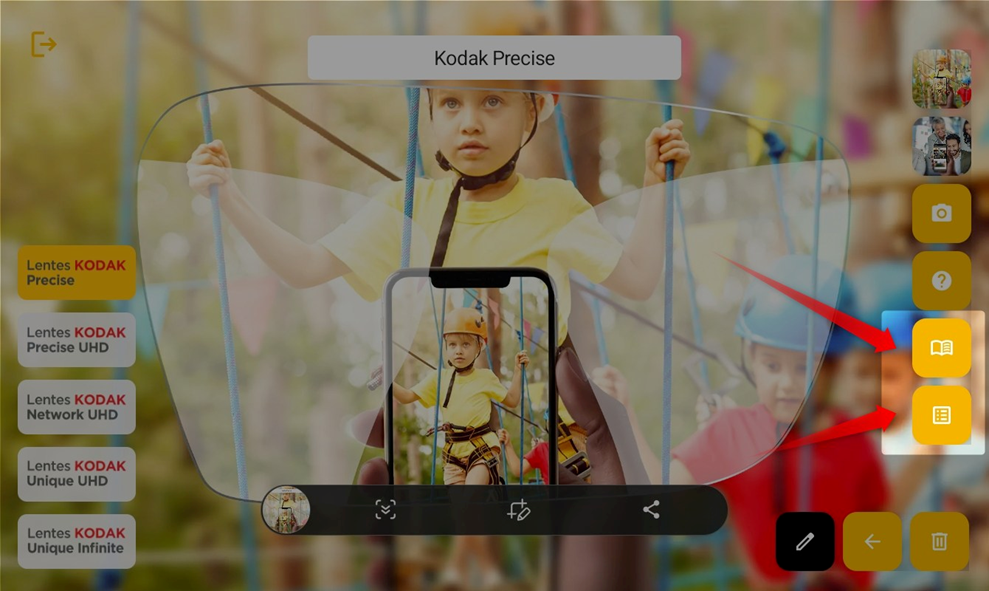
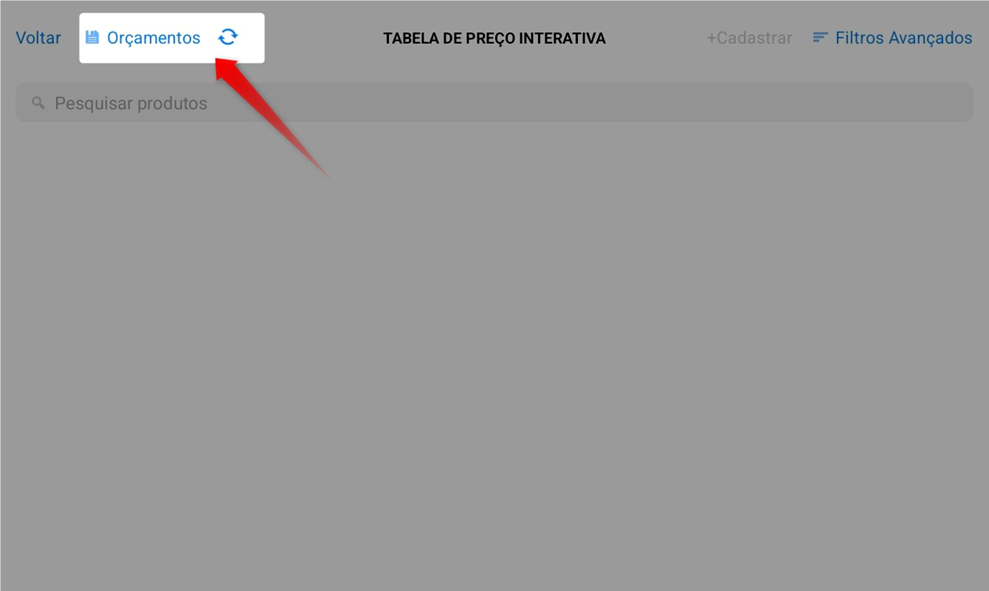
Dentro da tabela de preço interativa, existe a opção de orçamento, que permite simular valores ao vivo com o cliente durante o atendimento. É importante destacar que esse orçamento não fica salvo no sistema ssOtica, pois se trata apenas de uma ferramenta de apoio à negociação no balcão.
ℹ️ Para mais informações acesse o material: ssLentes: Guia de apoio ao vendedor
 Ficou com alguma dúvida? Não se preocupe!
É só entrar em contato com nosso suporte através do chat do sistema!
Até logo! 😊
