TEF - Venda, OS e Baixa de parcela
Para iniciar as Transações do TEF no sistema ssOtica, é necessário configurar corretamente as formas de pagamento Cartão de crédito e Débito.
Acesse o menu “Cadastro>>Tabelas>>Formas de Pagamento” e clique no ícone de lápis para editar as formas de pagamento cartão: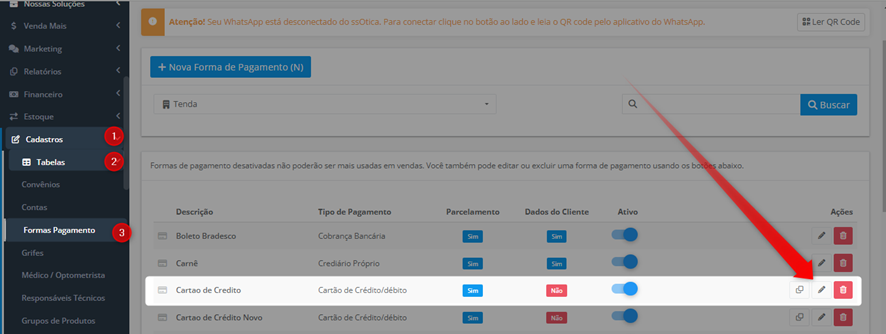
E configure as seguintes opções em "Configurações para emissão de NFC-e":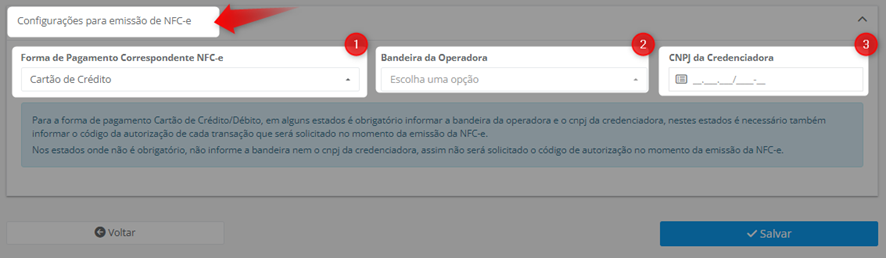
1) A forma de pagamento correspondente; Cartão de crédito ou Cartão de débito.
2) A bandeira da Operadora: (Ex: visa, MasterdCard...)
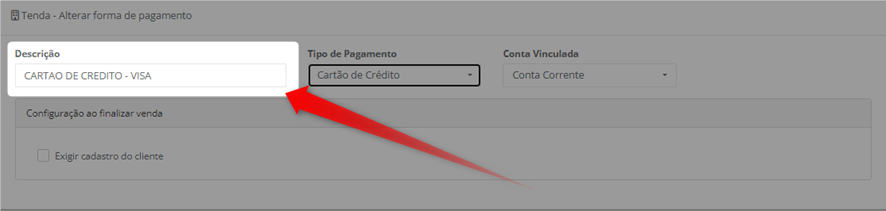
3) O CNPJ da credenciadora, ou seja, da empresa fornecedora do Pinpad. Para mais informações acesse o material: Como localizar o CNPJ da credenciadora?  Se sua empresa aceita mais de uma bandeira de cartão, é necessário cadastrar uma forma de pagamento para cada uma. Para diferenciar as formas de pagamento, basta inserir uma descrição personalizada para cada uma:
Venda:
Para realizar uma venda utilizando a transação TEF, acesse o menu “Vendas>>+Nova Venda” e preencha todos os campos solicitados.
Logo abaixo em “Dados de Pagamento” selecione a opção desejada: Receber débito via TEF ou Receber crédito via TEF:
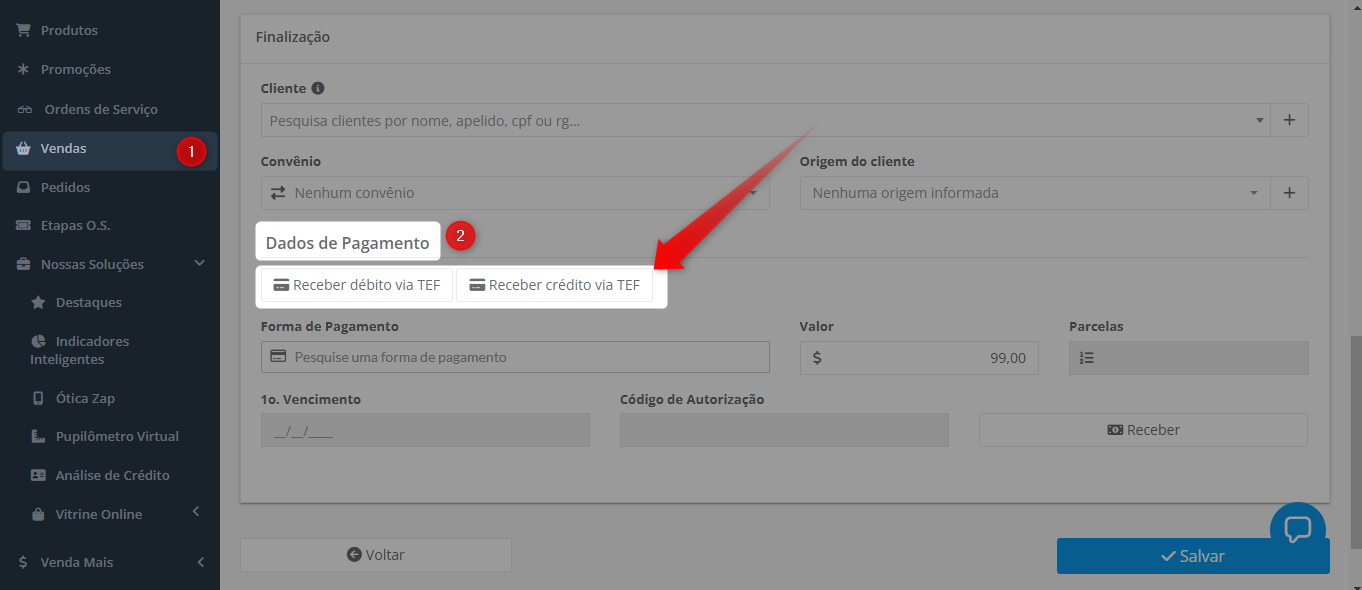
 Para garantir que as opções 'Receber débito via TEF' ou 'Receber crédito via TEF' sejam exibidas, é fundamental assegurar que as formas de pagamento estejam devidamente configuradas.
O sistema disponibilizará um Pop Up para selecionar os dados de pagamento:
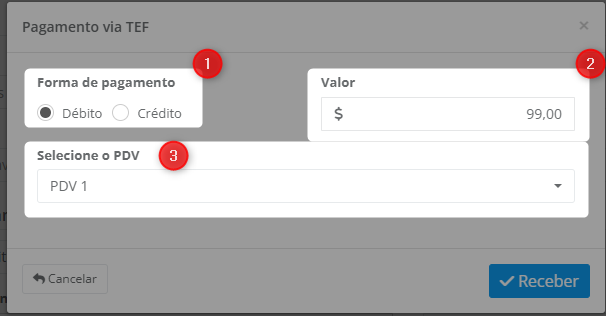
1) Seleciona a forma de pagamento: Débito ou crédito;
2) Coloque o valor da transação;
3) Selecione o PDV utilizado (Pin Pad).
 Caso utilize mais de um ponto de venda (PDV), é necessário identificar cada PDV no momento da configuração. Isso é importante para que o sistema possa diferenciar as vendas realizadas em cada PDV.
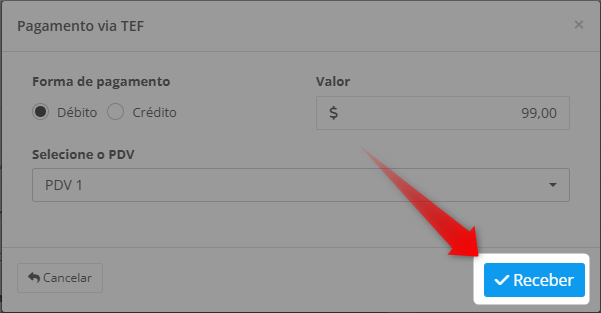
Assim que inserir os dados necessários, basta clicar no botão Receber:
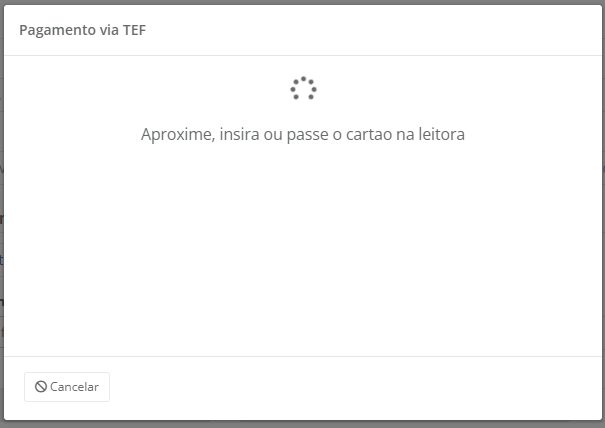
Aproxime ou passe o cartão do cliente no Pin Pad :
E, logo em seguida siga os seguintes passos:
- Para cartão de débito: Selecione a forma de pagamento escolhida para esta transação e clique em confirmar:
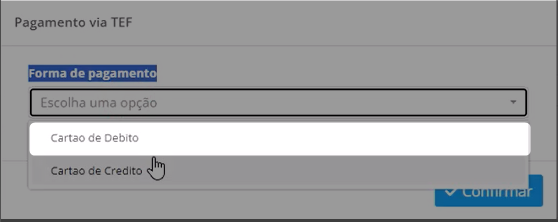
- Para cartão de crédito:
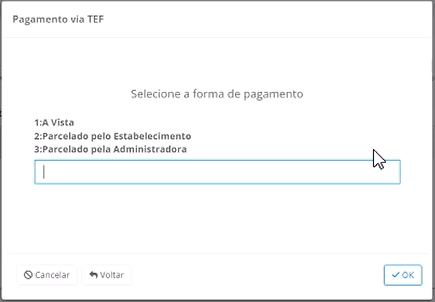
1) Pagamento á vista.
2) Parcelado pelo estabelecimento: os juros da transação parcelada são custeados pelo Estabelecimento.
3) Parcelado pela Administradora: os juros da transação são custeados pelo portador do cartão, ou seja, o cliente.
Escolha o número de parcelas:
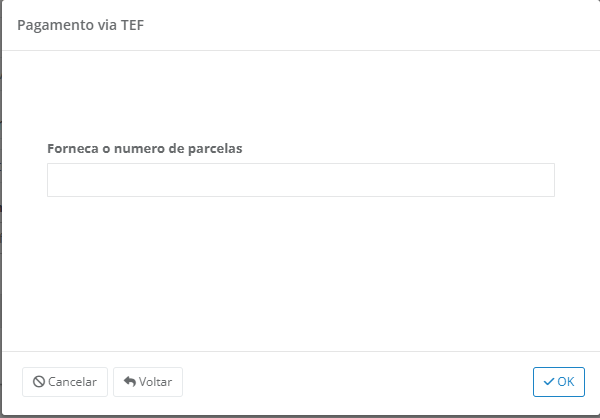
E, selecione novamente a forma de pagamento escolhida para esta transação:
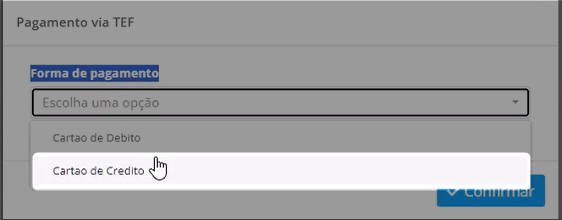
Assim que clicar em OK, será solicitado a senha do cartão. A senha é necessária para confirmar a transação. Se a senha for inserida corretamente, a transação será aprovada e o valor será debitado do cartão do cliente.
As informações registradas dos Dados de Pagamento garantem que esta transação foi aprovada:
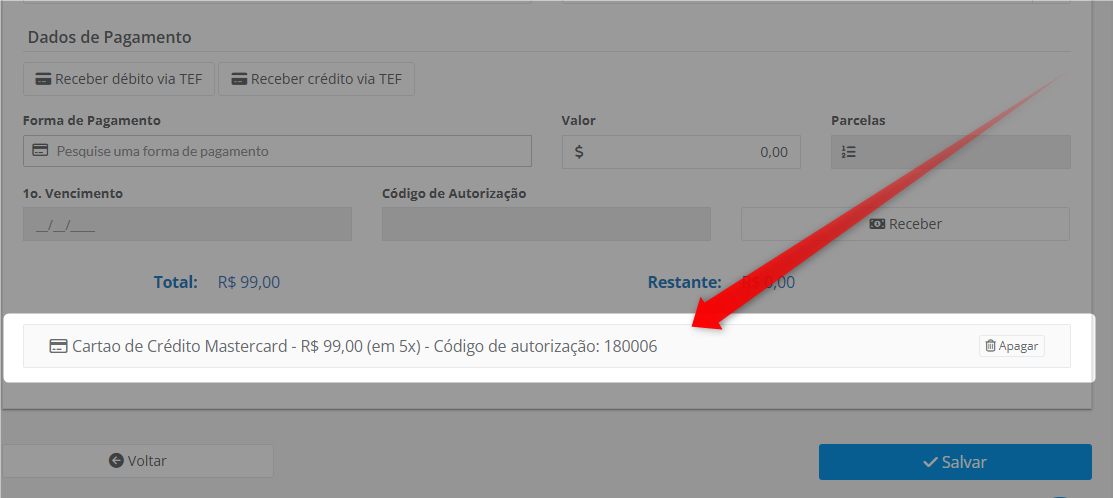
Ordem de Serviço:
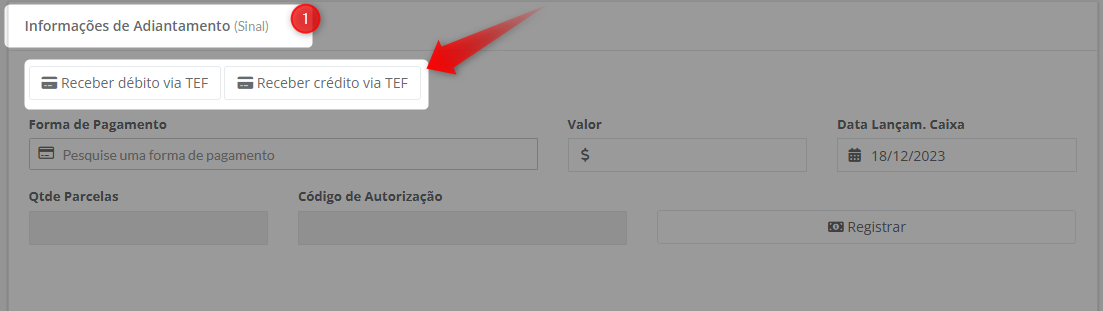
Na Ordem de Serviço, os procedimentos são semelhantes, mas o valor é inserido no campo "Adiantamento (Sinal)". Para isso, acesse o menu "Ordem de Serviço" e clique em "Nova OS":
Baixa de Parcela:
Para realizar uma baixa de parcela utilizando a função TEF, acesse o menu "Financeiro" > "Contas a Receber".
Encontre a parcela que deseja baixar usando os filtros disponíveis. Clique no botão "Baixar".
Na tela de baixa, selecione o recebimento desejado:
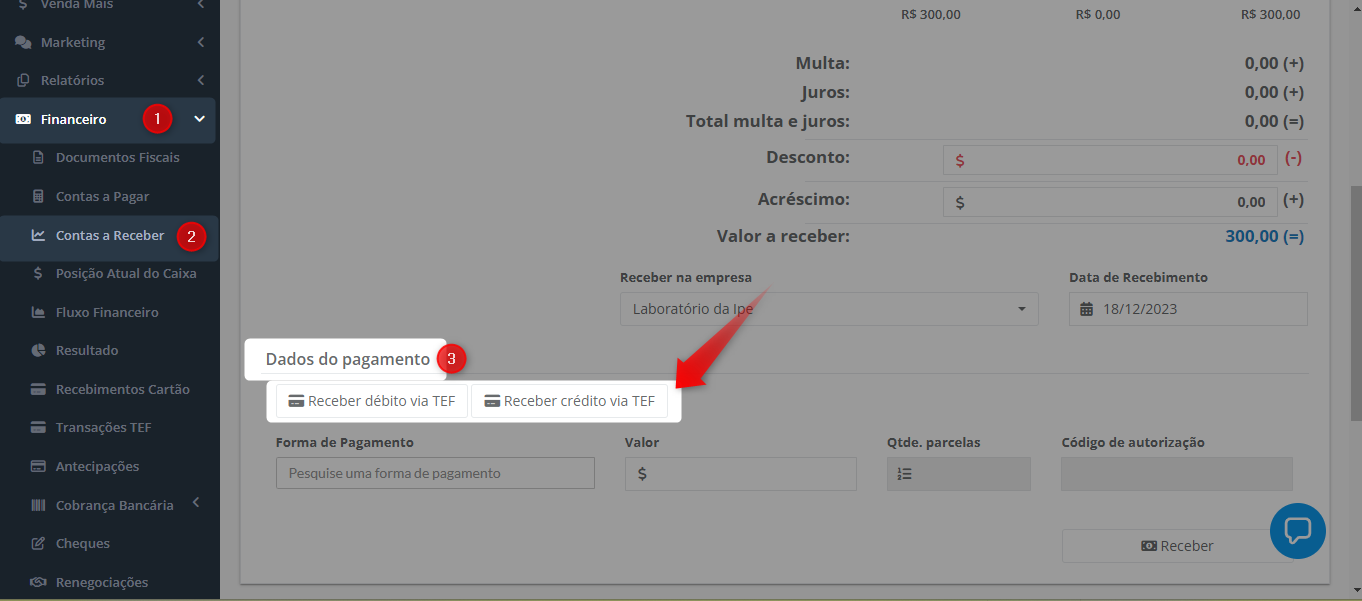
Os passos para registro do recebimento TEF em Vendas, Ordens de Serviços e Baixas de parcelas são iguais, basta seguir as orientações citadas na função de Vendas.
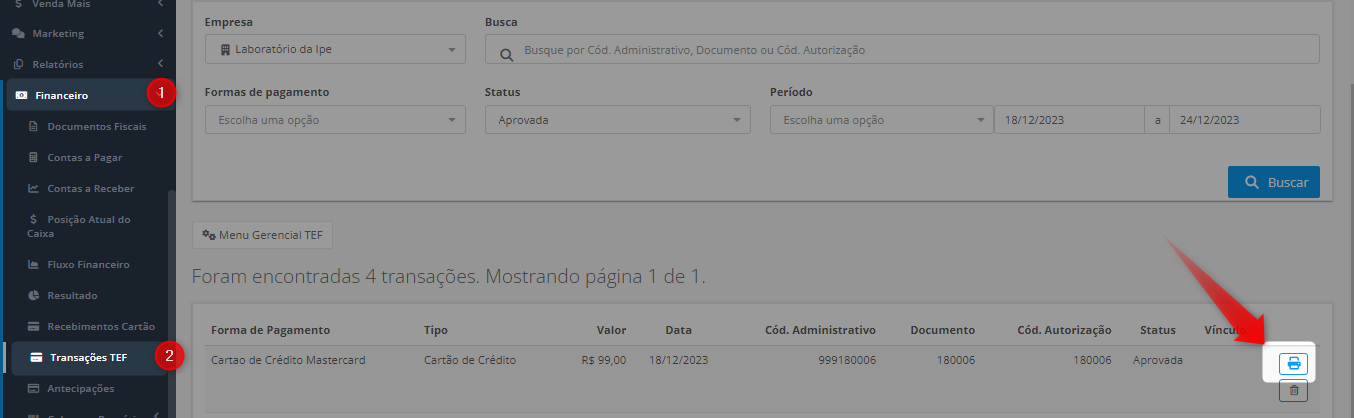
Todas as transações do TEF ficarão disponíveis no menu “Financeiro>>Transações TEF”, onde será possível reimprimir o comprovante:
Para contratar a função TEF, siga as instruções do artigo:
O que é TEF e como adquirir no sistema ssOtica?
* Disponível na Central de Ajuda.
Ficou com alguma dúvida? Não se preocupe!
É só entrar em contato com nosso suporte através do chat do sistema!
Até logo! 😊
