Utilizando a Agenda
Apresentamos a mais recente funcionalidade do ssOtica: a Agenda. Projetada para simplificar e otimizar o gerenciamento de seus compromissos, nossa agenda vai além do simples agendamento e estará disponível no sistema a partir do dia 15/05/2024.
Para contratar: Entre em contato com o nosso time de Atendimento acessando o chat localizado no canto inferior esquerdo do seu sistema e informe que deseja contratar a ferramenta.
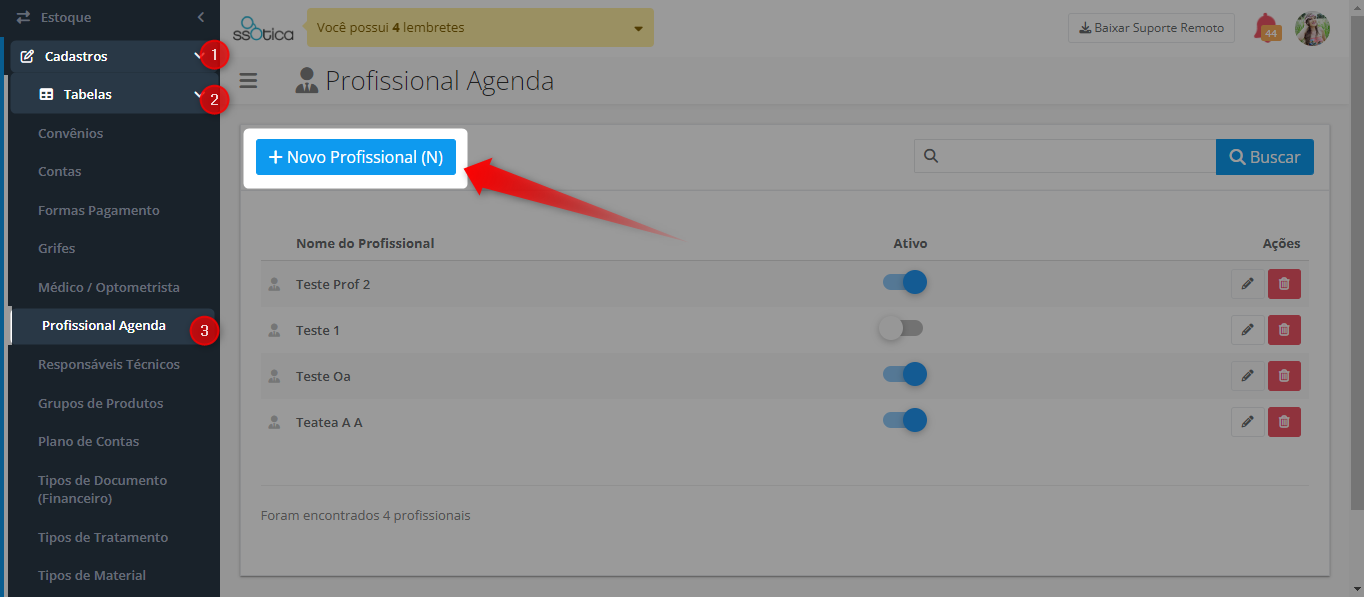
Após a contratação, o primeiro passo é cadastrar os profissionais responsáveis. Isso pode ser feito no menu "Cadastro>>Tabelas>>Profissionais Agenda>> +Novo Profissional":
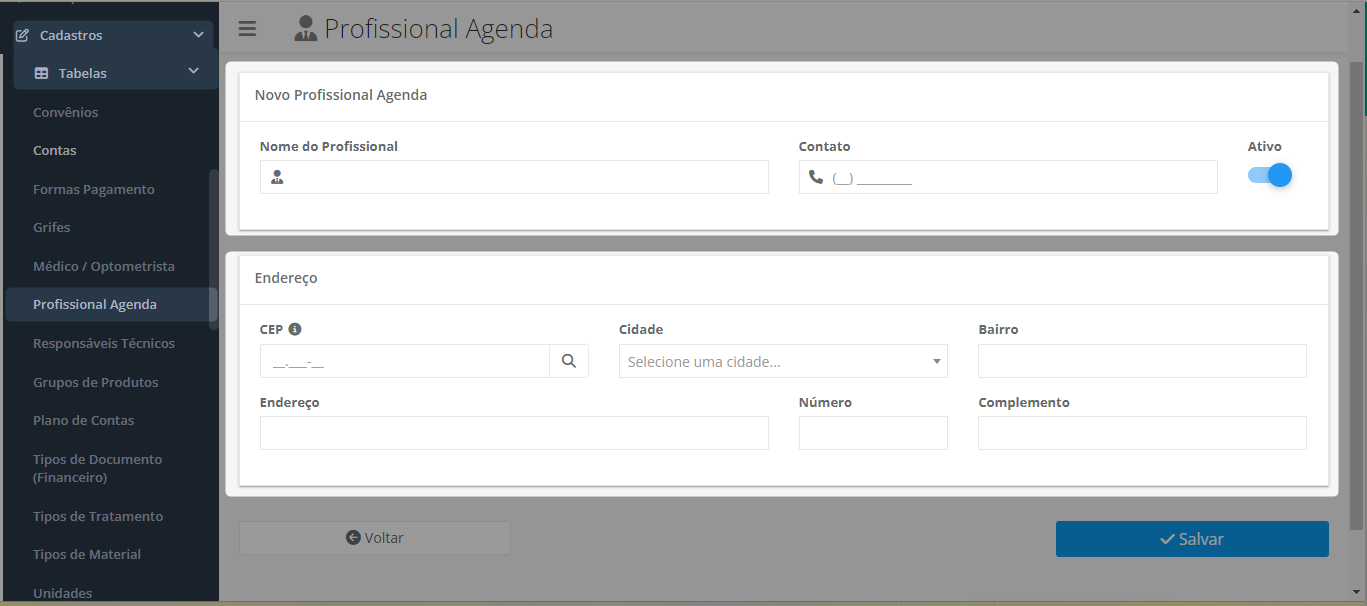
E preencha todos os dados do profissional que será responsável pelos eventos registrados na Agenda:
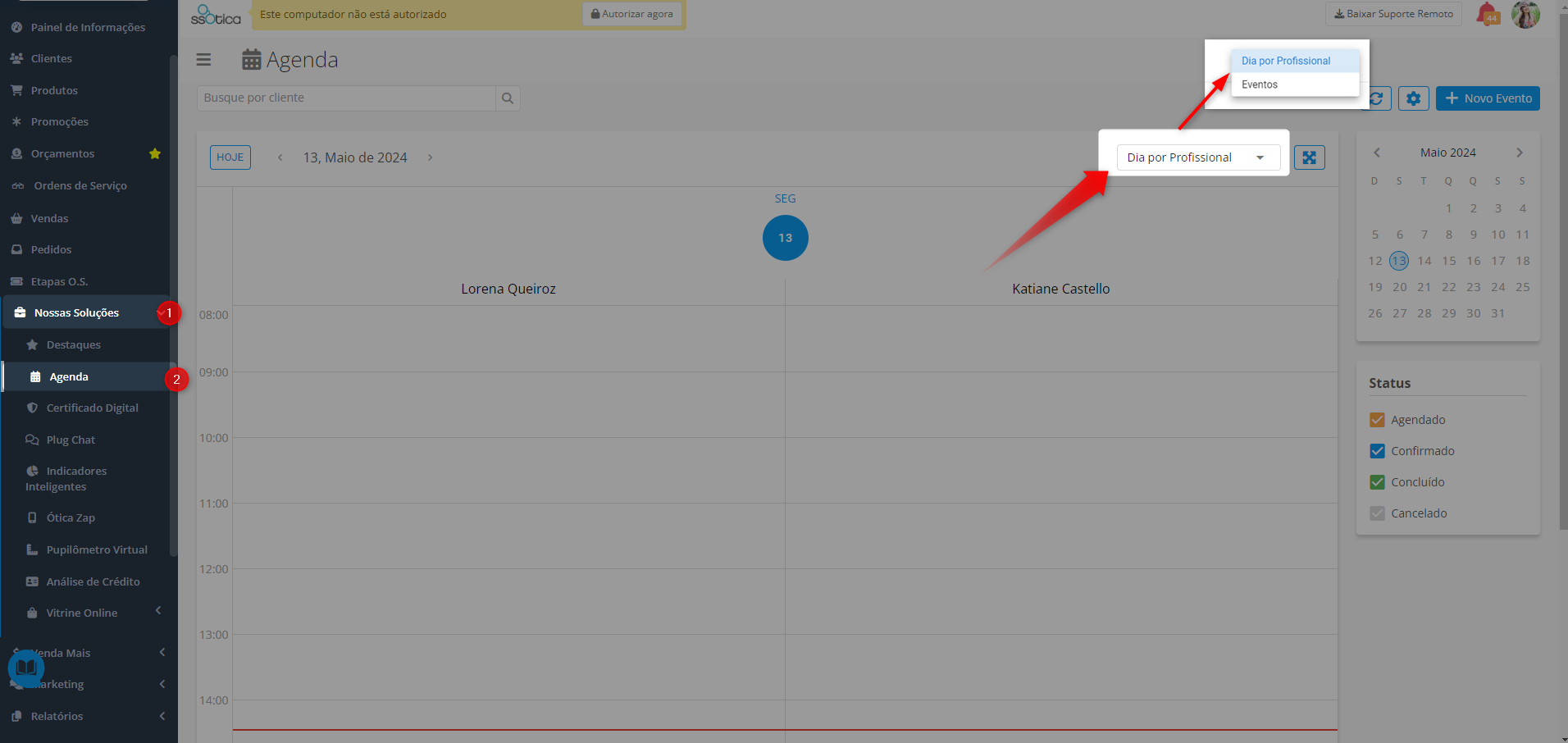
Após seguir este passo a passo, vá para o menu 'Nossas Soluções' e selecione 'Agenda'. Em seguida, escolha o tipo de visualização desejada: 'Dia por Profissional', que mostrará a agenda de todos os profissionais cadastrados na mesma tela, ou 'por Eventos', que destacará os eventos agendados para aquela data:
Na agenda, você terá uma visualização diária e diversas opções à disposição:
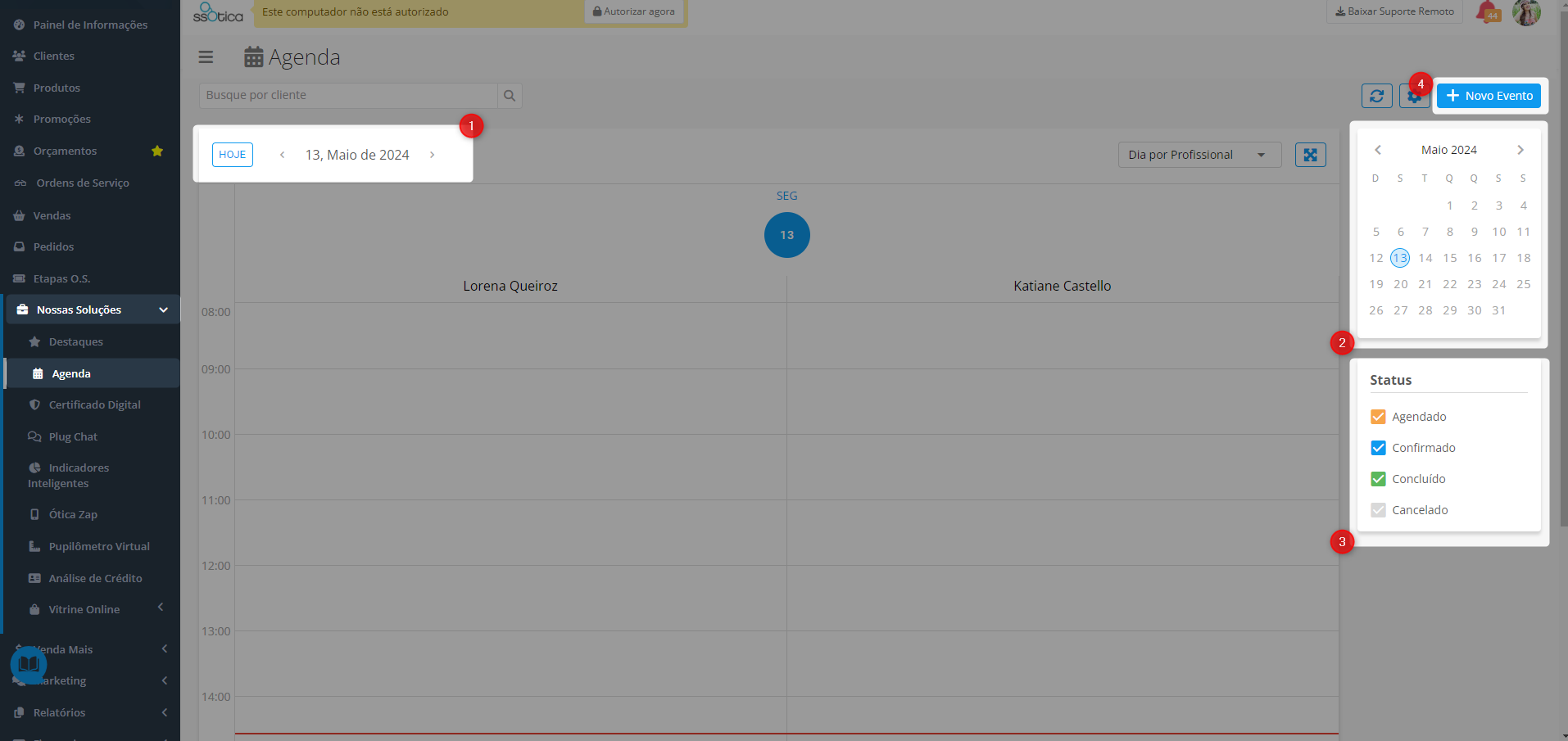
1) Navegar pelos dias seguintes ou anteriores;
2) Escolher a data desejada para visualização;
3) Gerenciar os agendamentos que serão exibidos na tela.
4) Criar um novo evento.
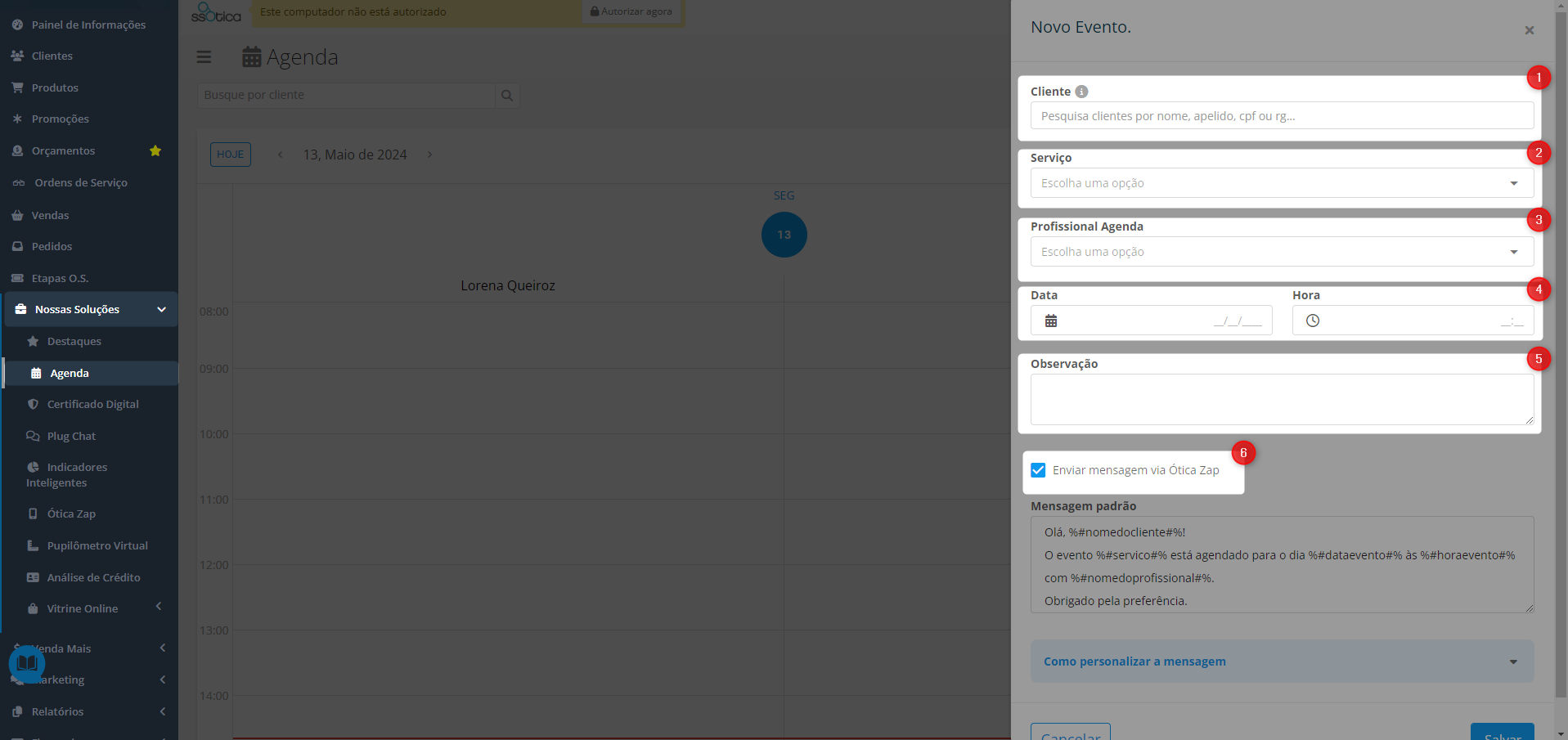
Para criar um novo evento, há duas maneiras: você pode clicar em '+ Novo Evento' ou diretamente na agenda. Ao selecionar esta opção, você será guiado para fornecer as seguintes informações:
1) Identificação do cliente que adquiriu o serviço, o qual deve estar previamente cadastrado no sistema. Você pode filtrá-lo por nome, apelido, CPF ou RG.
2) Escolha do serviço, como consultas, manutenção, reparos ou outros eventos. Esses serviços devem estar cadastrados no sistema no menu “Produtos” e categorizados em um Grupo de Produtos com a categoria "Serviço". Para mais informações, consulte o manual em "Cadastro >> Tabelas >> Grupo de Produtos".
3) Selecione o profissional responsável, conforme já cadastrado.
4) Defina a data e do horário do agendamento.
5) Inclua observações relevantes para o agendamento.
6) Por fim, configure para o envio de uma mensagem via Ótica Zap com as informações do agendamento, caso tenha este serviço contratado:
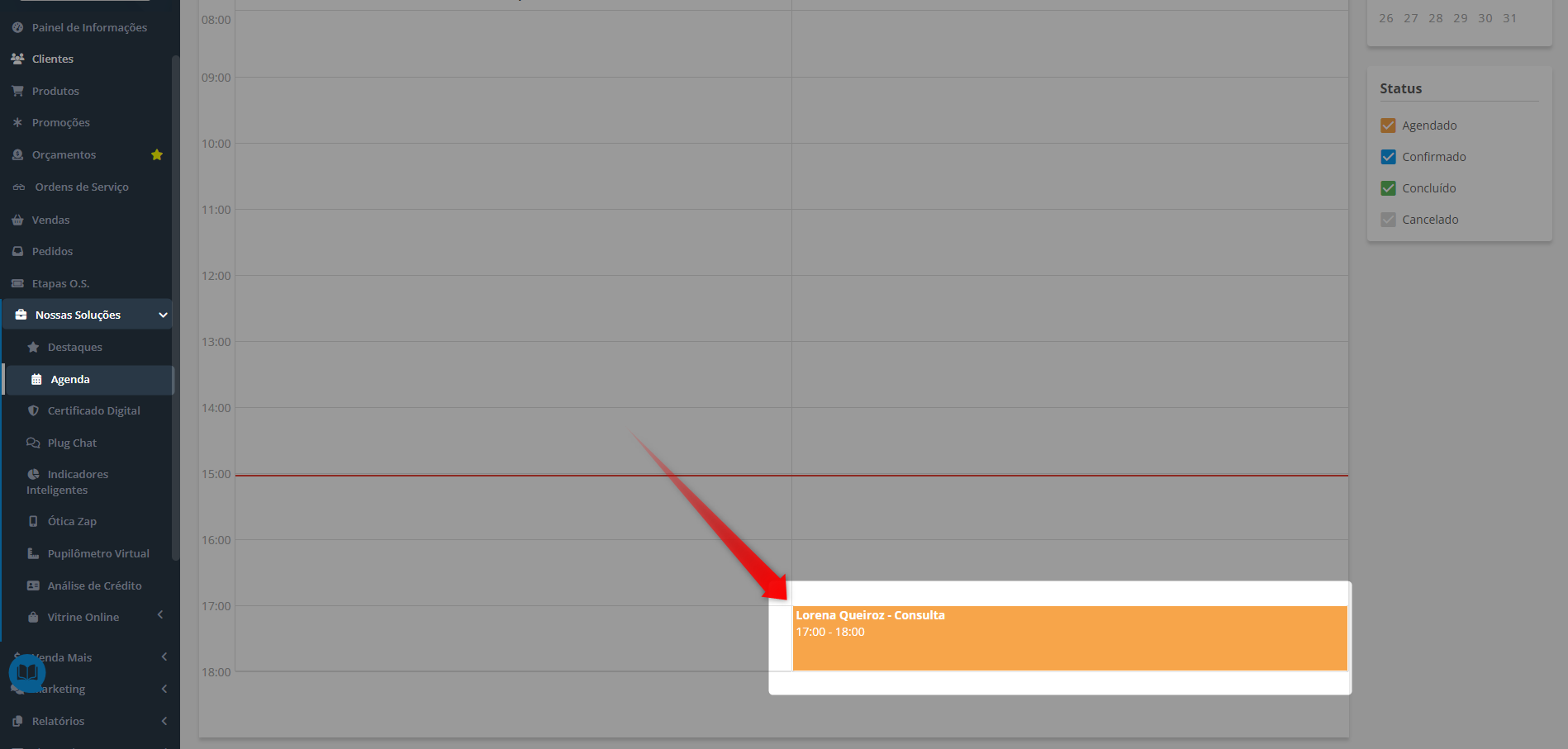
Após salvar o Evento, ele ficará registrado na Agenda como “Agendado” na cor laranja:
E ao clicar sobre ele, em “Opções” terá a possibilidade de:
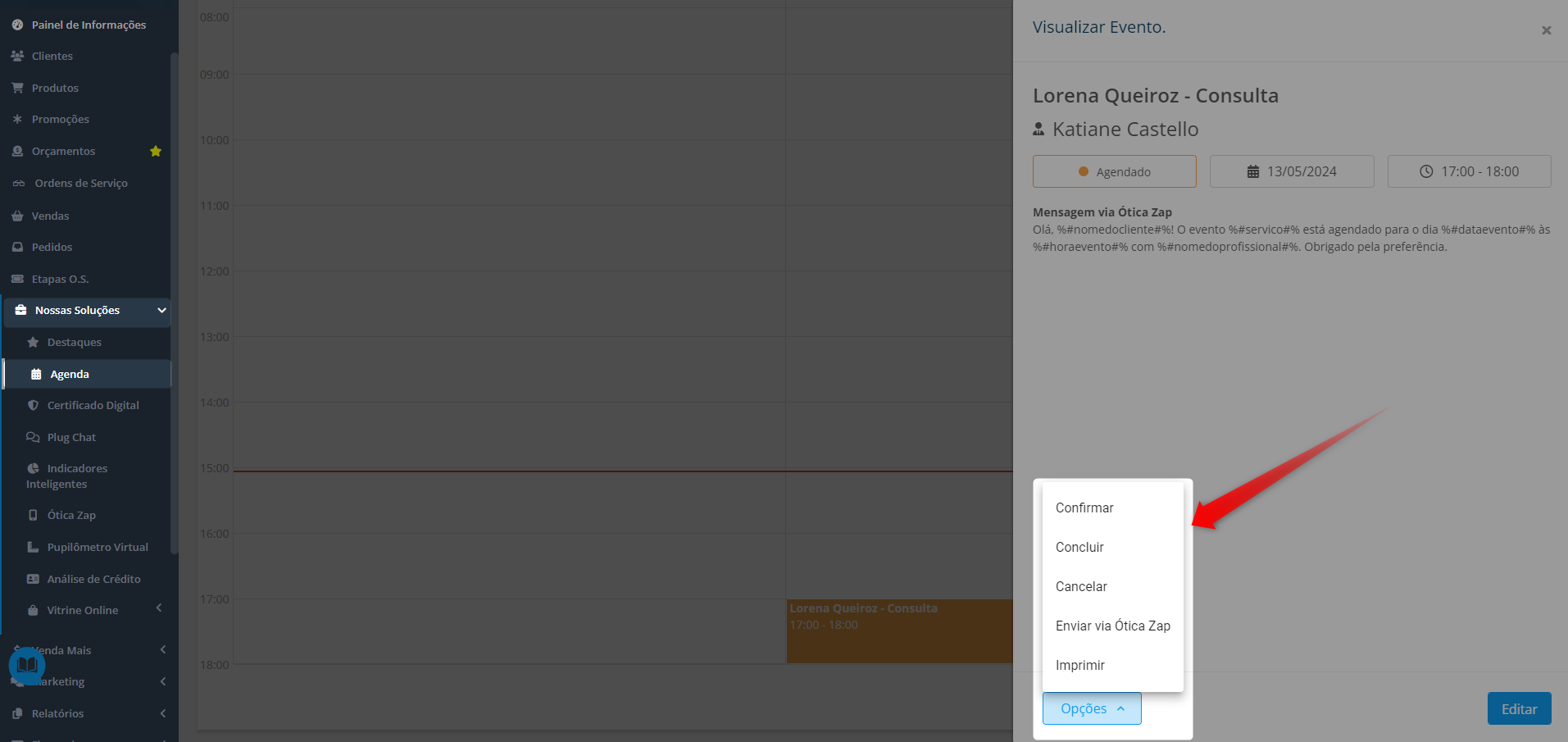
1) Imprimir informações sobre o agendamento;
2) Enviar mensagens via WhatsApp com informações sobre o agendamento
3) Cancelar o agendamento.
4) Confirmar o agendamento, o que o destacará na cor verde.
5) Concluir o agendamento, o que o destacará na cor azul. Recomendamos utilizar esta opção ao finalizar a venda do serviço.
 Ao concluir um agendamento, você terá a opção de apenas imprimir as informações ou enviar a mensagem via Ótica Zap.
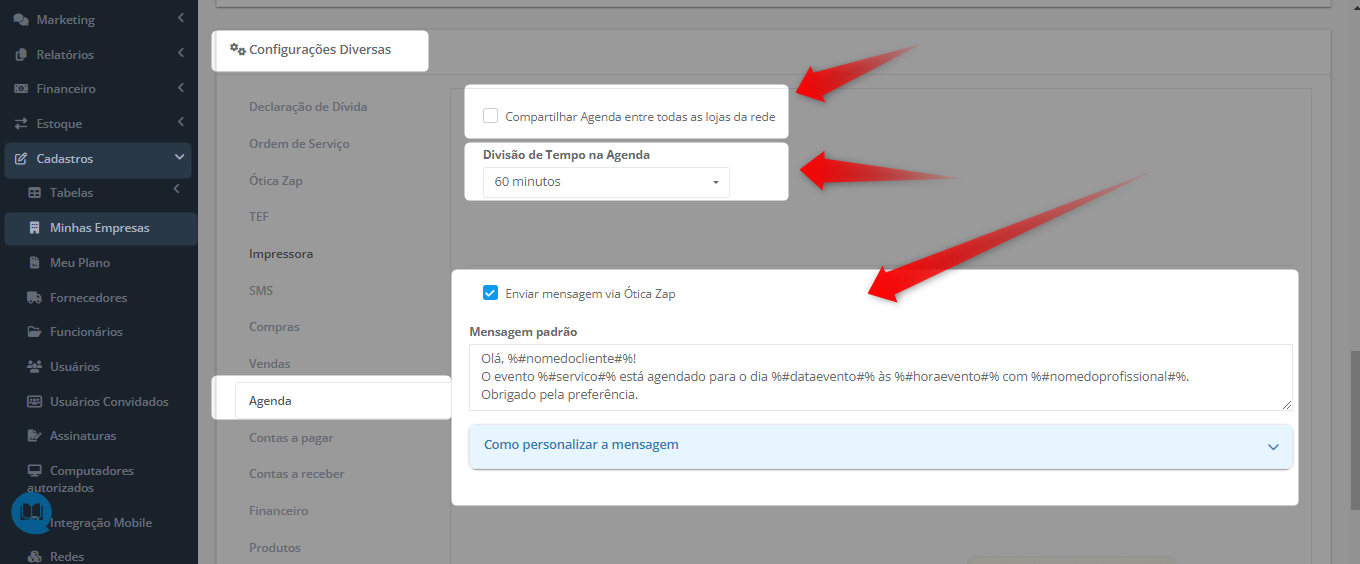
Além de todas essas opções na tela inicial da Agenda, você conseguirá acessar as configurações disponíveis no Cadastro>>Minhas Empresas:
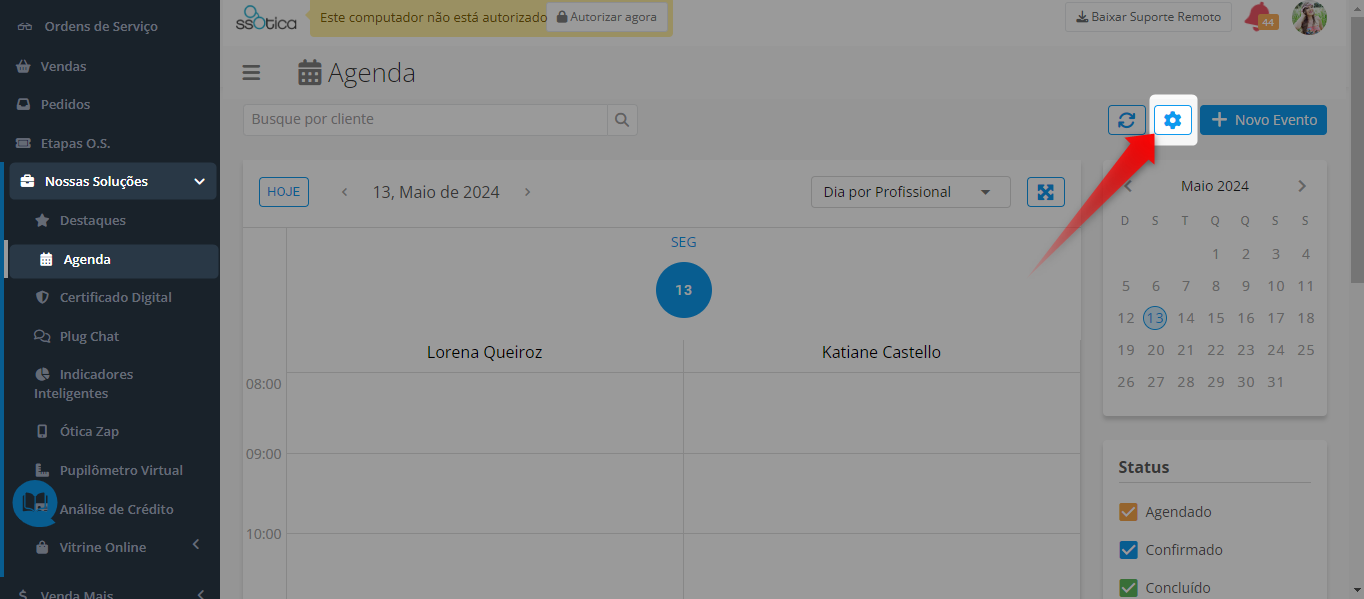
Entre as configurações da Agenda, você poderá:
1) Escolher entre compartilhar a agenda entre suas redes, caso tenha mais de uma.
2) Configurar o intervalo de tempo da agenda.
3) Ativar o envio automático de mensagens via Ótica Zap.
 Configurando o envio de mensagens via Ótica Zap através das configurações da Agenda no menu Cadastro >> Minhas Empresas, a opção de enviar automaticamente as mensagens de WhatsApp estará ativada por padrão para todos os agendamentos, não sendo necessário realizar o envio manualmente em cada agendamento.
E não para por aí!
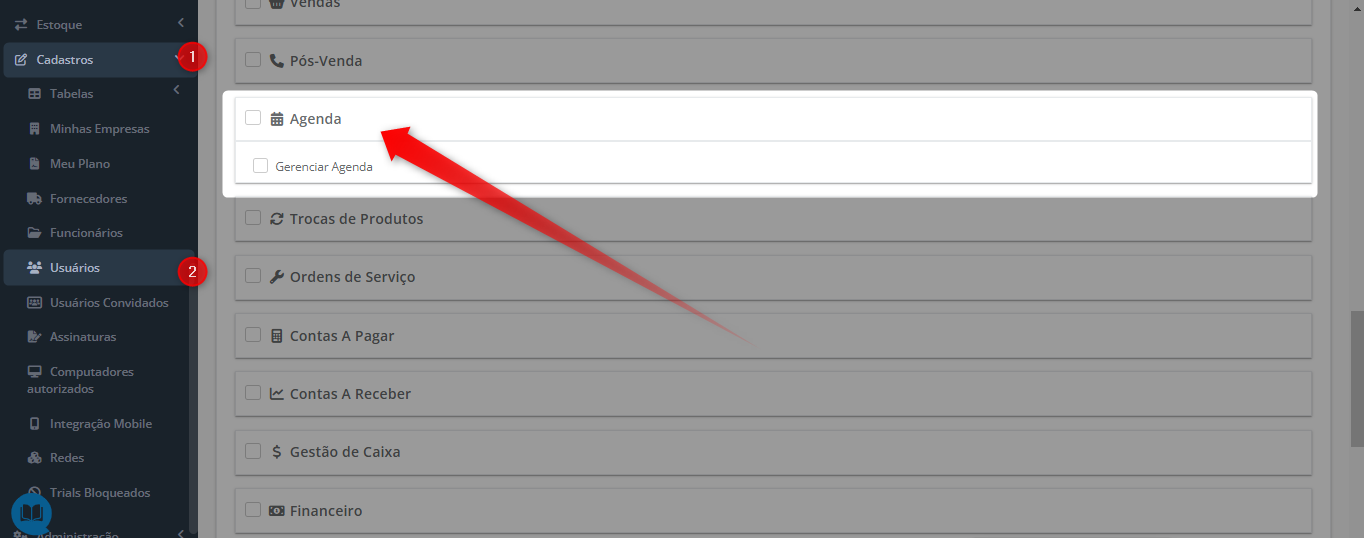
O Administrador do sistema poderá fazer o gerenciamento de quem terá acesso a esta funcionalidade através no menu “Cadastro>>Usuários:
 A função de envio de mensagens de Ótica zap só estará disponível para quem tiver contratado este SVA, para mais informações acesse o material abaixo:
 Ótica Zap - Contratação/Cancelamento
 Ficou com alguma dúvida? Não se preocupe!
É só entrar em contato com nosso suporte através do chat do sistema!
Até logo! 😊
