Venda Mais - Atendimento - Configuração/ Utilização
Com a função Atendimento do ssOtica, além de manter uma fila de atendimento organizada, evita com que os clientes não recebam a atenção devida, ou promover uma competição para quem irá atender o próximo cliente.
Além disso, é possível também monitorar as vendas e motivos de perda em tempo real, através dos gráficos gerados por essa funcionalidade.
Para realizar a configuração dessa funcionalidade é necessário que você se encontre no plano “Venda Mais”.
Se você já se encontra nesse plano e deseja iniciar o uso dessa ferramenta, o primeiro passo será criar os PINs de acesso seguindo o menu:
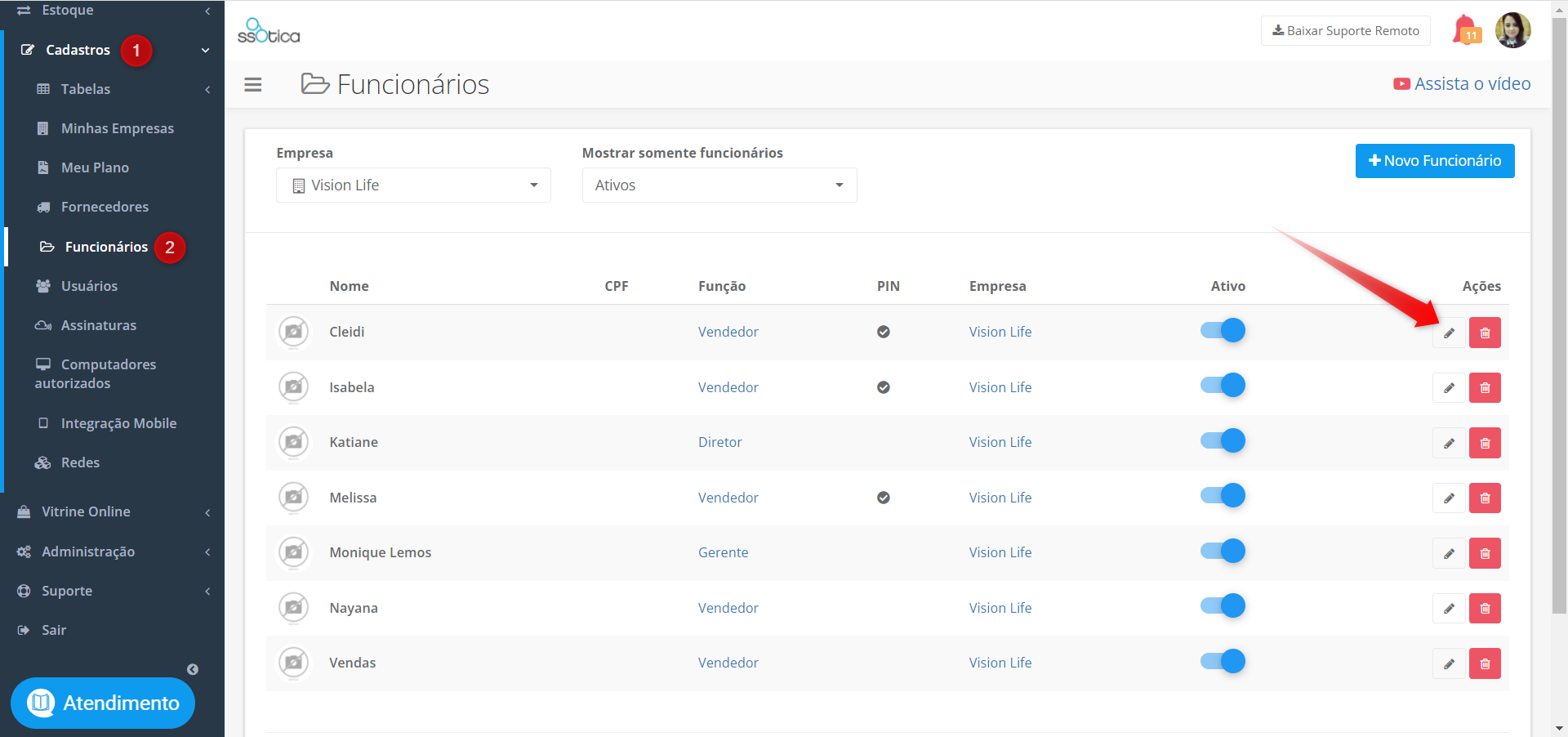
Cadastro>>Funcionários
Clique em editar nos usuários que utilizarão a ferramenta “Atendimento”:
Insira o PIN e clique em salvar ao final da página:
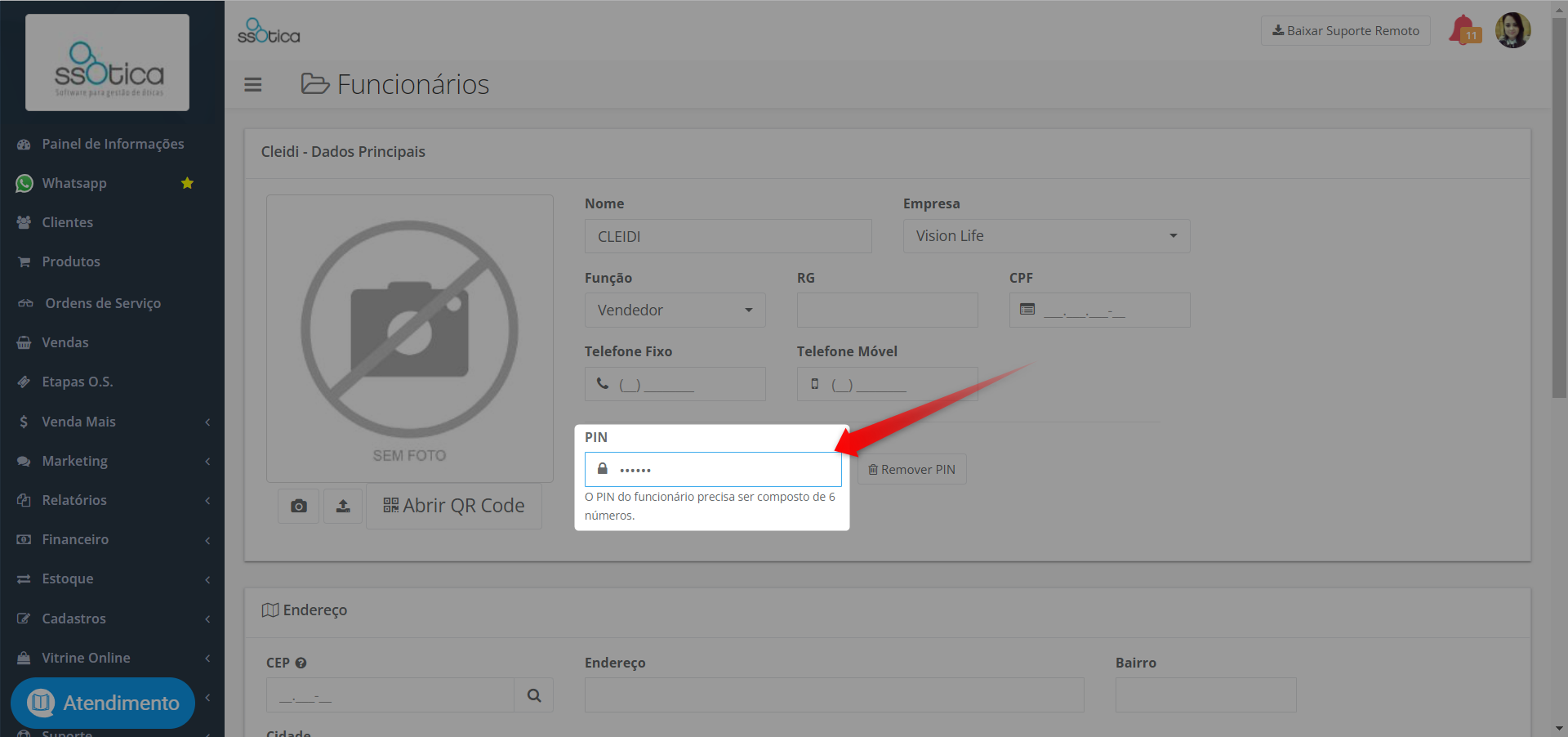
⚠️ O cadastro de PIN está disponível apenas para colaboradores com a função de vendedor.
O próximo passo será realizar a configuração da ferramenta:
Acesse o menu:
Venda Mais>> Atendimento>> Configuração
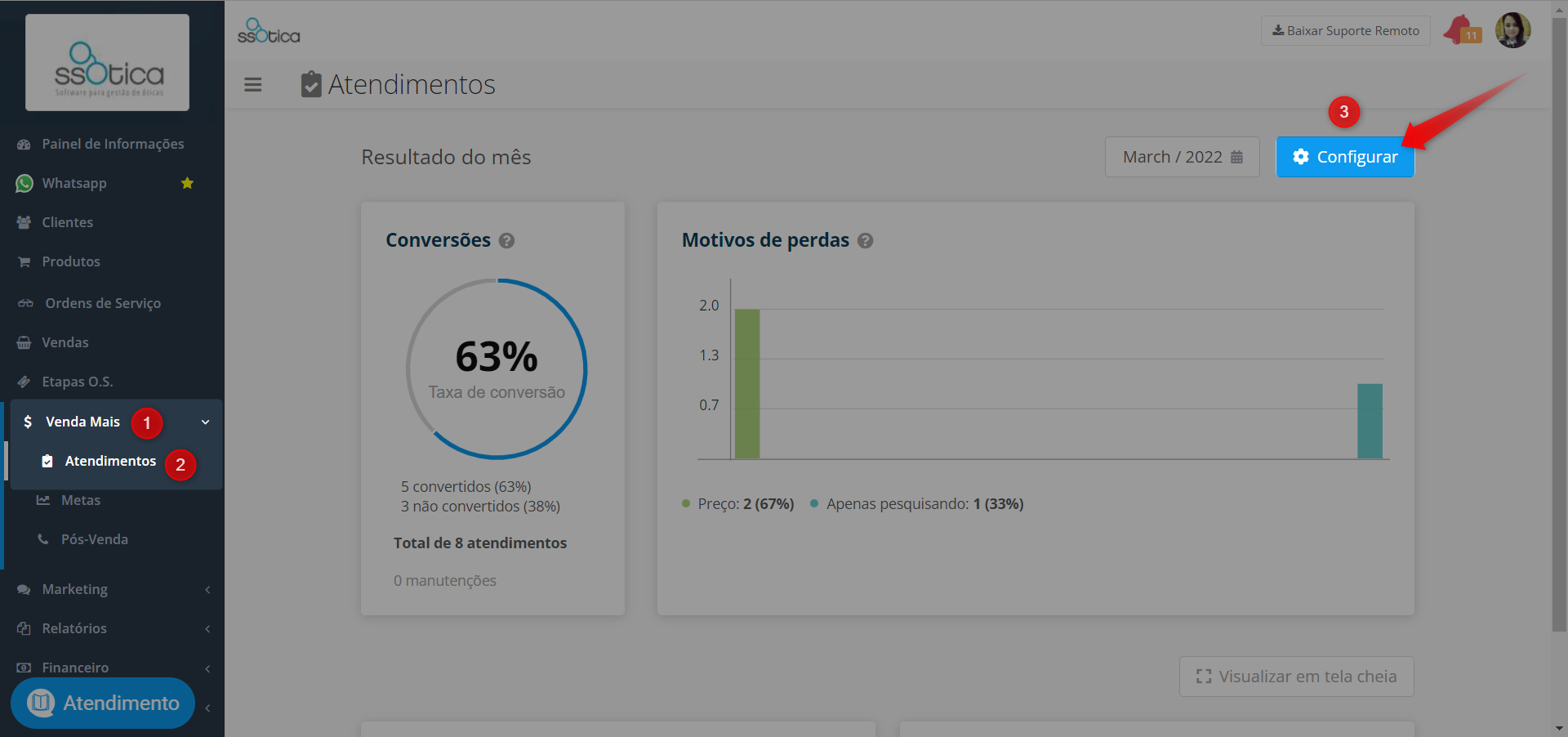
Por esse menu você encontrará um atalho para o cadastro de usuários, local para cadastro do PIN.
Logo abaixo, clique no “+” para inserir novos motivos de perda de venda e em seguida, clique no “+” para inserir novos motivos para que o funcionário possa furar a fila de atendimento.
 Para editar ou apagar os motivos cadastrados, clique no ícone do lápis/lixeira ao lado do motivo cadastrado:
 O sistema irá trazer 5 motivos de perda e 1 motivo para furar fila pré-cadastrados, mas você pode editá-los ou adicionar outros de acordo com as necessidades da sua loja.
Após o cadastro dos PIN’s e realizada a configuração, a ferramenta estará pronta para utilização.
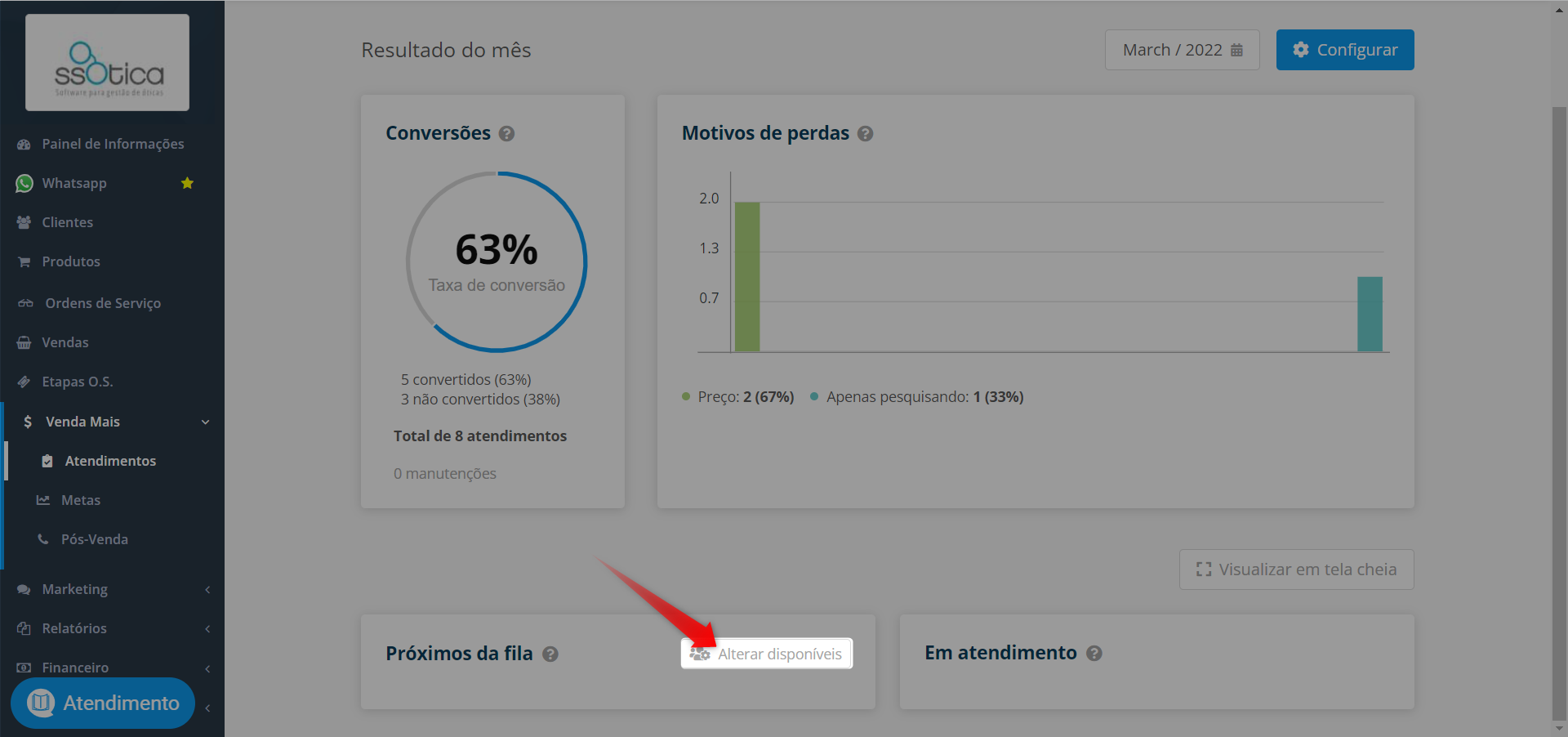
Os vendedores deverão ficar disponíveis na ferramenta, para início do atendimento, conforme imagem abaixo:
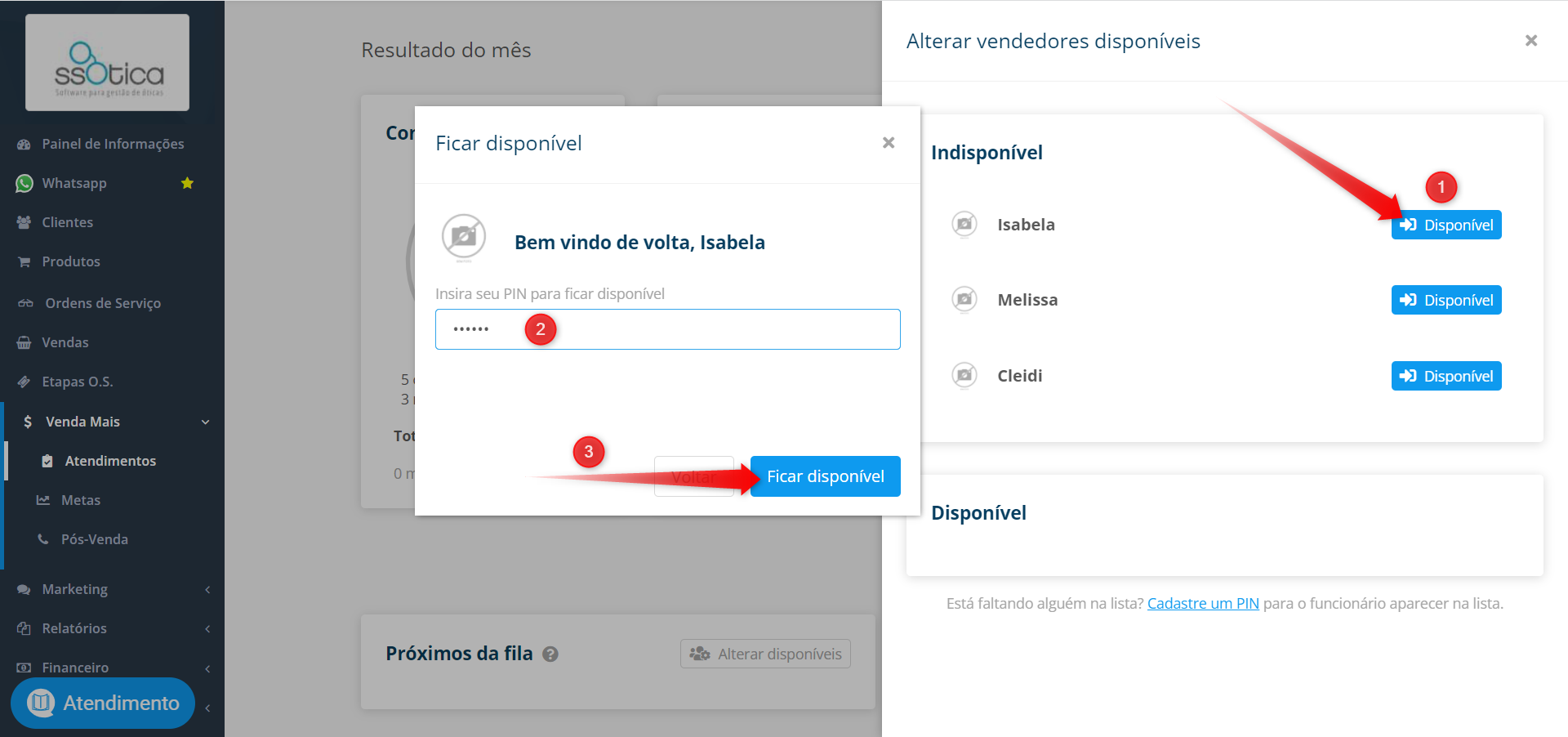
Clique no botão “Disponível”, insira a senha e em seguida clique em “Ficar Disponível”:
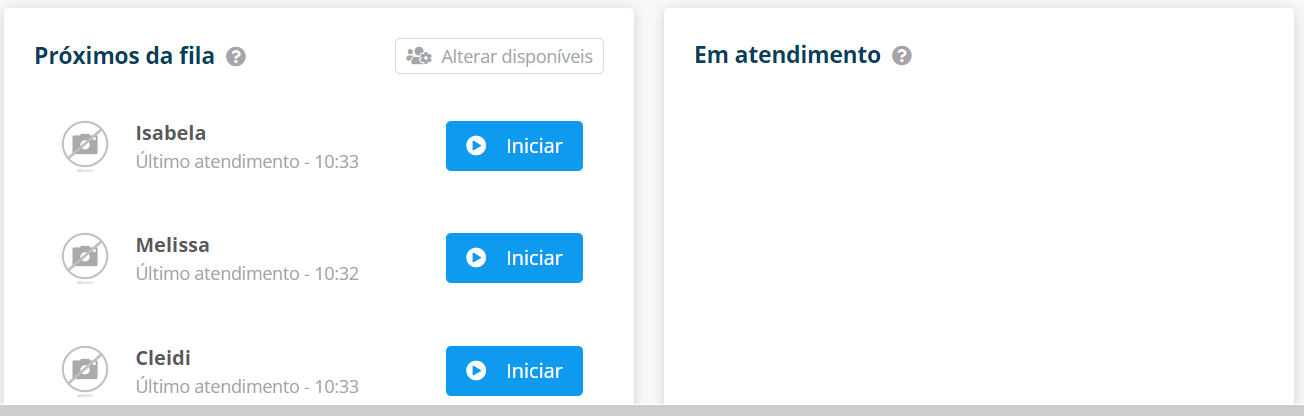
No topo da fila será mostrado qual funcionário será o próximo a atender:
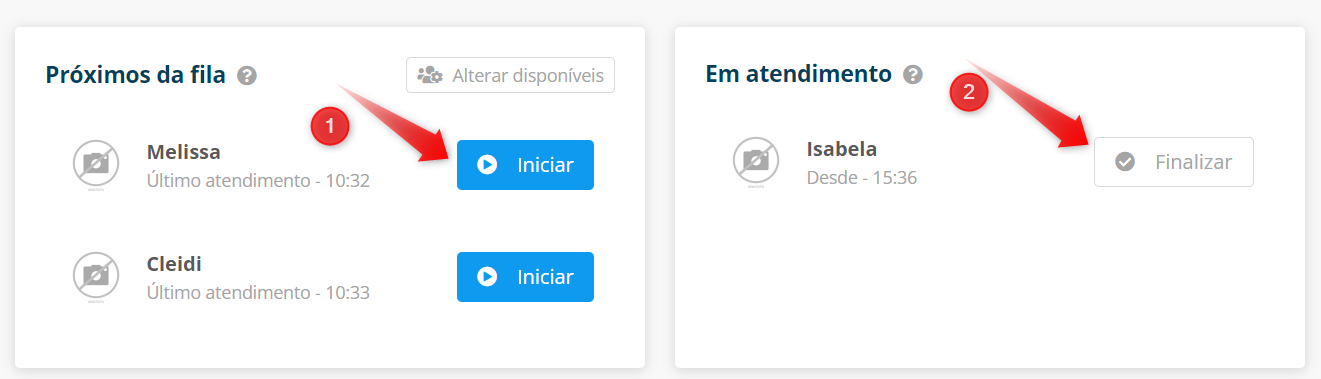
Ao iniciar o atendimento o vendedor deverá clicar no botão “Iniciar” e ao finalizar o atendimento, deverá clicar em “Finalizar”:
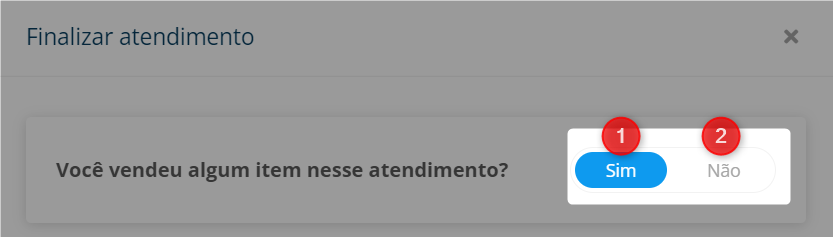
Ao finalizar o atendimento, será necessário informar se foi vendido algum item:
Caso não tenha, selecione o motivo da perda e clique em “Salvar Atendimento” ao final da página:
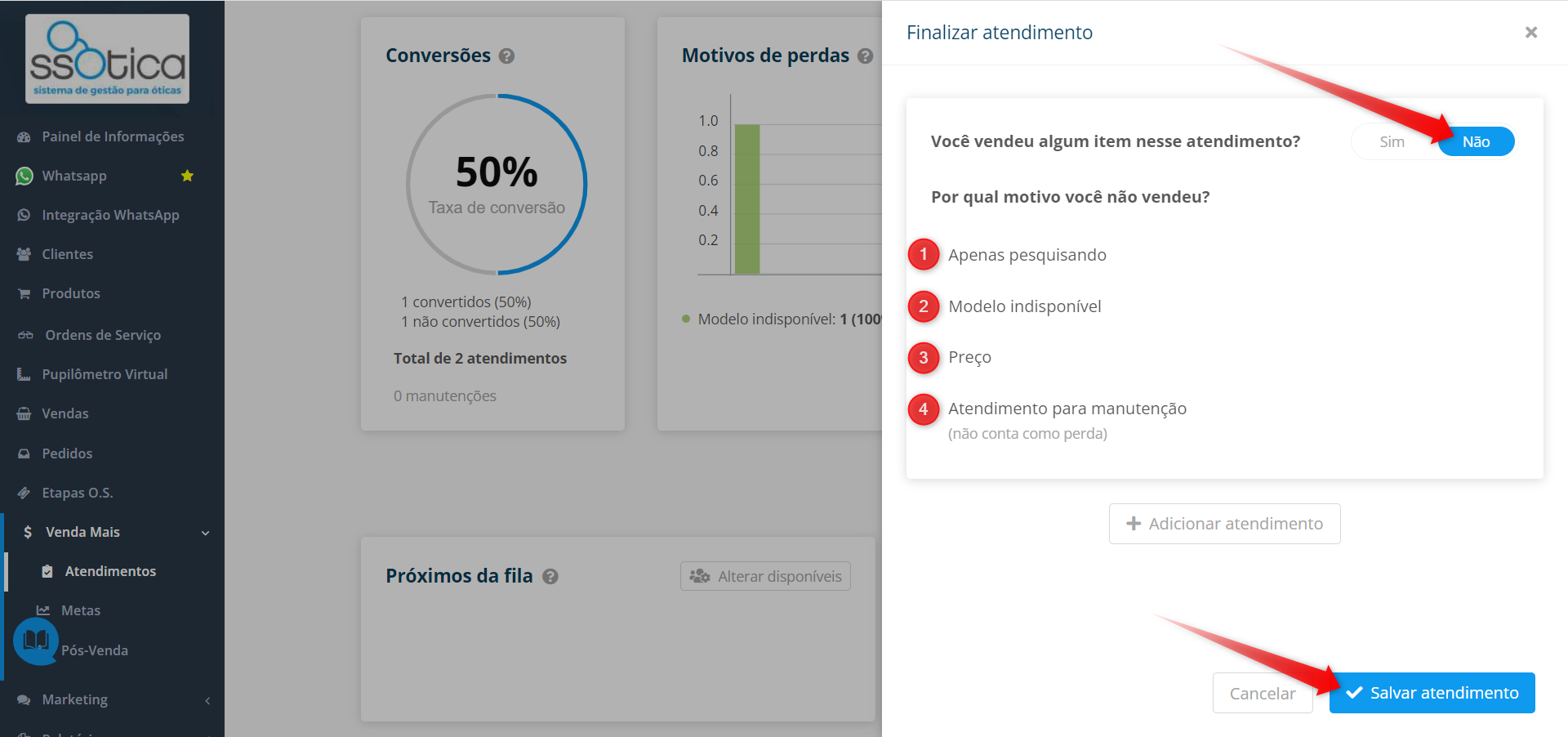
Se a venda ocorrer por motivos que não interferem na conversão de venda (Ex.: manutenção), utilize o motivo: “Atendimento para manutenção”, pois dessa forma esse motivo não interferirá nos dados gerados pelo gráfico.
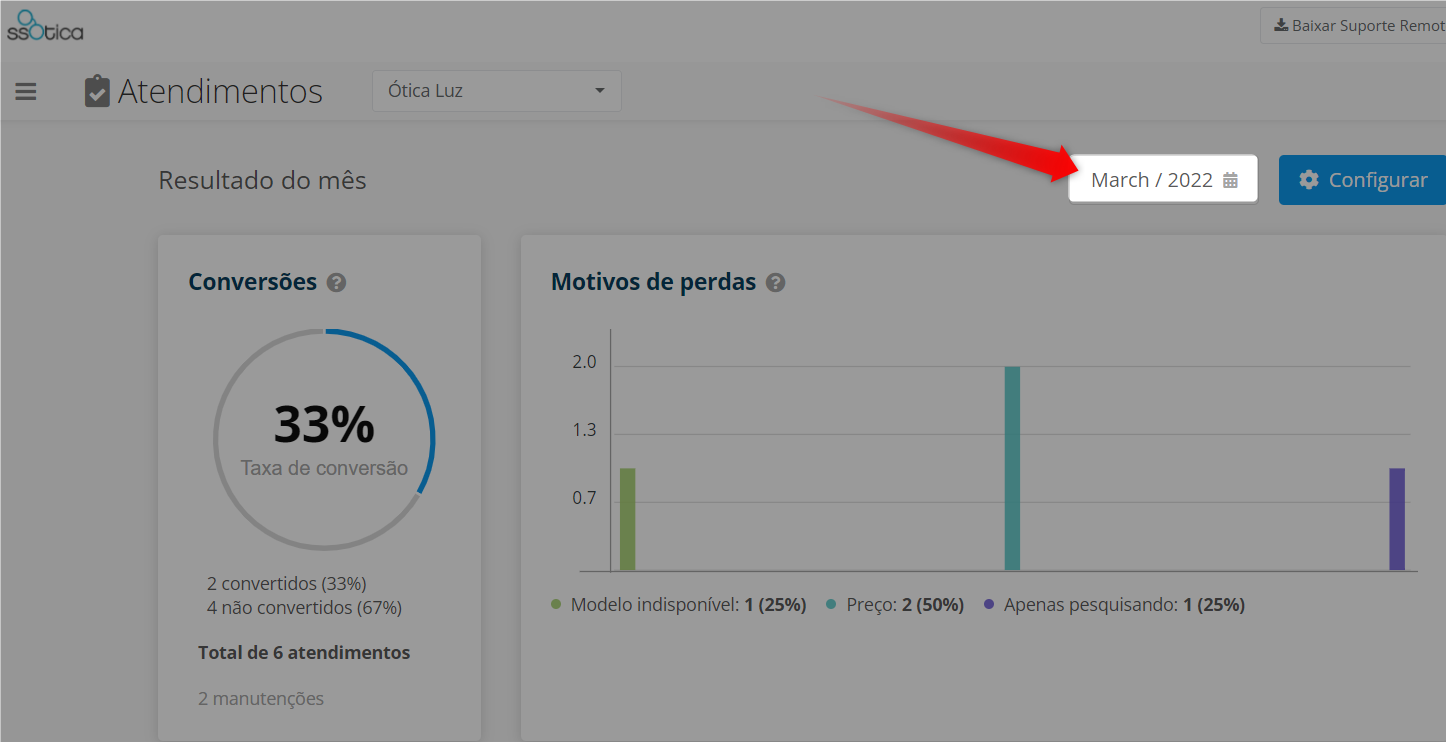
No gráfico de conversões você conseguirá visualizar:
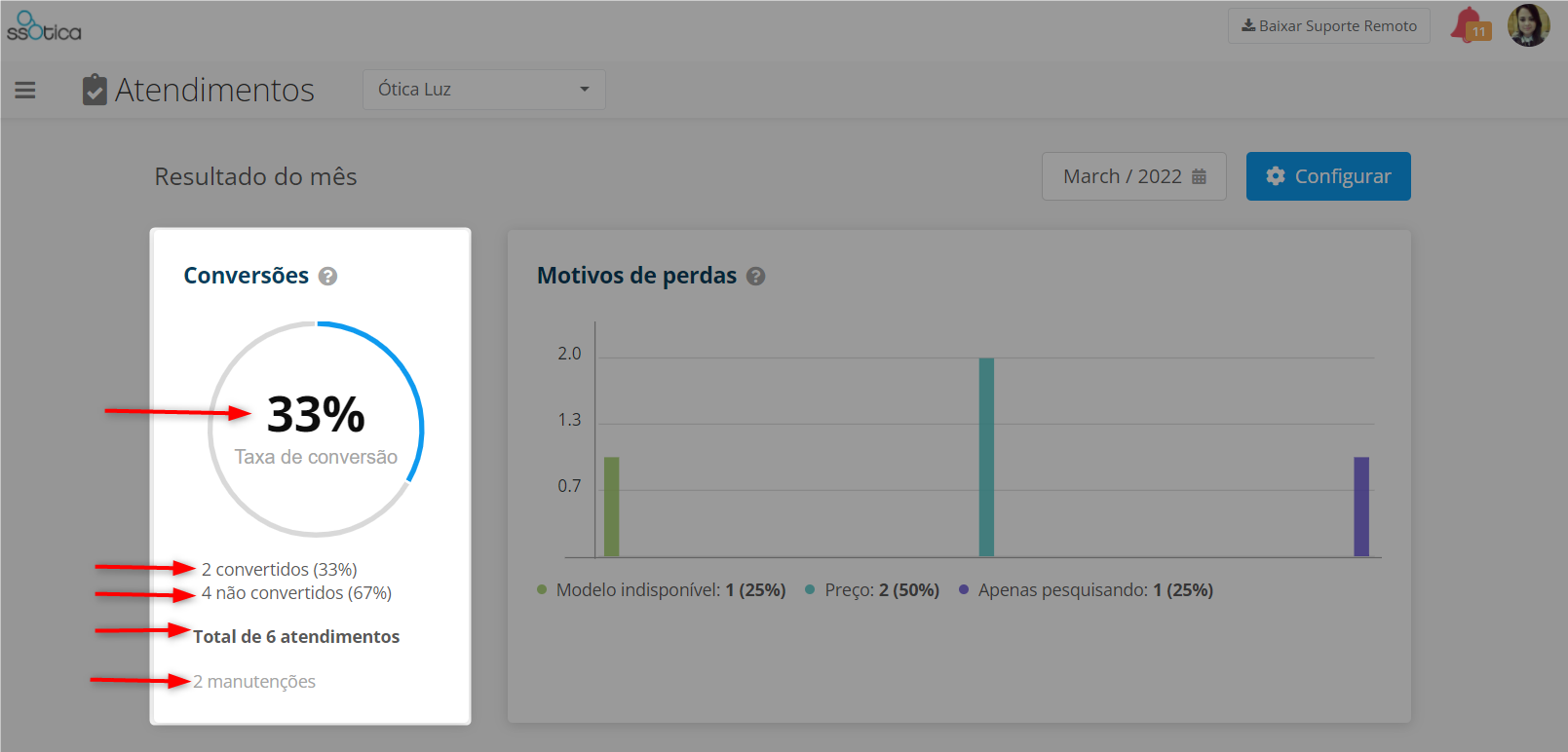
- Taxa de Conversão – No exemplo abaixo a taxa de 33%, indica o percentual de atendimentos que geraram venda, ou seja, do total de 100% dos clientes que foram até a loja (6 clientes), apenas 33% (2 clientes) compraram algo.
- Total de Atendimentos – Do total de 6 atendimentos realizados no período, 2 foram convertidos em venda e 4 não.
- Total de Atendimentos com o motivo de manutenção – Ou seja, o cliente procurou a loja apenas para manut./reparo de algum produto adquirido em outro mom, por isso esses atendimentos não são contabilizados nos cálculos anteriores.
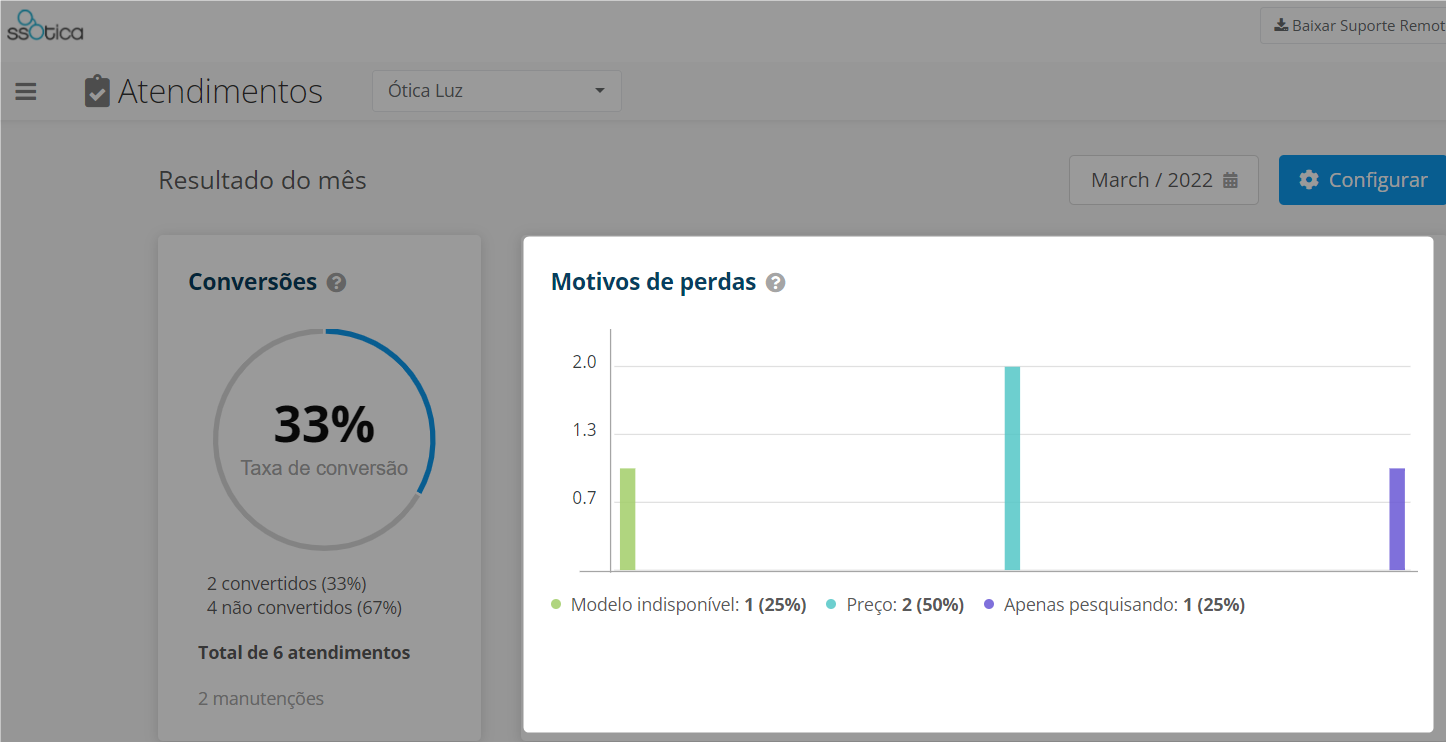
Já no gráfico ao lado:
Será possível visualizar os motivos de perda selecionados pelos funcionários ao finalizar o atendimento.
Conforme a função “Atendimentos” for sendo utilizada por alguns meses,
será possível consultar o histórico dessas conversões e perdas através do filtro de período e assim acompanhar a evolução da sua loja.
 Ficou com alguma dúvida? Não se preocupe!
É só entrar em contato com nosso suporte através do chat do sistema!
Até logo! 😊
