Venda Mais - Pós Venda - Utilizando o Pós venda
Após configurar o pós-venda, para fazer o controle dos cards, você deverá acessar o menu:
Venda Mais>> Pós-Venda
Em cada etapa teremos duas abas, uma para as tarefas do dia e outra para as tarefas futuras.
Em “Tarefas do dia” ficam os cards que estão disponíveis para contato.
E em “Tarefas futuras”, ficam os cards que estão aguardando o prazo configurado, para serem movidos para a coluna “Tarefas do dia”.
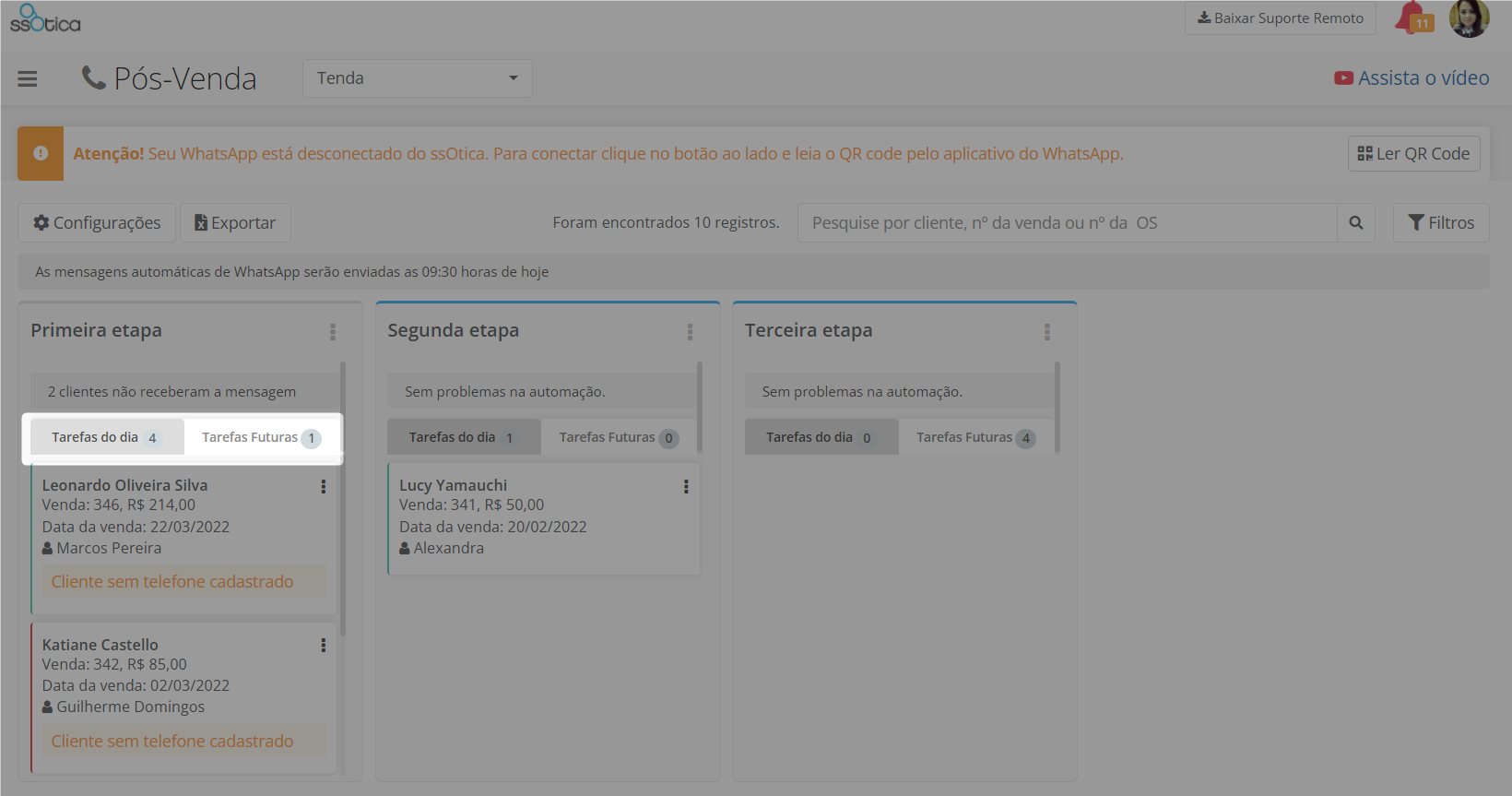
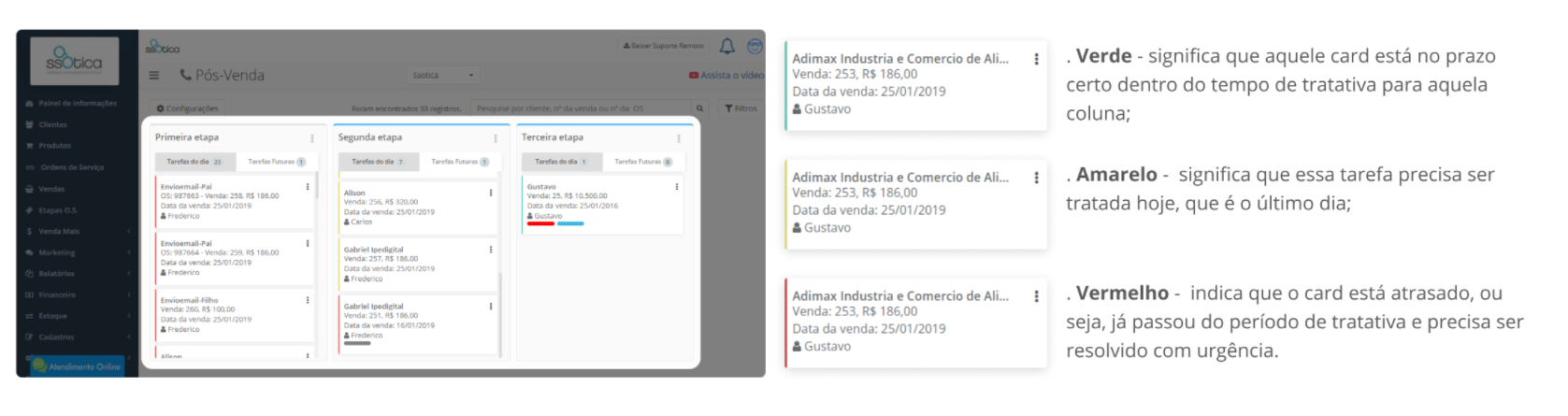
O card poderá ter 3 cores de status que indicam o nível de urgência de cada um:
Para iniciar o pós-venda, escolha e clique em cima do card que se encontra na coluna Tarefas do dia.
Na lateral esquerda do card, será possível visualizar os dados do cliente e clicando em “Detalhar”, será possível ver a descrição do que deverá ser feito nessa etapa.
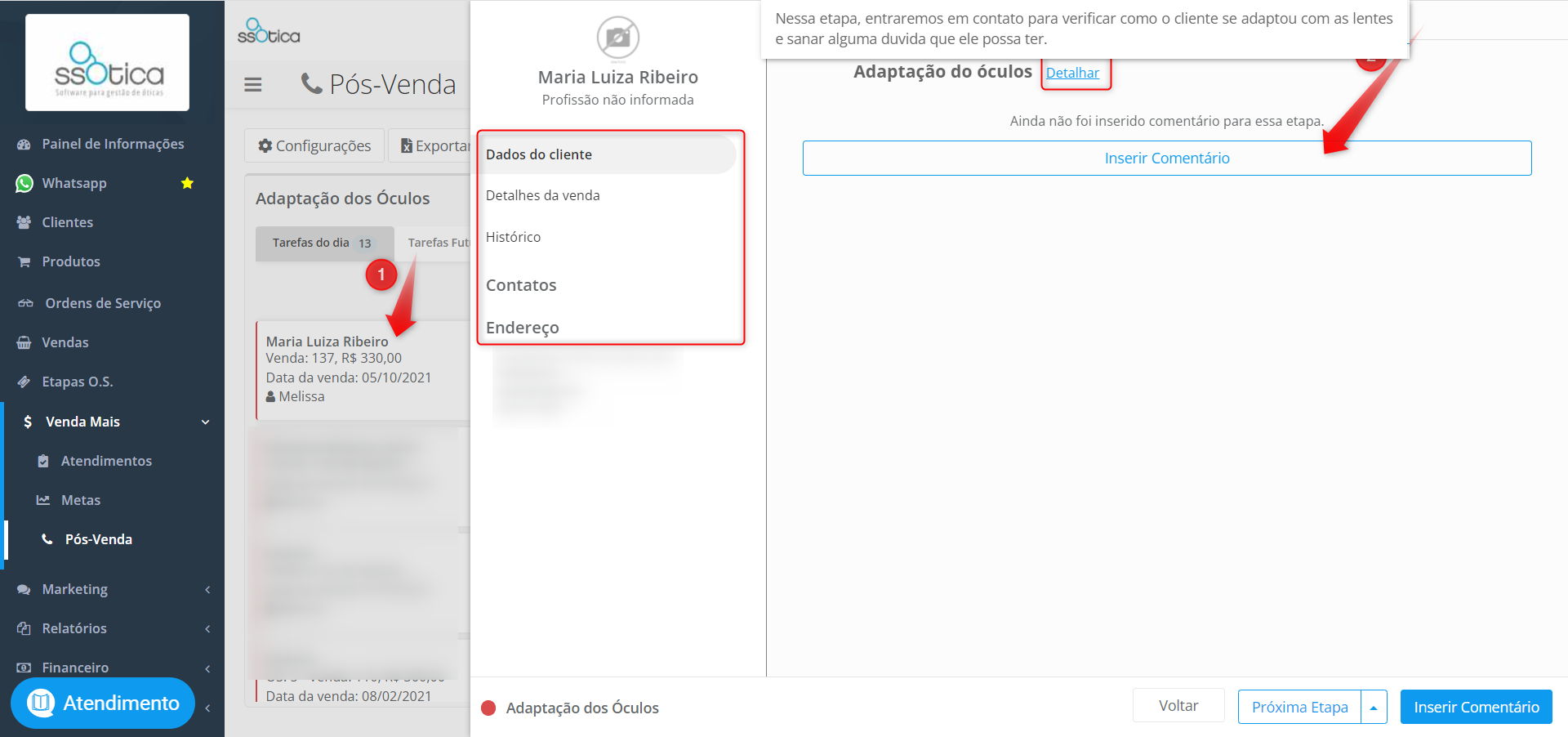
Após entrar em contato com o cliente, insira um comentário e informe os detalhes da ligação:
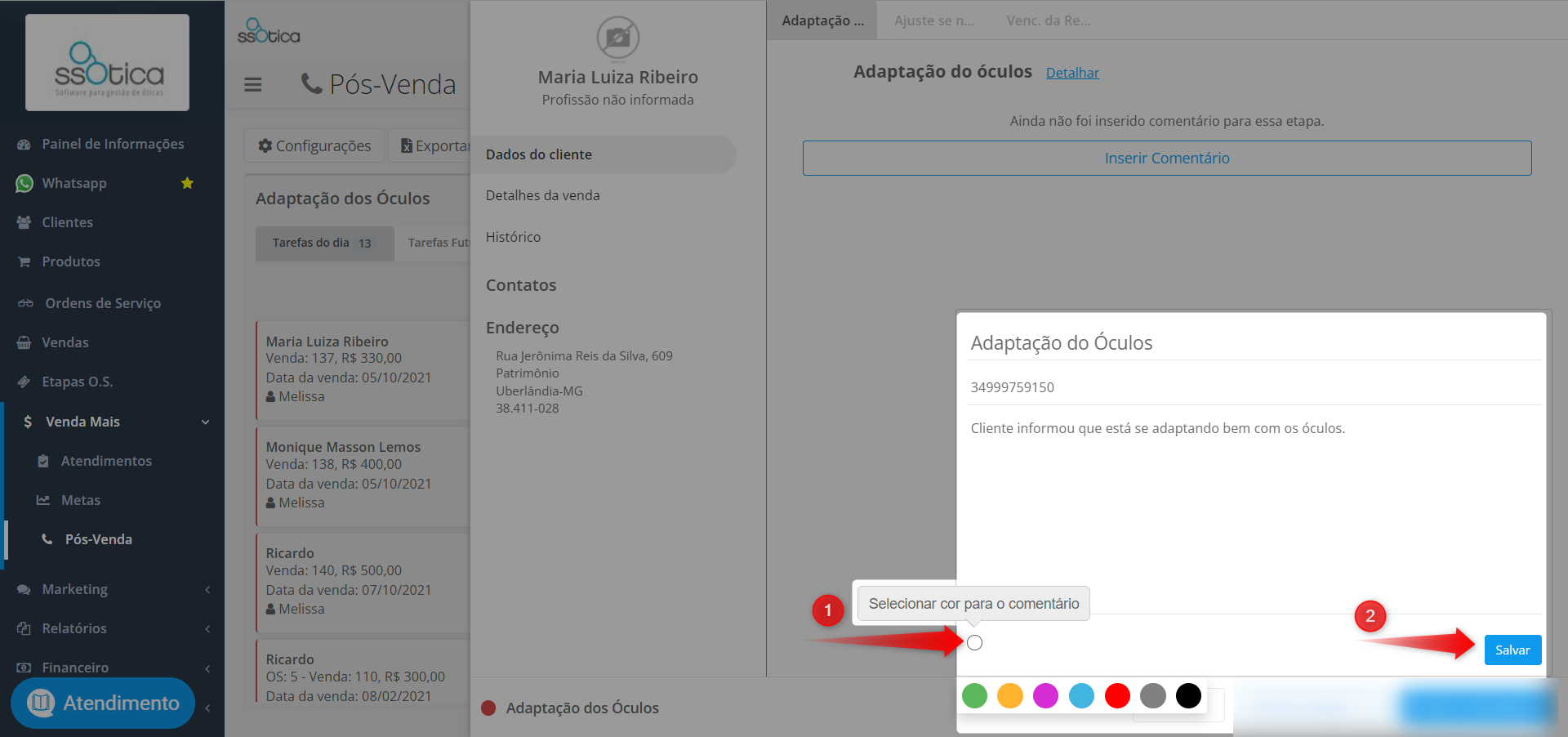
 Você poderá escolher uma cor, caso queira categorizar os comentários por cores. Clique na bolinha e escolha uma cor. Quando finalizar, clique em “Salvar”.
Ao salvar o comentário o mesmo aparecerá na linha do tempo da etapa específica e será sinalizado na cor que foi escolhida ao inserir o comentário, aparecerá também quem escreveu o comentário e qual horário.
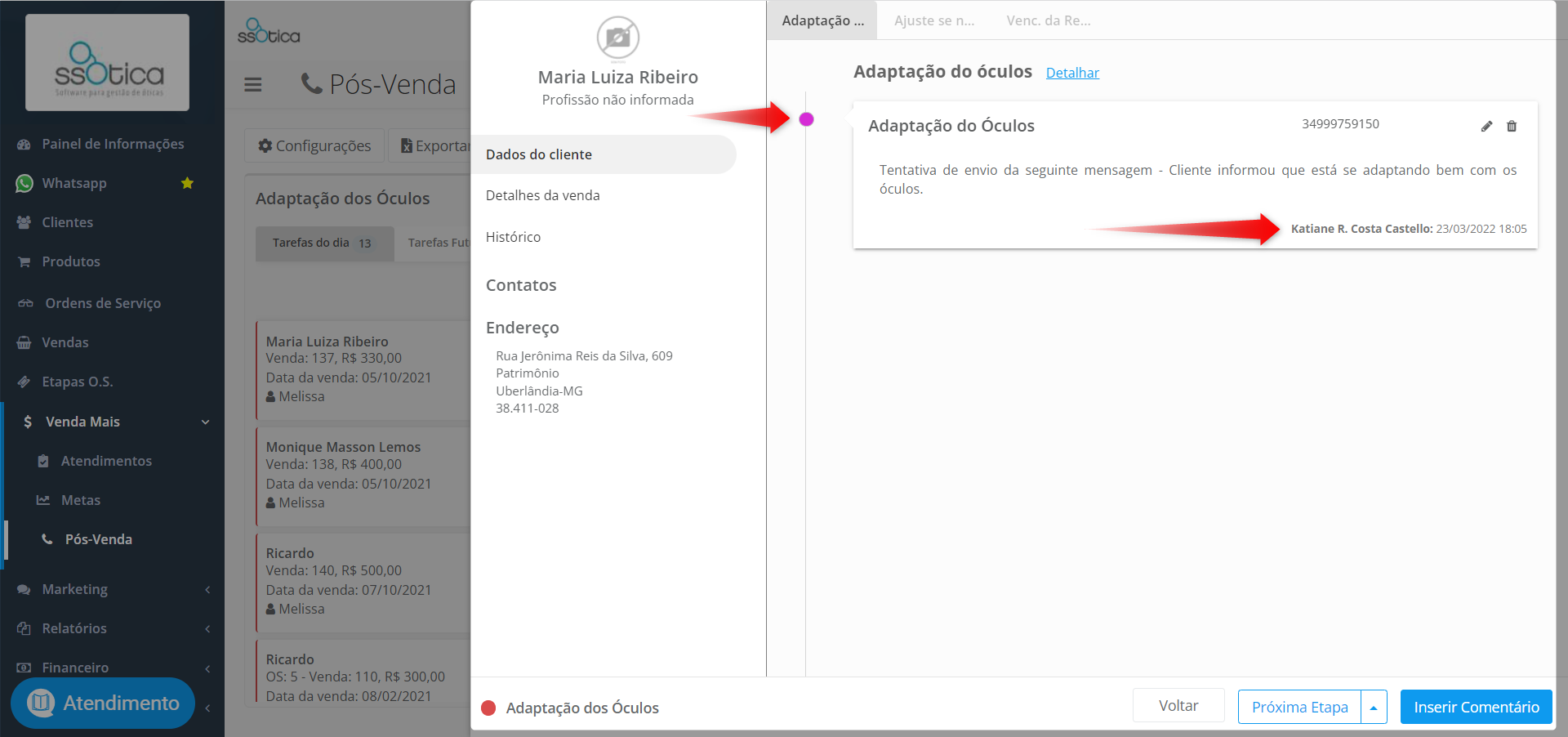
Caso o contato com o cliente tenha sido efetivado com sucesso, você poderá movê-lo para a próxima etapa.
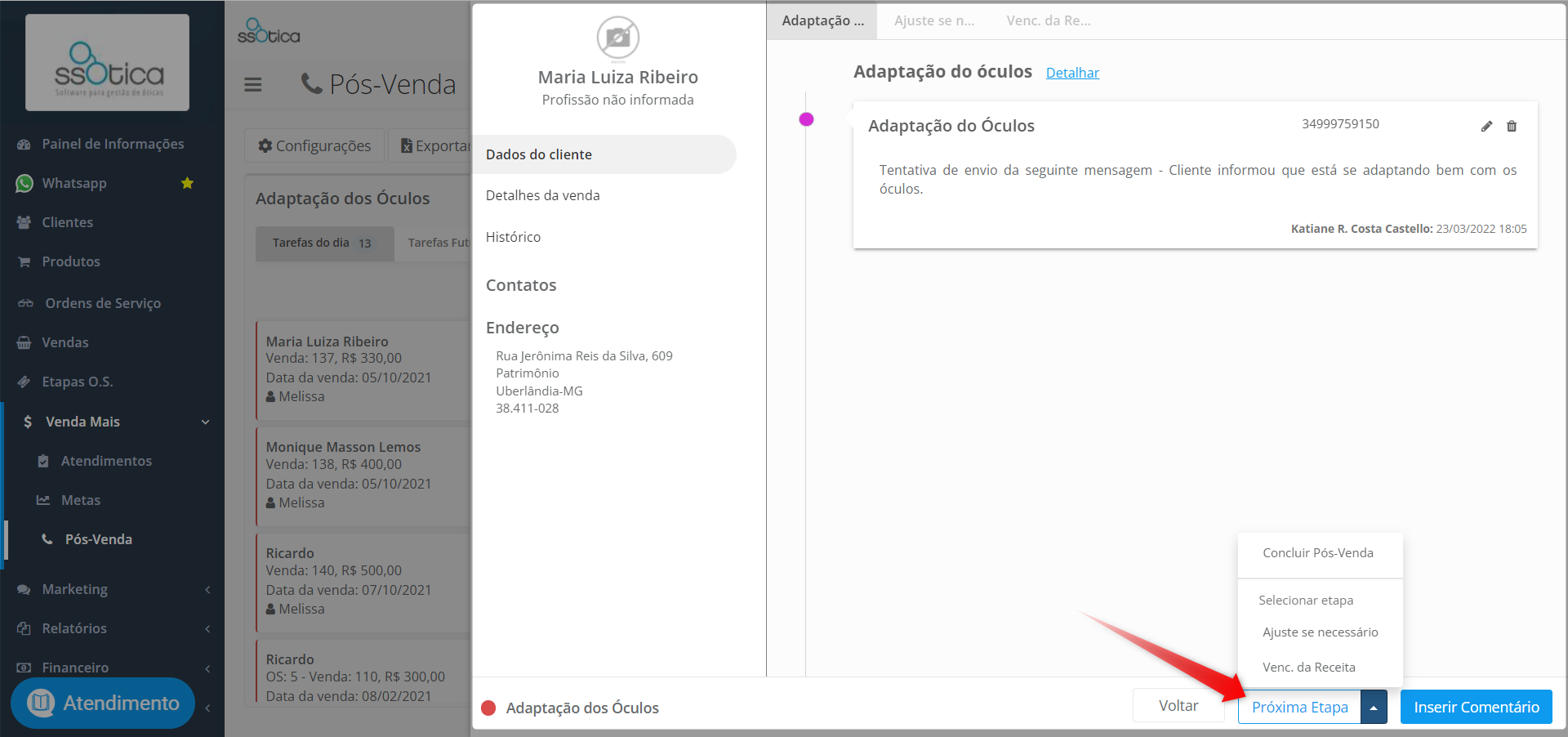
Você poderá movê-lo por dentro do card, após inserir o comentário, clicando no botão: “Próxima Etapa”.
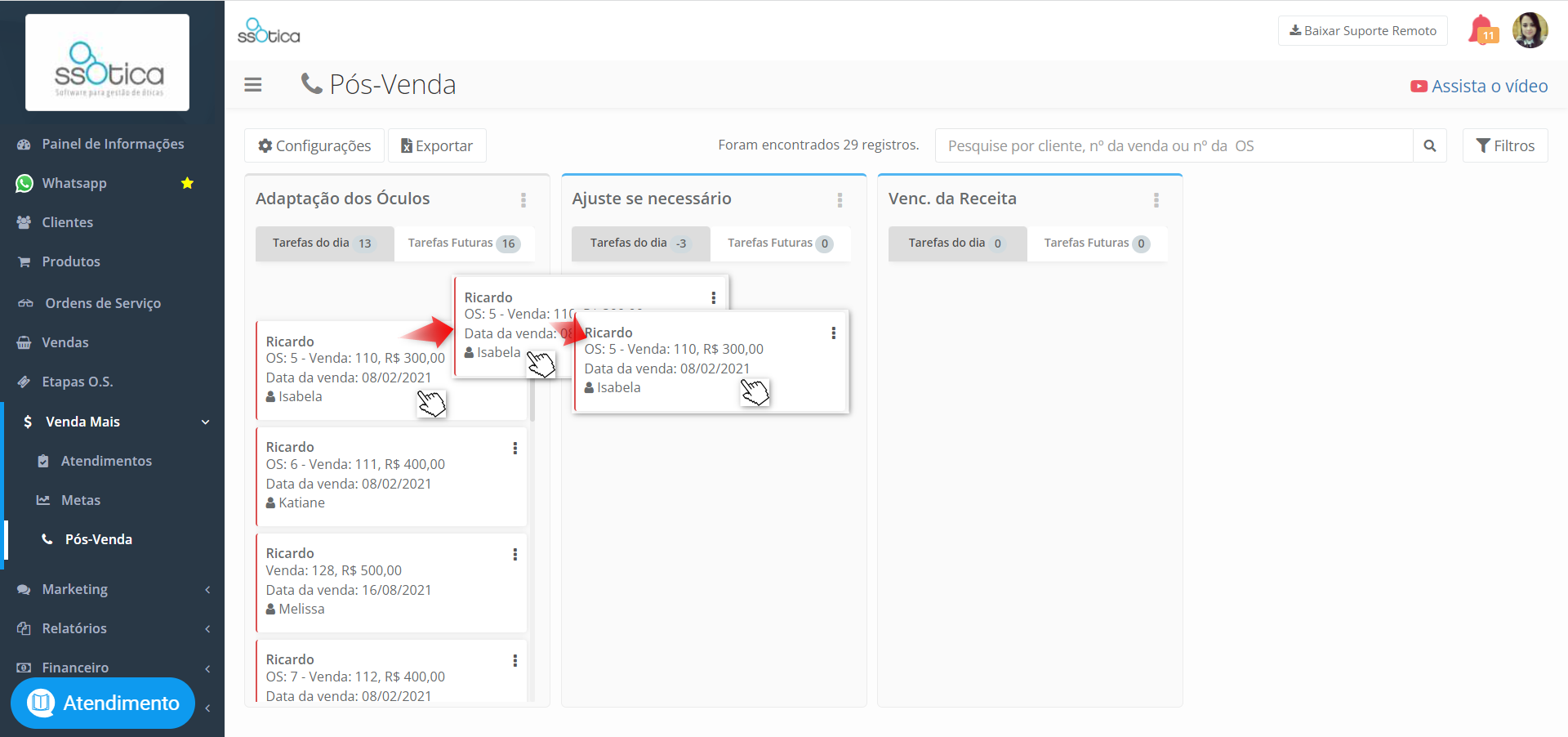
Arrastando o card de uma etapa para outra:
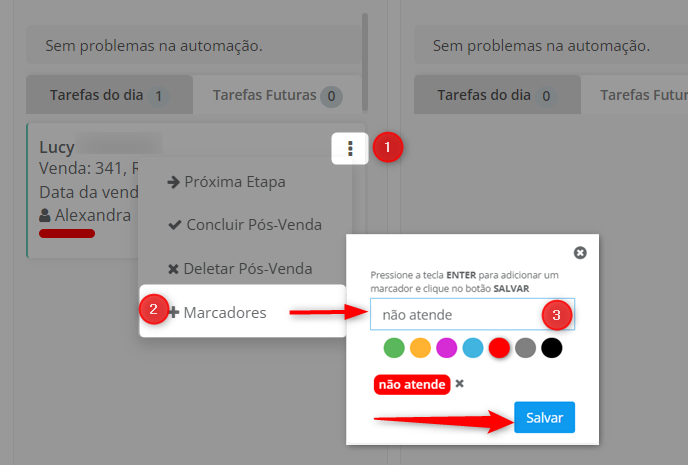
Ou ainda clicando nos pontinhos, localizados ao lado do card:
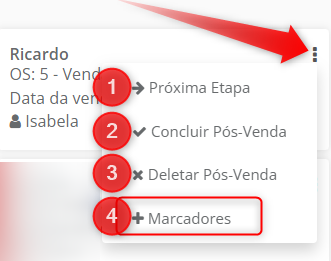
Por essa opção, será possível: 1- mover o card para a etapa seguinte ou 2- concluí-lo, 3- deletar o pós-venda e 4- criar marcadores.
Marcadores - permite que você adicione etiquetas com descrição e cor para cada card dentro daquela etapa, facilitando a identificação de características do card sem precisar abrir para visualizar detalhes.
Repita o processo com todos os cards que se encontram em tarefas do dia, diariamente e em todas as etapas, até chegarem à etapa final “Concluídos”.
 Essa coluna (concluídos) ficará oculta e para mostrar é preciso habilitar clicando na barra lateral direita de filtros:
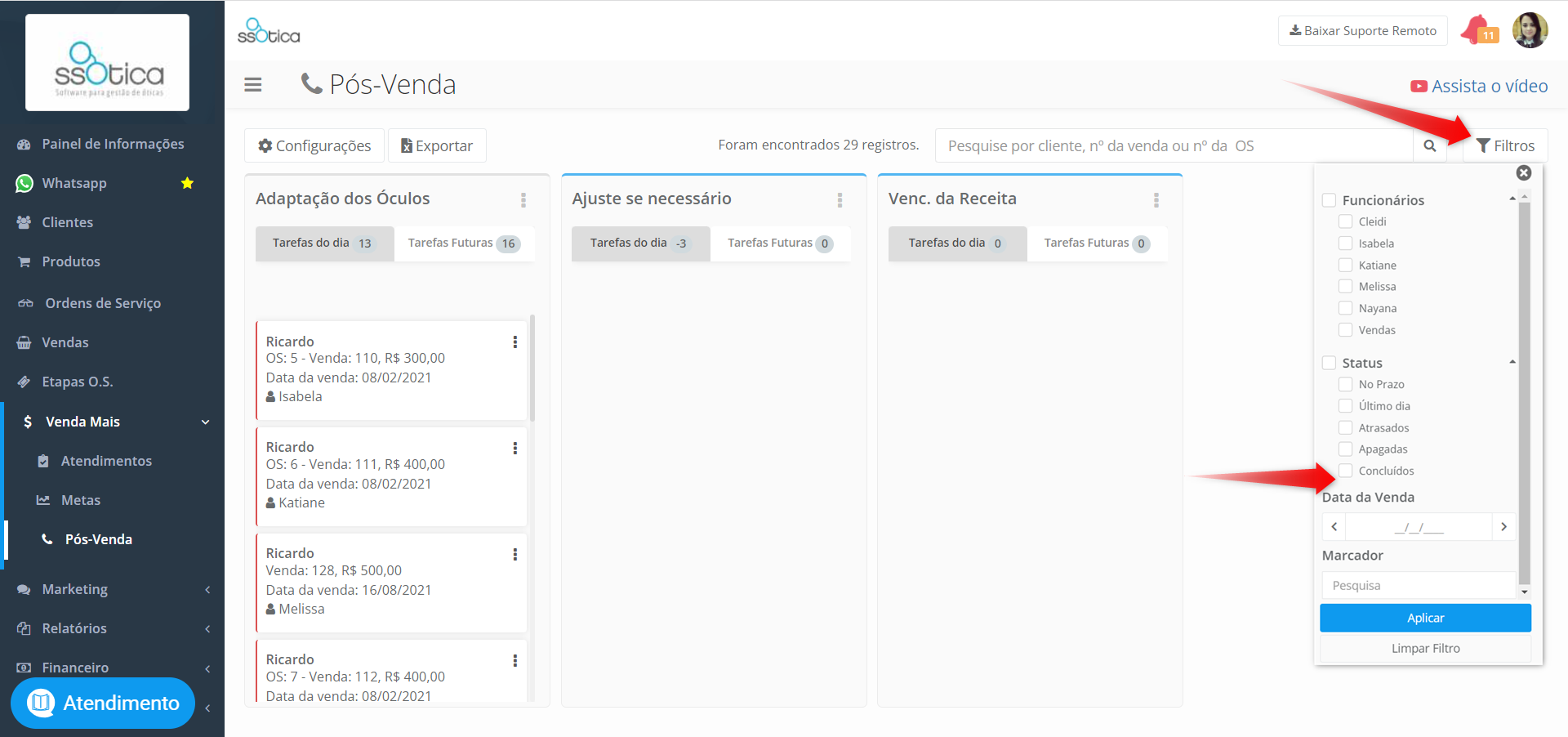
Por esse menu, será possível selecionar diversos filtros de busca.
 Ficou com alguma dúvida? Não se preocupe!
É só entrar em contato com nosso suporte através do chat do sistema!
Até logo! 😊
