Tecnologia do produto na Ordem de Serviço
📌 Disponível a partir de 23/09/2026. Até lá, o card ainda não aparece na sua O.S.
🚀 A partir de 23 de setembro de 2026 dá para registrar na própria O.S. tudo o que o laboratório precisa para montar a lente do seu cliente: o prisma da receita, a gravação indelével e as medidas de como a armação fica no rosto. Você anota uma vez, no lugar certo, e a informação segue para o laboratório e sai impressa.
Onde fica
- No menu lateral, clique em Ordens de Serviço.
- Clique em Nova O.S. (ou abra uma O.S. que já existe, para editar).
- Escolha o Tipo de O.S. de Ótica.
- Role a página. Depois do card Informações Adicionais e antes de Imagens da Ordem de Serviço, está o card novo: Tecnologia do produto.
Ele está sempre lá nas O.S. de Ótica, não precisa habilitar nada.
📌 Observação: em O.S. de Conserto e de Joia este card não aparece. É só para Ótica.
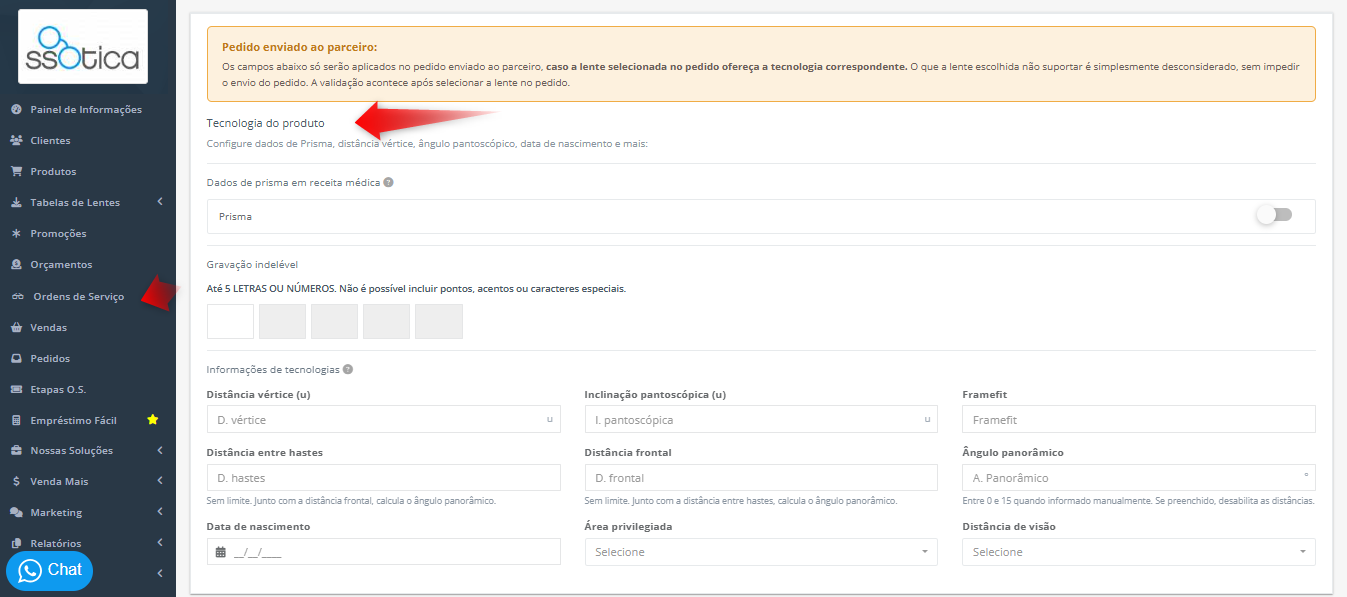
💡 Importante: no topo do card há um aviso, e ele vale para tudo o que você preencher ali: "Os campos abaixo só serão aplicados no pedido enviado ao parceiro, caso a lente selecionada no pedido ofereça a tecnologia correspondente." Ou seja, o ssOtica guarda, imprime e envia tudo o que você informar, mas quem decide o que a lente aproveita é o parceiro, depois que a lente é escolhida no pedido. O que ela não suportar é simplesmente desconsiderado, sem impedir o envio.
Dados de prisma em receita médica
É a primeira seção do card. Use quando a receita do seu cliente tiver prisma.
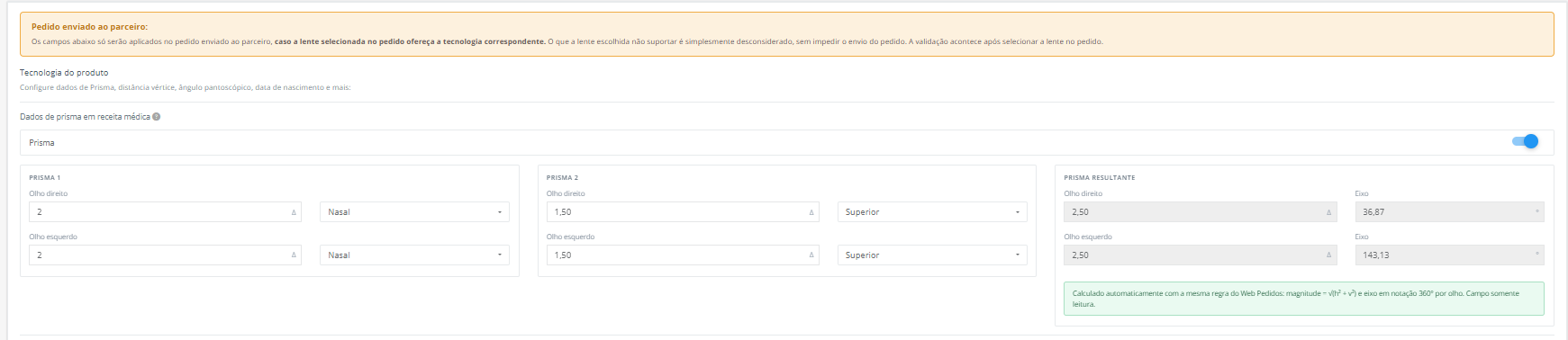
- Clique na chave Prisma para ligar. Os campos aparecem na hora.
- Em Prisma 1, preencha o valor do Olho direito e escolha a Base OD. Faça o mesmo no Olho esquerdo.
- Se a receita tiver um segundo prisma, preencha o Prisma 2 do mesmo jeito.
- Pronto: o quadro Prisma resultante mostra o resultado e o eixo de cada olho, calculados sozinhos conforme você digita. Esses dois campos não são digitáveis.
As bases são Nasal, Superior, Temporal e Inferior.
💡 Importante: o sistema não deixa escolher duas bases do mesmo sentido no mesmo olho. Se o Prisma 1 for Nasal ou Temporal (que são horizontais), a base do Prisma 2 daquele olho só vai oferecer Superior ou Inferior (verticais), e o contrário também. É a mesma regra do portal do parceiro, então o que você monta aqui é aceito lá.
Digitou o valor e esqueceu a base? O campo da base fica marcado como obrigatório e o resultante fica vazio até você escolher.
Desligou a chave Prisma? Todos os valores, bases e resultados são apagados.
Como o resultante e o eixo são calculados
Você não precisa saber disso para usar o card. Fica registrado para quando alguém quiser conferir um número.
Com um prisma só no olho, não há o que somar: o resultante é o próprio valor digitado, e o eixo é o ângulo da base.
| Base | Olho direito | Olho esquerdo |
|---|---|---|
| Nasal | 0° | 180° |
| Superior | 90° | 90° |
| Temporal | 180° | 0° |
| Inferior | 270° | 270° |
Com os dois prismas, chamando de h o valor do prisma de base horizontal (Nasal ou Temporal) e de v o de base vertical (Superior ou Inferior):
resultante = √(h² + v²)
eixo       = arctg(v ÷ h), ajustado ao quadrante
O ajuste depende da combinação de bases e do olho. Chamando de r o resultado de arctg(v ÷ h) em graus:
| Combinação de bases | Eixo (olho direito) | Eixo (olho esquerdo) |
|---|---|---|
| Nasal + Superior | r | 180 − r |
| Nasal + Inferior | 360 − r | 180 + r |
| Temporal + Superior | 180 − r | r |
| Temporal + Inferior | 180 + r | 360 − r |
Exemplo. Olho direito, Prisma 1 = 2,00 Nasal e Prisma 2 = 1,50 Superior:
resultante = √(2² + 1,5²) = √6,25 = 2,50
r          = arctg(1,5 ÷ 2) = 36,87°
eixo       = r              = 36,87°   (OD, Nasal + Superior)
O mesmo prisma no olho esquerdo daria eixo 180 − 36,87 = 143,13°.
📌 Observação: o formato do eixo muda conforme o caso. Com um prisma só, ele aparece como número inteiro:
0,90,180ou270. Com dois, aparece com duas casas:36,87. Não é erro: é assim no portal do parceiro (+Zeiss), e mantivemos igual.
Gravação indelével
É a segunda seção. São cinco caixinhas, uma para cada caractere, preenchidas em sequência.
- Clique na primeira caixinha e digite. O foco pula sozinho para a próxima.
- Continue até onde precisar.
Aceita só letras de A a Z e números de 0 a 9. Ponto, vírgula, acento, espaço e símbolo não entram. Se você digitar minúscula, o sistema troca por maiúscula na hora. Se colar um texto, ele limpa o que não é permitido e distribui o resto nas caixinhas.
Não precisa preencher as cinco. Duas ou três já valem, e a O.S. salva normalmente.
📌 Observação: se você apagar uma caixinha do meio, as seguintes são limpas e travadas, e o preenchimento volta a seguir a ordem.

Informações de tecnologias
É a terceira seção: as medidas de como a armação fica no rosto do cliente, mais alguns dados que o laboratório usa para personalizar a lente.
| Campo | O que é |
|---|---|
| Distância vértice (u) | A distância entre a lente e o olho, em milímetros. Quanto menor, mais nítida a visão |
| Inclinação pantoscópica (u) | O quanto a frente da armação se inclina em relação ao rosto, em graus. Costuma ficar em torno de 12° |
| Framefit | O ajuste do comprimento do corredor de progressão, para o campo de perto caber na altura da armação |
| Distância entre hastes | A largura da frente da armação, de uma dobradiça à outra, em milímetros |
| Distância frontal | O quanto a frente da armação se curva para a frente, em milímetros |
| Ângulo panorâmico | O quanto a armação envolve o rosto, em graus. Armação comum fica entre 4° e 5°; esportiva passa de 15° |
| Data de nascimento | A idade do cliente, que entra no cálculo de algumas lentes |
| Área privilegiada | Qual campo de visão a lente prioriza: equilibrado entre todos (Balanced), o de perto (Near) ou o intermediário (Intermediate) |
| Distância de visão | Até onde a lente entrega visão nítida na faixa intermediária, em centímetros. São quatro opções de escolha: 100, 200, 300 e 400, de perto (leitura e mesa) a longe (o ambiente todo) |
⚠️ Quatro campos têm limite, e ele impede salvar
Esta é a regra mais importante desta tela.
| Campo | Limite |
|---|---|
| Distância vértice | de 5 a 30 |
| Inclinação pantoscópica | de −5 a 30 |
| Framefit | de 0 a 6 |
| Ângulo panorâmico digitado por você | de 0 a 15 |
Você pode digitar o que quiser, o sistema não trava a digitação. Mas, se o valor estiver fora do limite, a O.S. não salva.
Ao digitar um valor fora, o campo é marcado com a mensagem do limite, por exemplo "Insira um valor entre 5 e 30". E ao clicar em Salvar, aparece um aviso nomeando o campo: "Distância vértice deve ficar entre 5 e 30."
⚠️ Aviso: por causa desse limite, a distância vértice não aceita o valor 0, porque o mínimo dela é 5. Já o framefit aceita 0, porque o zero está dentro da faixa dele. Zero conta como valor preenchido, não como campo vazio.
Distância entre hastes e distância frontal não têm limite.
O ângulo panorâmico se calcula sozinho
Preencha a distância entre hastes e a distância frontal, e o ângulo panorâmico aparece calculado. O campo fica travado, porque o valor veio da conta.
A conta é esta:
ângulo panorâmico = 4 × arctg( frontal ÷ (2 × hastes) )Exemplo. Distância entre hastes = 120 e distância frontal = 10:
4 × arctg( 10 ÷ 240 ) = 4 × 2,39° = 9,54°Prefere informar o ângulo direto? Digite no campo dele, e aí as duas distâncias é que ficam travadas, com o aviso "Desabilitado: o ângulo panorâmico foi informado manualmente" embaixo de cada uma. Apagou os três? Todos voltam a aceitar digitação.
📌 Observação: com só uma das duas distâncias preenchida não dá para calcular nada, então o ângulo fica vazio e travado até você informar a outra (ou apagar as duas e digitar o ângulo à mão).
💡 Importante: quando o ângulo vem do cálculo, ele não é limitado a 15 e não impede salvar, qualquer que seja o resultado. O limite de 0 a 15 vale só quando você digita o valor à mão. É assim no portal do parceiro (+Zeiss), e o ssOtica faz igual.

Sobre a data de nascimento
Ao criar a O.S., o campo já vem preenchido com a data do cliente escolhido, e você pode alterar. Se trocar o cliente, ele é atualizado com a data do novo, inclusive apagando o que você tiver digitado à mão. Cliente sem data cadastrada deixa o campo em branco.
📌 Observação: ao reabrir uma O.S. já salva, o campo traz o que foi gravado nela, não o que está hoje no cadastro do cliente.
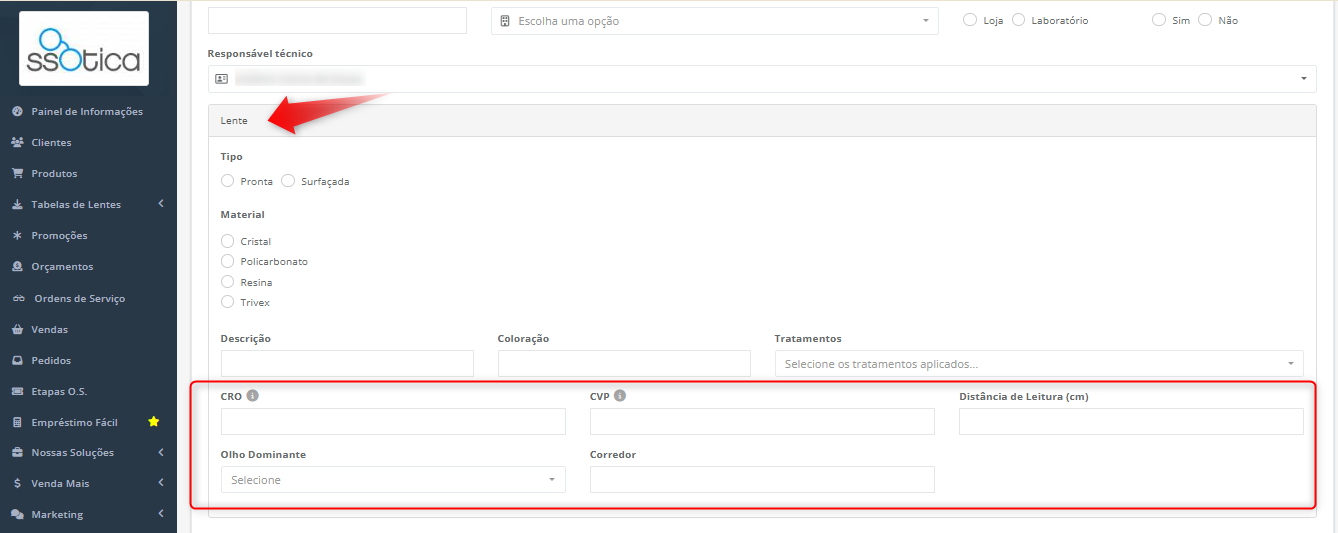
Campos novos na lente
No card Informações Adicionais, na sub-seção Lente, entraram cinco campos:
| Campo | O que é |
|---|---|
| CRO | Centro de Rotação Ocular: o ponto em torno do qual o olho gira ao mudar de direção. É uma medida de cada pessoa, e a lente é calculada a partir dela. Aceita vírgula, com até duas casas |
| CVP | Convergência em Visão de Perto: o quanto os olhos giram para dentro ao olhar de perto. Como referência, a lente progressiva comum é feita assumindo 2,5 mm por olho |
| Distância de Leitura (cm) | A que distância o cliente costuma ler. Aceita vírgula, com até duas casas |
| Olho Dominante | Qual dos dois olhos comanda a visão quando os dois olham juntos |
| Corredor | O canal da lente progressiva que liga a visão de longe à de perto. Quanto mais curto, menos você precisa baixar os olhos, e menor fica o campo intermediário |
Todos opcionais, com até 10 caracteres.
💡 Importante: o ssOtica não valida o conteúdo desses campos: eles aceitam tanto uma medida quanto um código. Preencha no formato que o seu laboratório ou o parceiro pedir.
O que o laboratório vê
📌 Esta parte é só para quem usa a integração com laboratório. Ela vale para as óticas que enviam os pedidos pelo próprio ssOtica, pela função Liberação de pedidos para laboratórios. Se a sua loja não usa essa integração, nada aqui muda para você, porque o card continua servindo para registrar e imprimir as tecnologias na O.S. Quer conhecer a integração? Veja Função Liberação de pedidos para laboratórios.
Quando você clica em Enviar laboratório, as tecnologias e os cinco campos da lente vão junto no pedido.
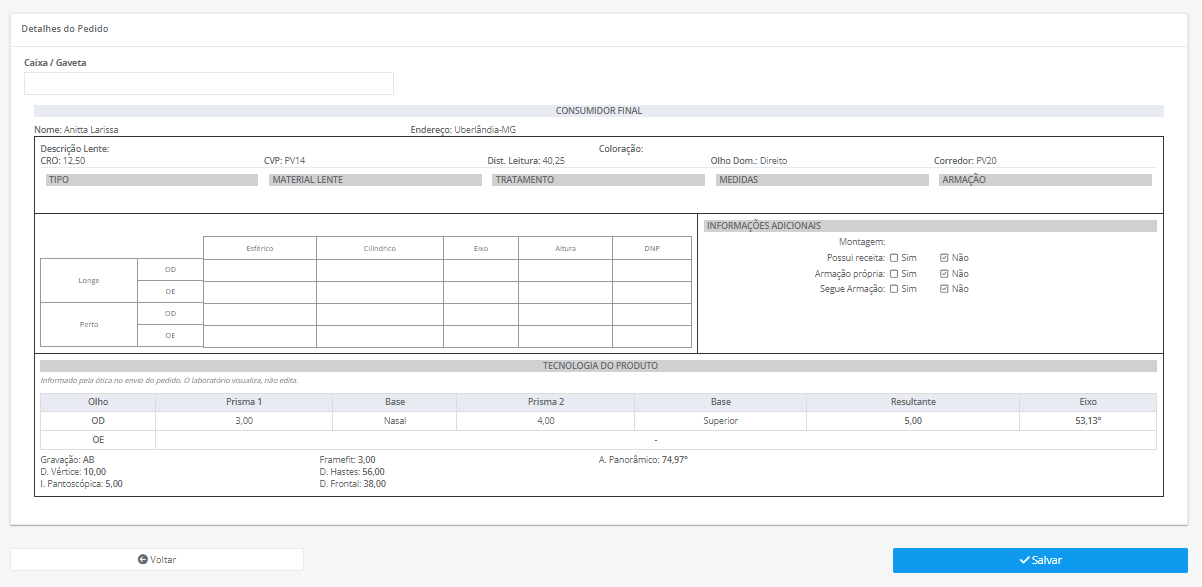
Do outro lado, o laboratório abre a O.S. e encontra as informações em Detalhes do Pedido, em modo somente leitura. Junto delas aparece a nota: "Informado pela ótica no envio do pedido. O laboratório visualiza, não edita."
⚠️ Aviso: se algum dado estiver errado, quem corrige é você, na sua O.S. E a correção só chega ao laboratório quando o pedido for reenviado. Salvar a O.S. sozinho não atualiza o pedido que já está lá.
Quem é o consumidor, e o que a sua loja autoriza
O laboratório também passa a ver quem é o consumidor final: nome, CPF/CNPJ, telefone, e-mail e endereço.
Mas só o que você autorizar. Quem decide são os checkboxes da Via do Laboratorio, em Cadastro › Tabela › Tipos/Etapas O.S., e o que vale é como eles estavam no momento em que você enviou o pedido. O que estava desmarcado não é enviado e não fica gravado no laboratório.
📌 Observação: mudar o checkbox depois não altera um pedido que já foi enviado. Para o laboratório passar a ver (ou deixar de ver) um dado, é preciso reenviar a O.S.
💡 Importante: as O.S. enviadas antes desta novidade continuam mostrando o nome do consumidor ao laboratório, como já mostravam. A regra dos checkboxes passa a valer para os envios feitos a partir da subida.
Para o passo a passo do envio em si (liberar o pedido, acompanhar o status, receber de volta), o artigo da integração tem tudo: Função Liberação de pedidos para laboratórios.
Nas impressões
O bloco TECNOLOGIA DO PRODUTO entra ao final da via, nas quatro saídas: A4 da ótica, térmica, A4 do laboratório e o PDF de conferência do pedido.
Onde ele sai depende da via:
| Via | Sai? |
|---|---|
| Ótica | Sim, se o parâmetro estiver habilitado |
| Laboratório | Sempre |
| Cliente | Nunca |
O parâmetro é aquele que antes se chamava "Receita, Dados de Lente e Armação", em Cadastro › Tabela › Tipos/Etapas O.S., e ele passou a se chamar "Receita, Dados de Lente e Armação, Tecnologias do Produto". Não existe parâmetro novo: se você já imprimia receita e lente, passa a imprimir as tecnologias também.
💡 Importante: não preencheu nada no card? A faixa não é impressa, e a via sai exatamente como saía antes.
Os cinco campos da lente saem logo abaixo de "Descrição Lente / Coloração", em uma linha de cinco colunas, nas duas vias A4 e na tela do laboratório. Campo sem valor não aparece, nem o nome dele.
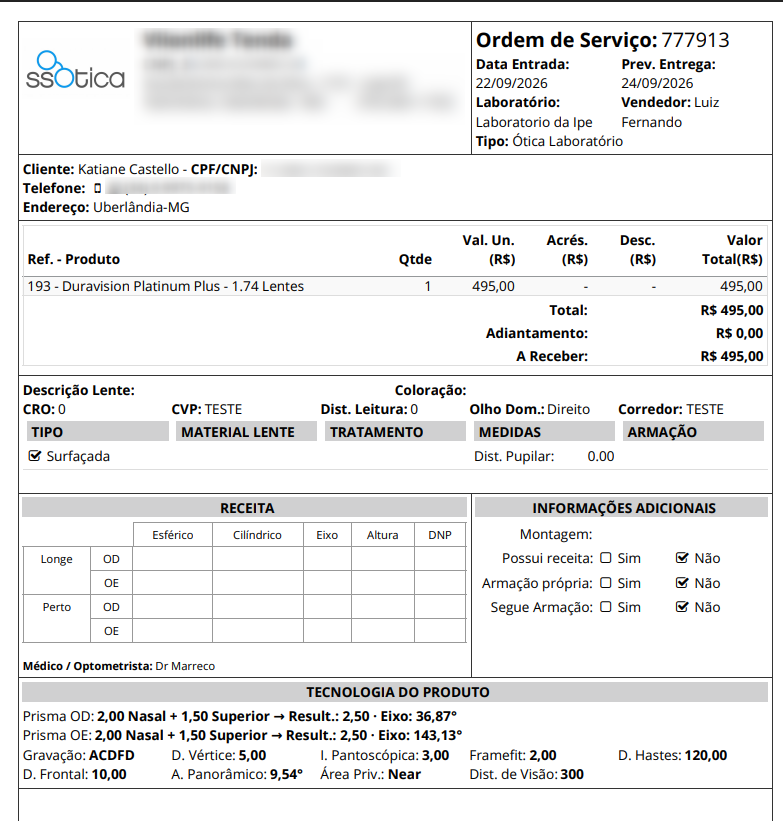
CPF e e-mail do cliente
As impressões passam a poder exibir o CPF ao lado do nome e o e-mail ao lado do telefone.
- O CPF tem um checkbox novo, CPF/CNPJ, nas vias Ótica e Laboratório. Ele nasce desmarcado: se você quer o dado na via, precisa habilitar.
- O e-mail não tem checkbox próprio: usa o mesmo do telefone, que passou a se chamar "Telefone/E-mail do cliente".
📌 Observação: esse checkbox governa o cabeçalho da via. A linha de assinatura, no pé da via, continua imprimindo o documento do cliente como sempre fez, pelo parâmetro "Incluir área para assinatura do cliente".
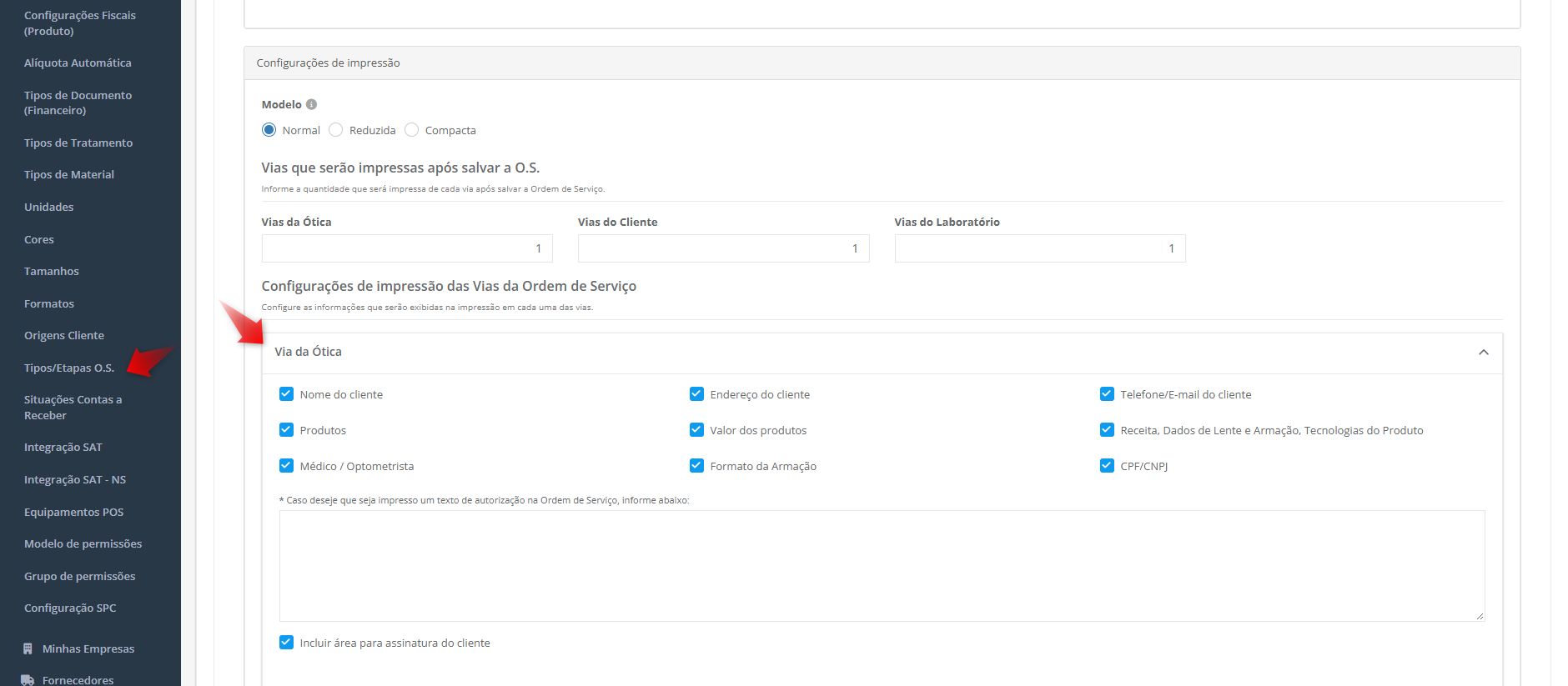
Campo sem valor não ocupa mais a linha
Nas impressões, Telefone e Endereço deixaram de imprimir o nome do campo quando não há o dado. Cliente sem telefone cadastrado não faz mais sair um Telefone: vazio.
Sobre a quantidade de folhas
No modelo Compacta, que junta as três vias numa folha só, uma O.S. com bastante item pode passar a sair em duas folhas.
📌 Observação: nenhuma via é perdida e nenhum dado é cortado. O que não couber quebra para a folha seguinte, exatamente como já acontece hoje quando a O.S. é grande.
Quem pode usar
O card acompanha a permissão da própria Ordem de Serviço: quem pode criar ou editar uma O.S. de Ótica preenche o card; quem só consulta, só visualiza. Não há permissão nova para pedir ao suporte.
Vale para empresas do segmento Ótica. O bloco na impressão térmica existe só para quem tem impressora térmica habilitada, e o envio ao laboratório só para quem tem a integração loja × laboratório ativa.
Regras e observações
- Nenhum campo nasce obrigatório. De fábrica, nada deste card precisa ser preenchido para salvar a O.S. Mas a sua loja pode tornar obrigatório qualquer um destes campos, em Cadastro » Minhas Empresas » Configurações Diversas » aba Ordem de Serviço. Com o parâmetro ligado, a O.S. não salva enquanto o campo estiver vazio. Veja como configurar em Campos Obrigatórios na Ordem de Serviço.
- Valor fora do limite impede salvar, esteja o campo marcado como obrigatório ou não. Ver a seção dos limites, acima.
- O envio ao laboratório nunca é bloqueado pelos campos de tecnologia, mesmo que algum esteja vazio.
- Um conjunto por O.S., mesmo quando ela tem lentes diferentes para cada olho. As medidas são da armação no rosto e valem para as duas lentes; o que varia por olho, que é o prisma, já é informado por olho dentro do card.
- Ao duplicar uma O.S., tudo é copiado para a nova: o prisma com os resultados, a gravação indelével, as informações de tecnologias e os cinco campos da lente. A duplicata nasce editável, então dá para ajustar antes de salvar.
- Enquanto a O.S. está no laboratório, ela fica bloqueada e o card não é editável, igual ao resto da O.S.
- O ssOtica não valida se a lente escolhida oferece cada tecnologia. Isso é conferido pelo parceiro, no pedido.
- Os cálculos saem com duas casas decimais, arredondando a metade para cima: 2,345 vira 2,35. O arredondamento acontece uma única vez, no resultado final, e os valores intermediários são usados inteiros. Por isso, se você refizer a conta na calculadora arredondando cada etapa, pode dar uma diferença de um centésimo no último dígito.
- Trocou o Tipo da O.S. de Ótica para outro? O card desaparece da tela, mas o que você digitou não é apagado: volta a aparecer se o Tipo voltar a ser de Ótica.
⚠️ Aviso: o botão Gerar Pedido Zeiss ainda não aproveita esses dados. Quem usa o Web Pedidos continua digitando as tecnologias lá. Esse aproveitamento vem numa entrega seguinte. Não conhece esse botão? Ele é da integração com a Zeiss, explicada em Integração Zeiss: envio de pedidos e recebimento de boletos. Se a sua loja não usa a Zeiss, pode ignorar este aviso.
Ficou com dúvida? Fale com a gente. 😊