Leitura da receita por IA: anexe a imagem e deixe o sistema preencher os campos
🚀 Digitar os 21 campos de grau com o cliente esperando no balcão acabou! Agora você anexa a foto ou o PDF da receita na O.S. e o ssOtica lê o documento e preenche os dados da receita automaticamente. Seu trabalho passa a ser conferir — não digitar.
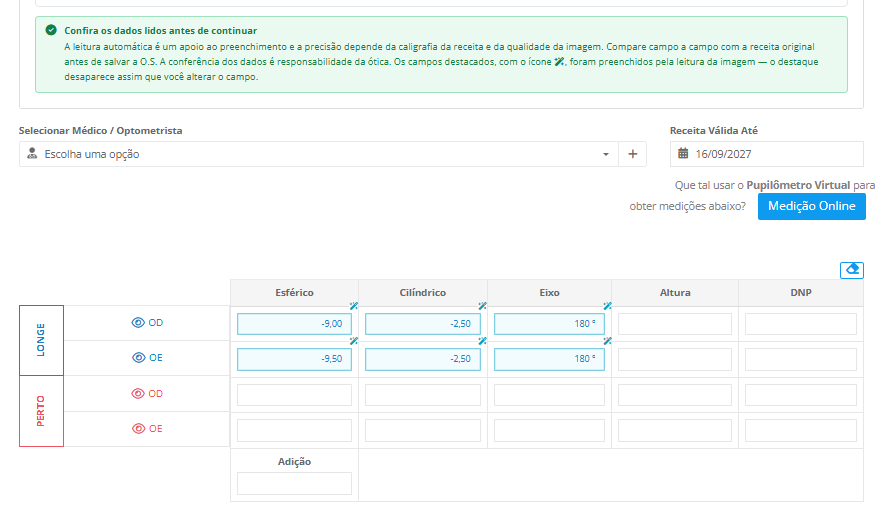
💡 Importante: a leitura automática é um apoio ao preenchimento. A precisão depende da caligrafia da receita e da qualidade da imagem, então compare campo a campo com a receita original antes de salvar a O.S. A conferência dos dados é responsabilidade da ótica.
Onde fica
Na Ordem de Serviço do tipo Ótica, dentro do card de receitas. O bloco Imagem da receita agora aparece no topo do card — antes dos campos que ele preenche — e traz o selo Leitura automática dos dados por IA.
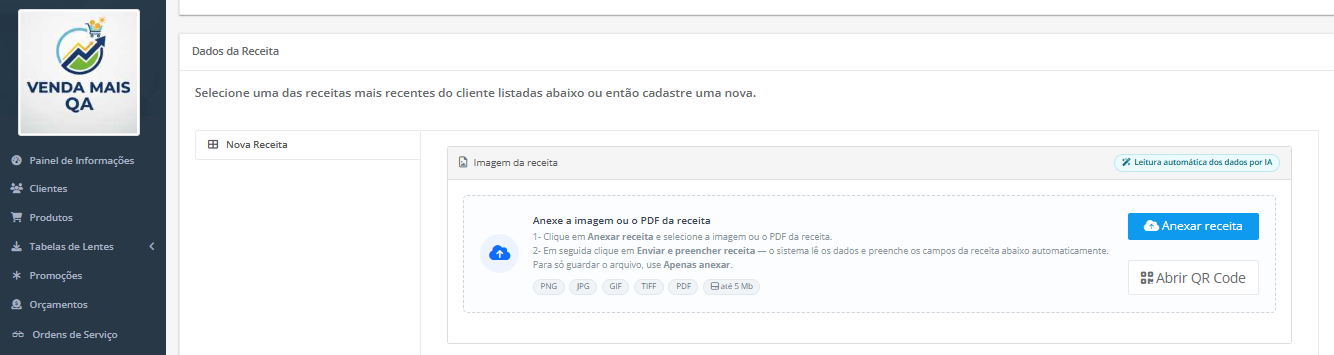
Como preencher a receita a partir da imagem
- Abra a O.S. do tipo Ótica do cliente.
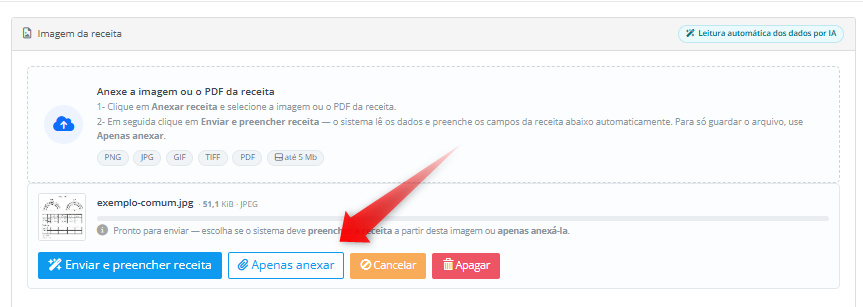
- No bloco Imagem da receita, clique em Anexar receita e escolha a imagem ou o PDF. São aceitos os formatos PNG, JPG, GIF, TIFF e PDF, com até 5 Mb.
- Clique em Enviar e preencher receita.
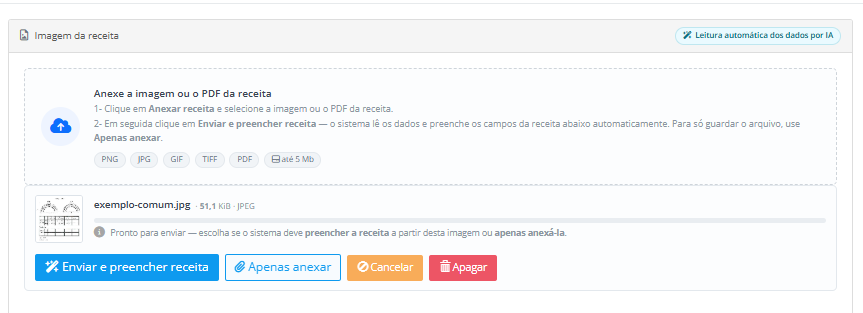
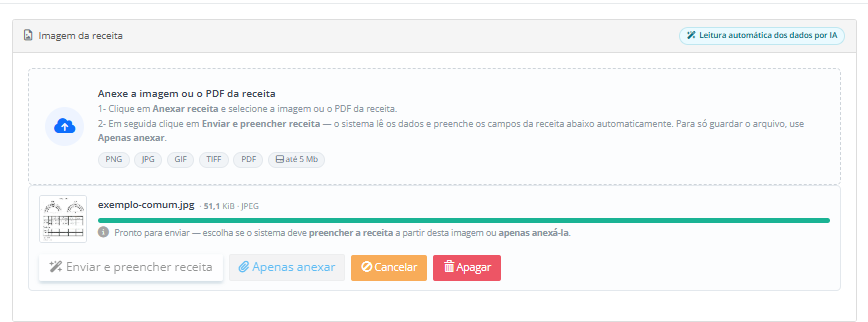
- Aguarde enquanto o sistema lê o documento. Durante a leitura aparece o aviso "Lendo os dados da receita..." e o botão Salvar fica indisponível — é rápido, e você não perde nada esperando.
- Pronto! Os campos identificados aparecem preenchidos e destacados, com o ícone ✨. Confira cada um contra o papel e ajuste o que precisar — o destaque some assim que você altera o campo.
- Salve a O.S. normalmente. A receita é gravada exatamente como está na tela.
📌 Observação: são preenchidos os campos de Esférico, Cilíndrico, Eixo, DNP e Altura (Longe e Perto, OD e OE) e a Adição. Campo que o sistema não conseguir identificar fica em branco — sem zero e sem traço — para você preencher à mão.
Se a receita já tiver campos preenchidos
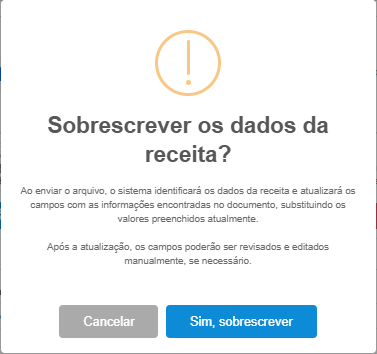
O sistema avisa antes de substituir. Você verá a pergunta "Sobrescrever os dados da receita?", explicando que os valores atuais serão substituídos pelos dados encontrados no documento e que tudo poderá ser revisado depois. Escolha Cancelar para desistir ou Sim, sobrescrever para seguir.
Quando você só quer guardar a imagem
Se preferir digitar a receita à mão e usar o anexo apenas como arquivo, clique em Apenas anexar. A imagem é gravada e nenhum campo é tocado.
Mudou de ideia depois? Junto da imagem anexada aparece a ação Ler receita e preencher campos — ela lê o arquivo que já está lá, sem precisar remover e anexar de novo. Depois de uma leitura bem-sucedida, essa ação some.
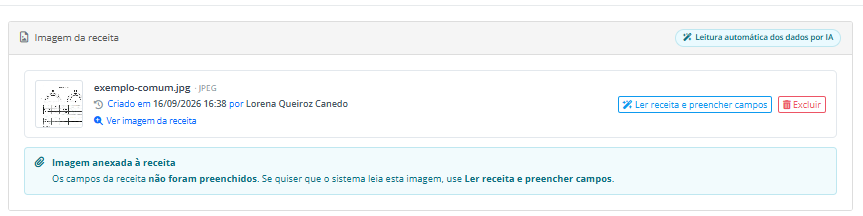
⚠️ Aviso: ao trocar ou excluir a imagem anexada, os campos da receita são limpos — inclusive os que você digitou à mão. Isso é proposital: o que aparece na tela é sempre o que está na imagem anexada naquele momento, para nunca sobrar dado de outra receita na tela. Se você digitou a receita à mão e quer apenas guardar a foto, use Apenas anexar.
Para limpar a receita de uma vez
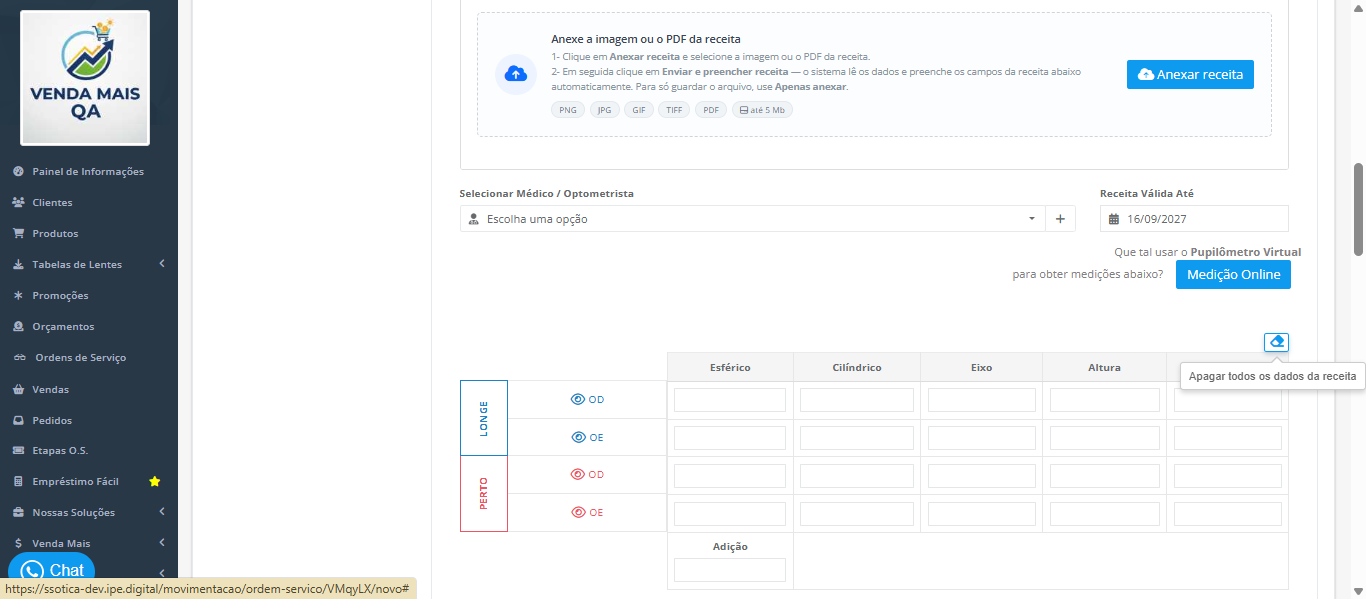
Na grade da receita há um botão com ícone de borracha, com a dica "Apagar todos os dados da receita". Ele limpa todos os campos de uma vez, sem confirmação — bem mais rápido que apagar um a um.
Se a leitura não funcionar
Acontece: foto tremida, receita com corte, reflexo, letra difícil. Nesses casos o sistema avisa e você segue normalmente — a imagem continua anexada e o Salvar fica liberado. Nenhuma falha impede você de salvar a O.S.
| O que aparece | O que fazer |
|---|---|
| Não foi possível ler os dados desta receita | Preencha os campos manualmente, tente de novo com a mesma imagem ou envie uma foto mais nítida, sem cortes e sem reflexo. |
| A leitura não respondeu no tempo limite | Preencha manualmente ou tente novamente com a mesma imagem. |
| Não foi possível abrir este PDF | Anexe uma imagem da receita ou preencha os campos manualmente. |
| Esta imagem já foi lida | Para ler de novo, remova a imagem e anexe outra. |
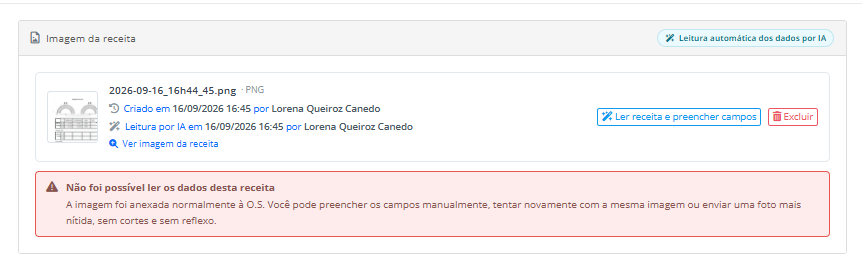
📌 Observação: quando a leitura falha, os campos ficam em branco. Isso evita o pior cenário possível: a tela mostrar o grau de uma receita antiga como se fosse o da imagem que está anexada ali.
Enviar a foto pelo celular
O envio por QR Code continua funcionando como sempre: clique em Abrir QR Code, aponte a câmera e mande a foto direto do celular. Ao concluir o envio, a leitura acontece do mesmo jeito.
Quem pode usar
- A O.S. precisa ser do tipo Ótica — é onde existe o card de receita.
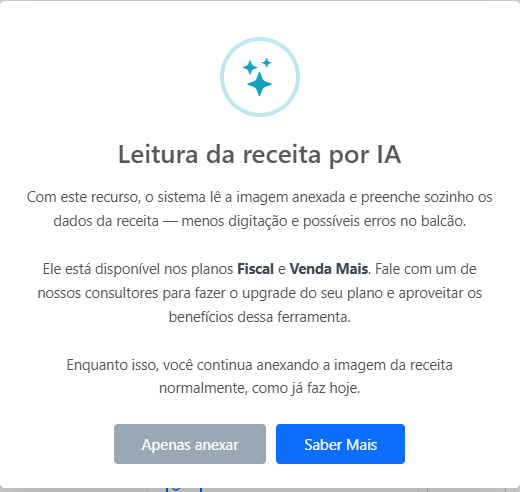
- O recurso está disponível nos planos Fiscal e Venda Mais. Em outros planos, o bloco de imagem novo aparece com todas as funções de anexo de sempre, e ao acionar a leitura você vê um convite para falar com um consultor sobre o upgrade.
- É preciso que o Termo de Tratamento de Dados Pessoais esteja aceito — quem aceita é o Administrador da loja. Enquanto o termo não for aceito, nenhuma imagem sai do ssOtica.
- A demanda não cria permissão nova: quem já podia anexar a imagem e editar a receita da O.S. passa a contar com a leitura automática.
Regras e observações
- A leitura só acontece quando você pede: por Enviar e preencher receita, por Ler receita e preencher campos ou ao concluir o envio pelo QR Code. Nunca sozinha, nunca ao só escolher o arquivo.
- Apenas a receita em edição é preenchida. Receitas anteriores do cliente nunca são alteradas.
- Todos os campos preenchidos pela leitura são editáveis, como qualquer outro.
- Se a receita trouxer o grau de longe e a adição mas não o de perto, o sistema calcula o esférico de perto, como já fazia no preenchimento manual. Esse campo aparece sem o ícone de leitura automática, porque o valor veio da conta e não do papel. O que foi lido do documento nunca é recalculado.
- Em PDF com mais de uma página, o sistema procura a receita em todas as páginas.
- Cada leitura fica registrada no bloco da imagem com data e autor, junto do log de criação do anexo.
- As demais regras do card de receita seguem iguais: obrigatoriedades, validade da receita, vínculo com médico ou optometrista e a integração com o Pupilômetro Virtual.
Ficou com dúvida? Fale com a gente. 😊
