Clientes - Exportar/Importar Planilha
Como exportar e importar a planilha de clientes no Ssotica?
Por meio da planilha modelo de clientes é possível inserir novos clientes no sistema e exportar os já cadastrados para edição.
- CADASTRAR NOVOS CLIENTES
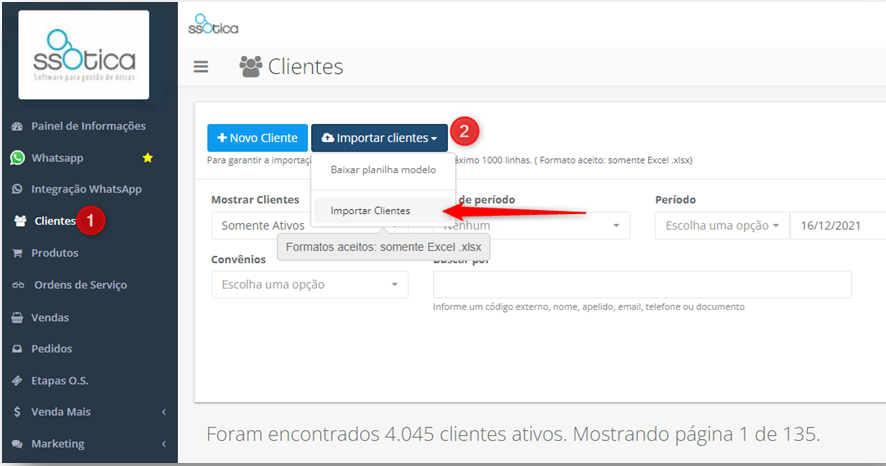
Para realizar o cadastro de novos clientes pela planilha, você deverá acessar o menu:
Clientes>> importar clientes>>baixar planilha modelo
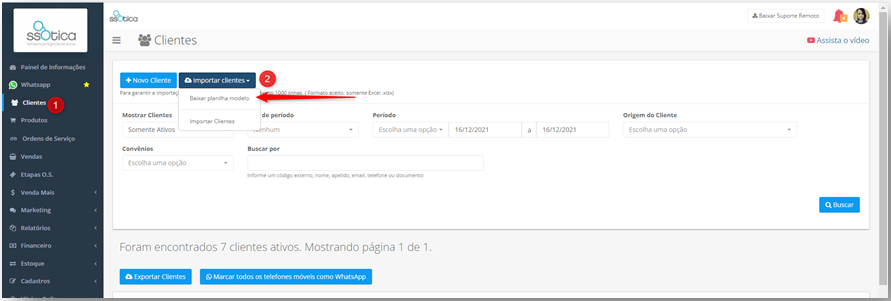
A planilha não poderá ter sua estrutura alterada, ou seja, as colunas e primeira linha não podem ser modificadas.
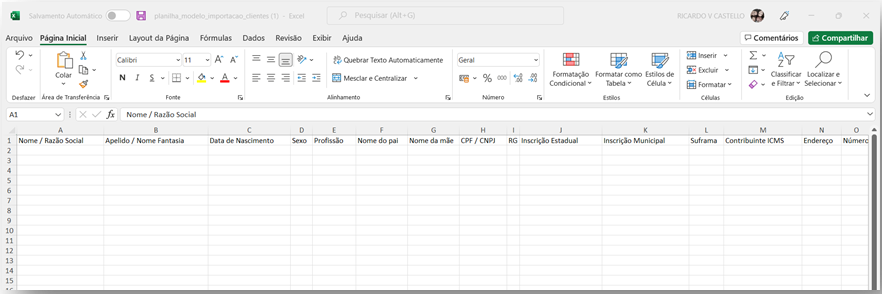
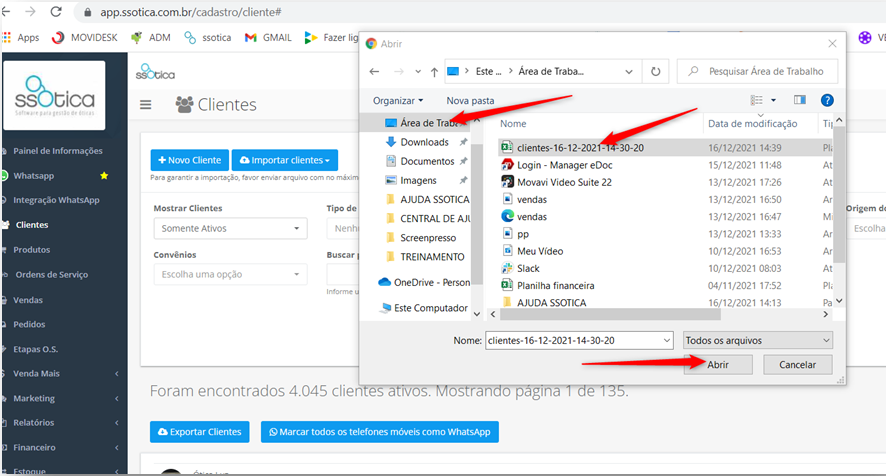
Insira os dados do(s) cliente(s), conforme a necessidade da loja e salve a planilha em sua área de trabalho.
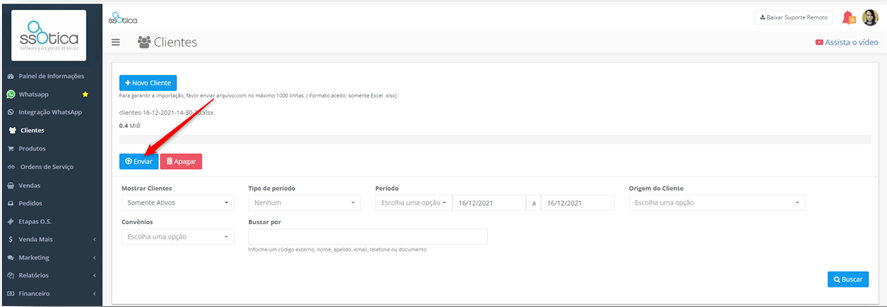
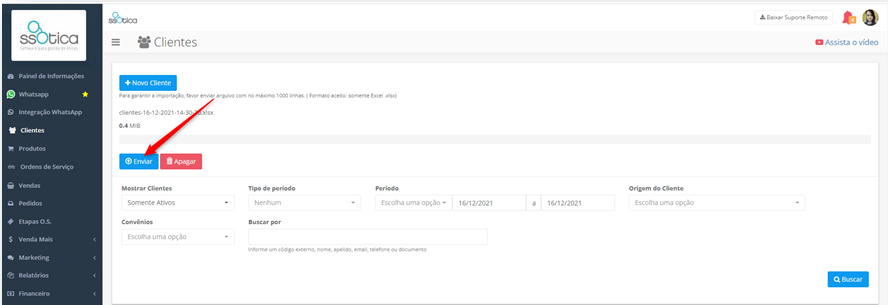
Por fim é só importá-la novamente para o sistema, que os cadastros inseridos por ela, aparecerão diretamente no menu clientes.
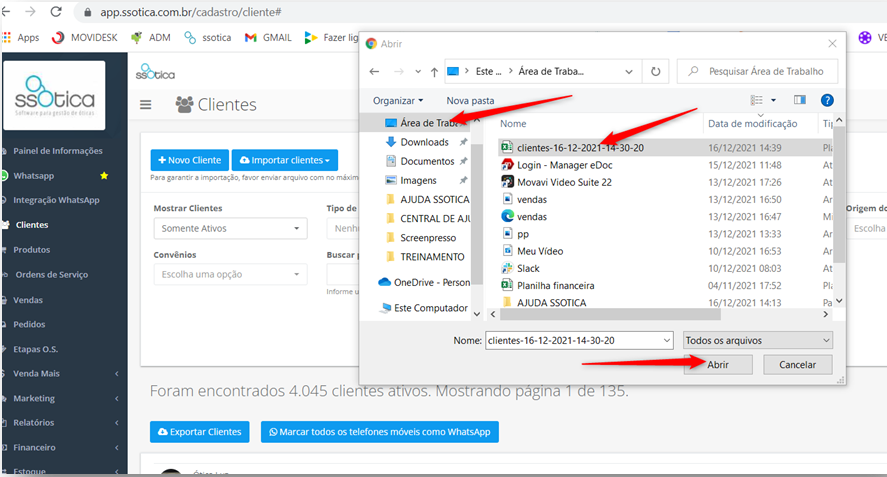
Caso você possua mais de uma loja na mesma rede, selecione em qual loja deseja realizar a importação dessa planilha.
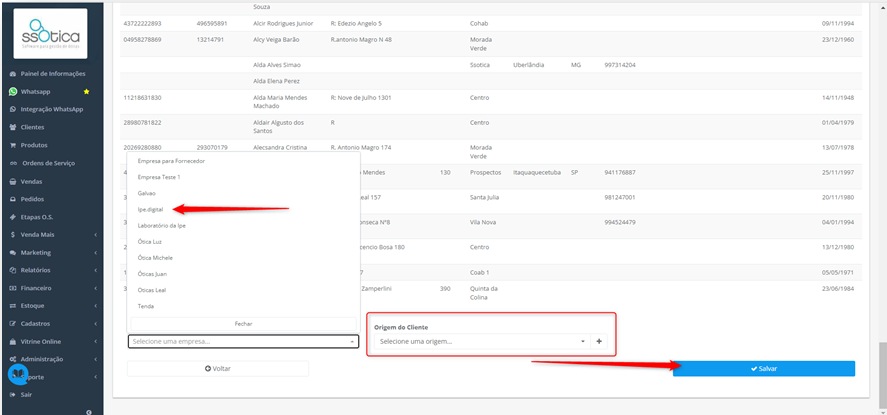
Neste campo, também é possível selecionar a origem desses clientes, caso não deseje, é só finalizar clicando em salvar.
 Caso ocorra algum erro, verifique se todas as informações da planilha estão preenchidas corretamente, respeitando a pontuação e estrutura.
- EDITAR CADASTRO DE CLIENTES
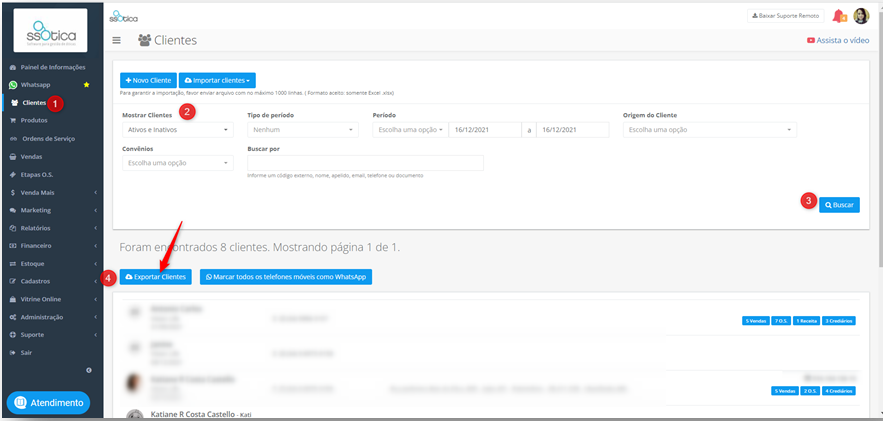
Já para editar os cadastros existentes, você deverá selecionar o filtro “Mostrar Clientes” com a opção “Ativos e Inativos”, clicar em buscar e em seguida clicar no botão “Exportar Clientes”, conforme imagem abaixo:
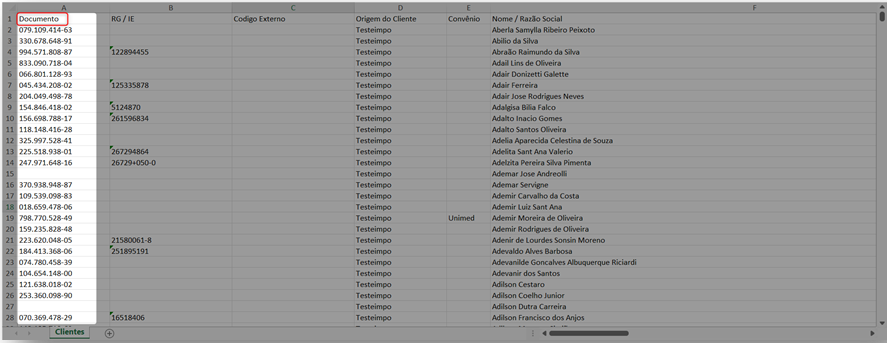
Com a planilha aberta, você poderá editar todas as informações que julgar necessário, com exceção da coluna “Documento (CPF)”, pois ao importar a planilha novamente para o sistema, ele realiza a busca dos clientes pelo CPF.
Uma vez que editada essa informação pela planilha, ele entenderá que é um cliente novo e criará um novo cadastro.
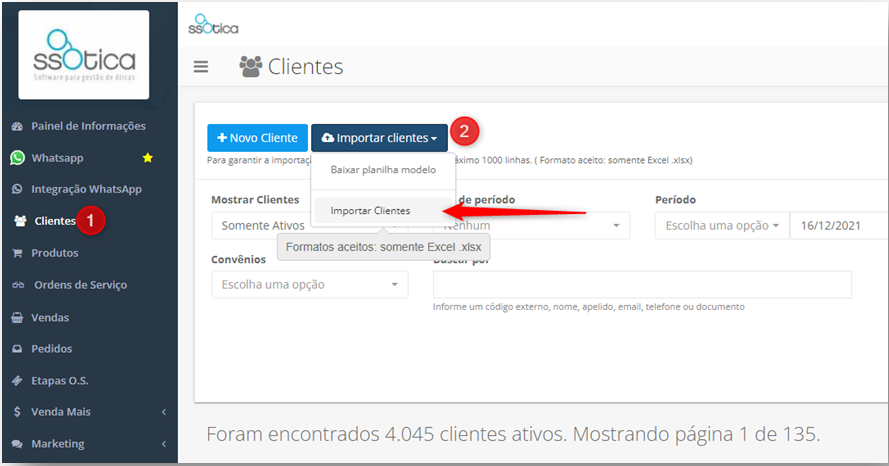
Após finalizar as edições necessárias, é só salvar a planilha em sua área de trabalho e importá-la novamente para o sistema, seguindo o menu:
Clientes>> importar clientes>> importar clientes
*Conforme imagem abaixo:
Caso você possua mais de uma loja na mesma rede, selecione em qual loja deseja realizar a importação dessa planilha.
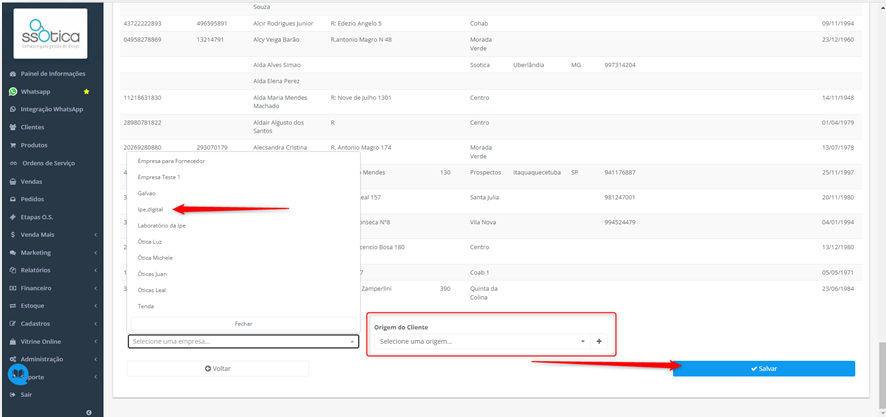
Neste campo, também é possível selecionar a origem desses clientes, caso não deseje, é só finalizar clicando em salvar.
 Caso ocorra algum erro, verifique se todas as informações da planilha estão preenchidas corretamente, respeitando a pontuação e estrutura.
