Financeiro - Recebimentos de Cartão - Antecipação Manual (pro rata)
Antecipação pro rata* (Antecipação Manual)
* O nome desse tipo de cobrança é uma expressão latina, que significa “proporcional ao tempo”, ou seja, faz o cálculo de acordo com o período.
Caso você realize eventualmente a antecipação de algumas parcelas de cartão com sua maquininha, esse procedimento deverá ser realizado também no sistema.
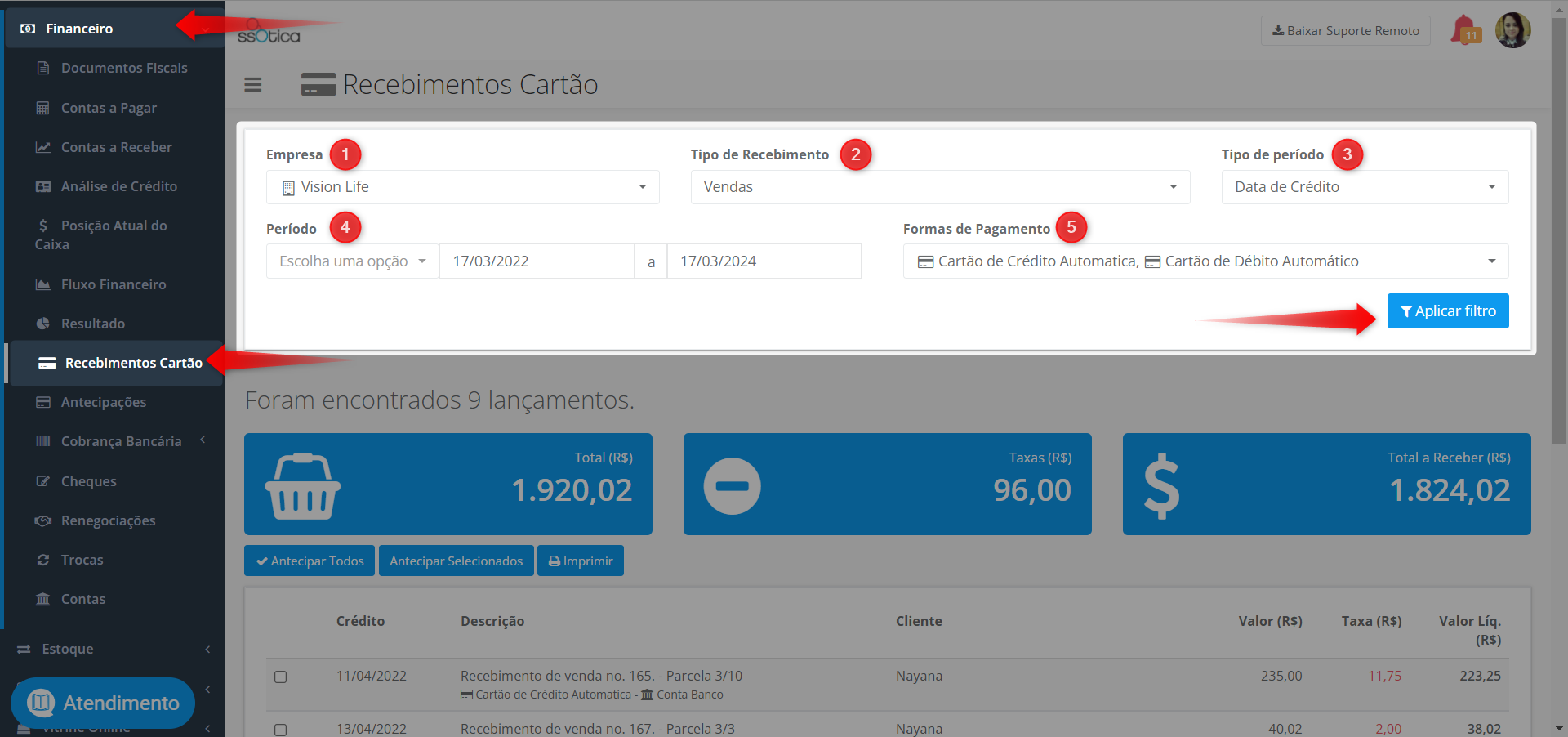
Para realizar a antecipação pro rata* (Manual), siga o menu abaixo:
Financeiro>> Recebimento de cartão
O primeiro passo será selecionar os filtros de acordo com a parcela que foi ou será antecipada com sua maquininha e clicar em “Aplicar Filtro”.
(Empresa, Tipo de Recebimento, Tipo de período, Período e forma de Pagamento)
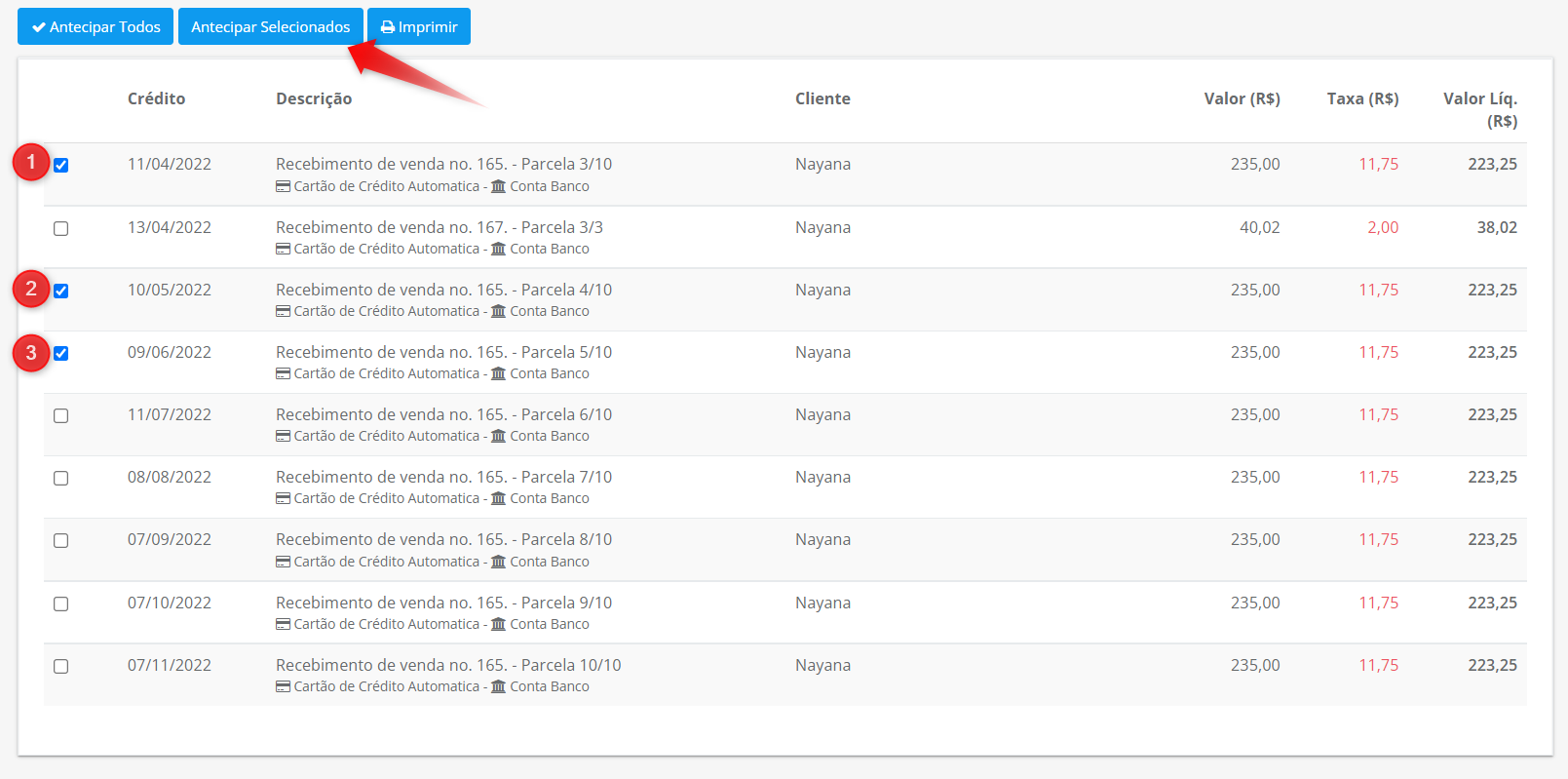
Depois selecione a(s) parcela(s) que serão/foram antecipadas com sua maquininha e clique em “Antecipar Selecionados”:
Na tela seguinte, informe os dados da antecipação conforme o recebimento das parcelas:
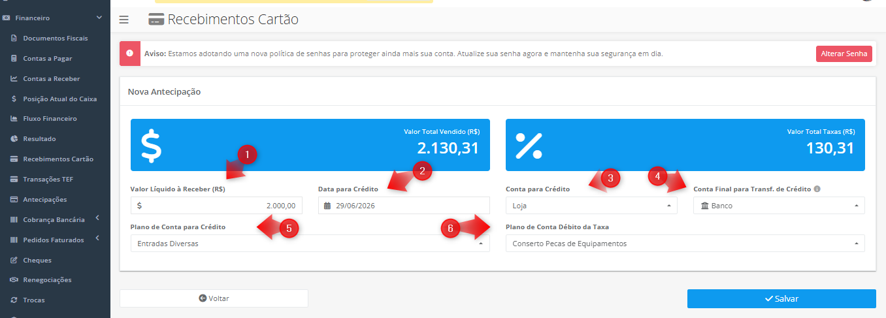
1. Valor Líquido à Receber: informe o valor líquido que será creditado pela operadora, já considerando o desconto das taxas de antecipação.
2. Data para Crédito: informe a data prevista para que o valor seja creditado em sua conta bancária.
3. Conta para Crédito: selecione a conta bancária da loja onde o valor da antecipação será inicialmente creditado.
4. Conta Final para Transf. de Crédito (Opcional): caso deseje centralizar os recebimentos em outra loja da rede, selecione a conta de destino. Após a confirmação da antecipação, o sistema realizará automaticamente a transferência do valor líquido para essa conta.
ℹ️ Para mais informações acesse o material: Antecipação de Cartões com Transferência Automática entre Lojas da Rede
5. Plano de Conta para Crédito: selecione a categoria financeira correspondente à receita da antecipação.
6. Plano de Conta Débito da Taxa: informe a categoria financeira utilizada para registrar a taxa cobrada pela operadora na antecipação.
O sistema também exibirá os quadros Valor Total Vendido e Valor Total Taxas, facilitando a conferência dos valores antes da confirmação da antecipação.
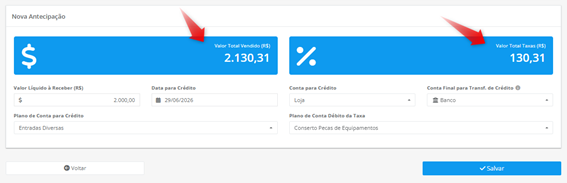
Por fim, clique em Salvar.
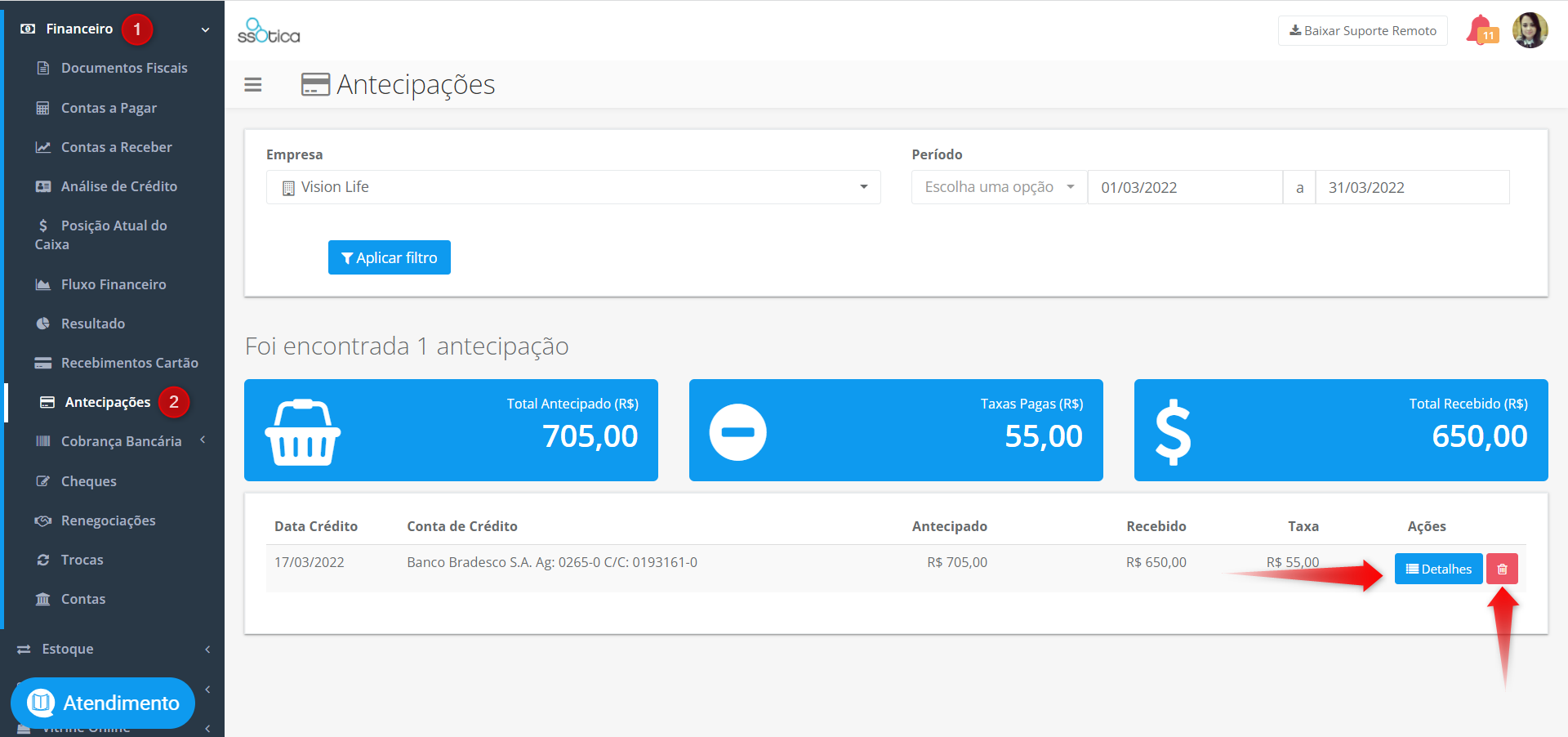
Em seguida, para consultar ou desfazer a antecipação realizada, acesse o menu:
Financeiro>> Antecipações
Clique em “Detalhes” para consultar e na lixeira para desfazer a antecipação:
Prontinho!
O valor antecipado já está lançado no histórico de movimentação da conta selecionada na data preenchida por você.
 Ficou com alguma dúvida? Não se preocupe!
É só entrar em contato com nosso suporte através do chat do sistema!
Até logo! 😊
