Informações Fiscais por Licença no Cadastro de Produto
Atenção! Esta tela foi atualizada em 27/07/2026 após a disponibilização da Reforma Tributária no sistema.
Para entender as alterações, consulte os materiais:
· Reforma Tributária; e
· Configuração Fiscal (explica como o menu funciona após a atualização).
Olá, cliente! 😊
Começamos 2026 com o pé direito — e, se você utiliza o sistema em rede, ou seja, possui mais de uma loja conectada na mesma base, essa novidade foi pensada especialmente pra você: mais controle e menos dor de cabeça na parte fiscal.
➡️ Como funcionava antes?
No sistema, o cadastro de produtos é compartilhado entre todas as lojas da rede.
Já as configurações fiscais sempre puderam ser definidas de duas formas: Por loja, no menu Minhas Empresas; ou diretamente no cadastro do produto, quando era necessário um ajuste específico.
Na prática, no momento da emissão fiscal, o sistema seguia esta lógica:
1) Primeiro, verificava se o produto tinha uma configuração fiscal própria no cadastro;
2) Caso não tivesse, utilizava a configuração fiscal da empresa (loja).
O problema é que, quando um produto precisava de uma configuração fiscal diferente e essa informação era preenchida no cadastro do produto, essa regra acabava sendo aplicada para todas as lojas da rede, já que o produto é compartilhado.
➡️ O que mudou agora?
Pensando em facilitar esse cenário e deixar tudo mais correto do ponto de vista fiscal, o sistema passou a contar com uma configuração fiscal específica por produto e por empresa.
Ou seja: agora você pode definir que um produto tenha uma regra fiscal diferente apenas em uma loja específica, sem impactar as demais.
⚠️ Importante saber:
Essa configuração não é obrigatória e não deve ser usada por todos.
Ela só deve ser aplicada caso seu contador ou seu regime tributário indiquem que determinado produto precisa de uma regra fiscal diferente da padrão configurada no Minhas Empresas.
Se esse não for o seu caso, pode ficar tranquilo: nada muda na sua rotina.
➡️ Como o sistema passa a decidir qual regra usar?
No momento da emissão fiscal, o sistema seguirá esta ordem automática:
1) Verifica se existe uma configuração fiscal específica por produto e por empresa
2) Se não existir, verifica a configuração fiscal do cadastro do produto
3) Se ainda estiver vazio, utiliza a configuração fiscal da empresa, definida no menu Minhas Empresas.
Assim, o sistema sempre aplica a regra mais específica disponível, garantindo mais segurança e flexibilidade.
Mas lembre-se! Use essa nova parametrização, somente se:
- Você possuir lojas na mesma rede;
- Se algum produto precisar ter tratamento fiscal diferente em uma loja específica
- Se seu contador tiver orientado esse ajuste
👉Caso isso se aplique ao seu cenário, é só seguir o passo a passo abaixo para configurar:
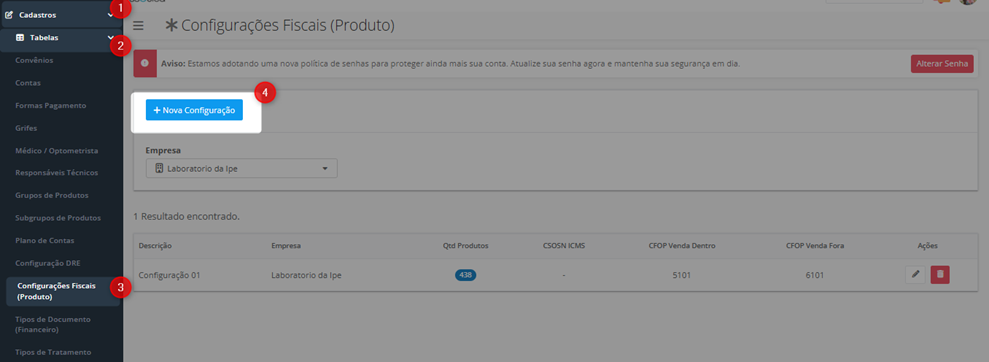
Acesse o novo menu “Cadastro>> Tabelas>>Configurações Fiscais (Produtos) e clique em +Nova Configuração:
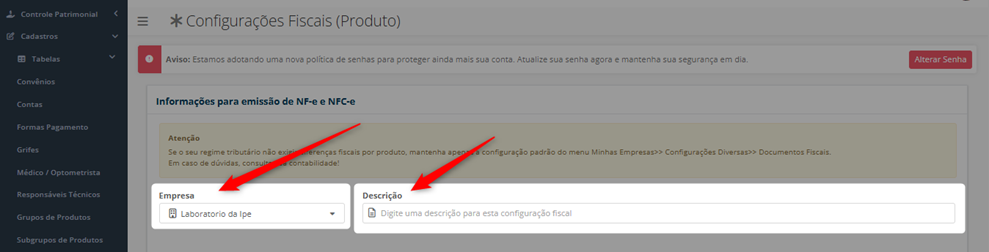
1°) Indique a empresa, e a descrição desta configuração:
2°) Realize a configuração fiscal necessária.
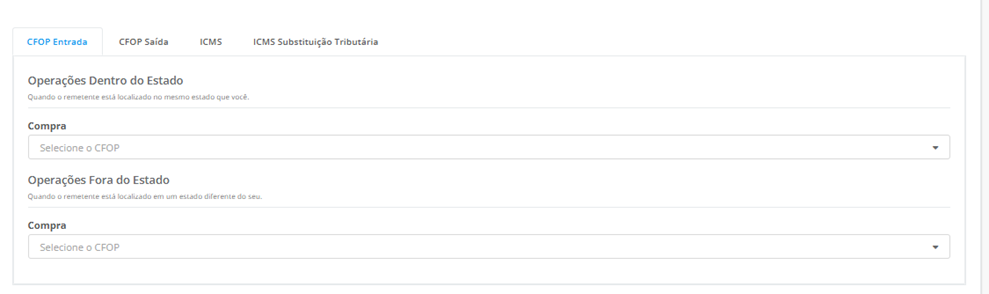
⚠️ Importante: as informações exibidas na tela podem variar de acordo com o regime tributário da empresa.
⚠️ É importante destacar também que essa configuração deve ser feita com o apoio do seu contador, pois ela é indicada principalmente para casos em que existem diferenças fiscais entre as empresas da sua rede, garantindo que cada uma utilize as regras corretas na emissão dos documentos fiscais.
Por fim, você pode incluir o(s) produto(s) necessário(s):
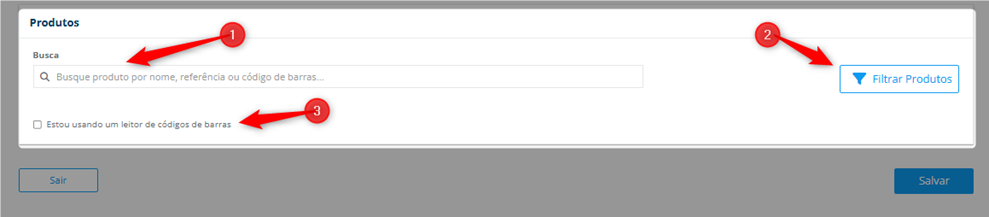
1) Busque o produto pelo nome para incluí-lo nesta configuração.
2) Utilize os filtros de grupo de produtos, grifes, subgrupos e fornecedores para facilitar a inclusão de produtos específicos.
Ao utilizar os filtros, você pode optar por inserir apenas alguns produtos, ou todos:
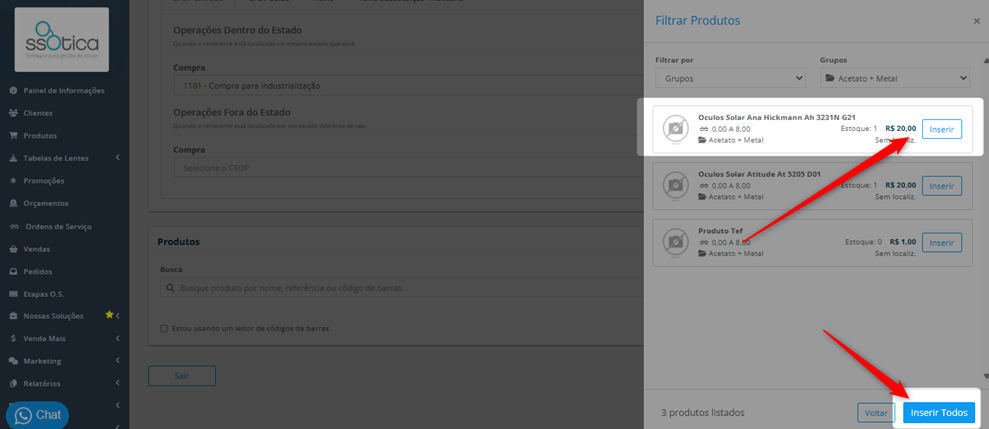
3) Utilize o código de barras para realizar a leitura e inclusão dos produtos de forma mais rápida.
ℹ️ É possível incluir até 2.000 produtos nesta configuração.
⚠️ Atenção: um produto não pode ser incluído em mais de uma configuração fiscal dentro da mesma loja.
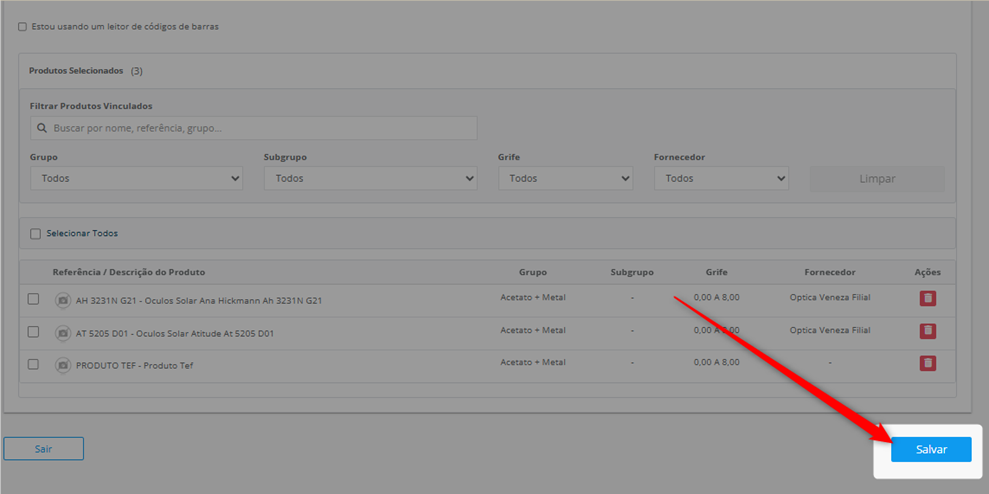
É só clicar em “Salvar” para que a configuração fiscal seja aplicada a todos os produtos selecionados, de acordo com a empresa escolhida.
Além disso, foi incluído o botão “+ Nova Configuração Fiscal” nas Informações para emissão de NF-e e NFC-e, logo abaixo dos campos NCM e CEST, tanto no cadastro do produto quanto no menu Cadastro → Tabelas → Grupo de Produtos.
Ao clicar nesse botão, você será direcionado para a tela Cadastro → Tabelas → Configurações Fiscais (Produtos), onde poderá criar uma nova configuração fiscal personalizada.
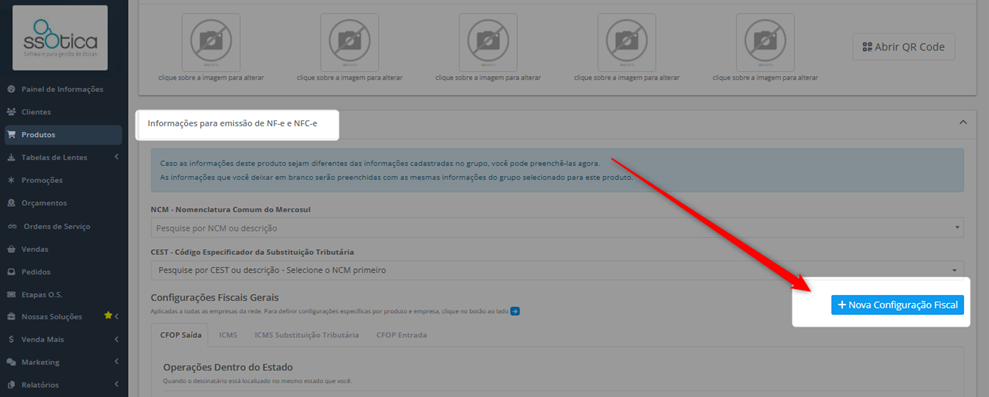
⚠️ NCM e CEST continuam sendo definidos no cadastro do produto, pois são informações do item, não da empresa
Na tela Cadastro → Tabelas → Configurações Fiscais (Produtos), você terá acesso a todas as configurações fiscais já realizadas, com a possibilidade de filtrar por loja.
Em cada configuração, será possível editar informações, adicionar ou remover produtos e, se necessário, excluir a configuração.
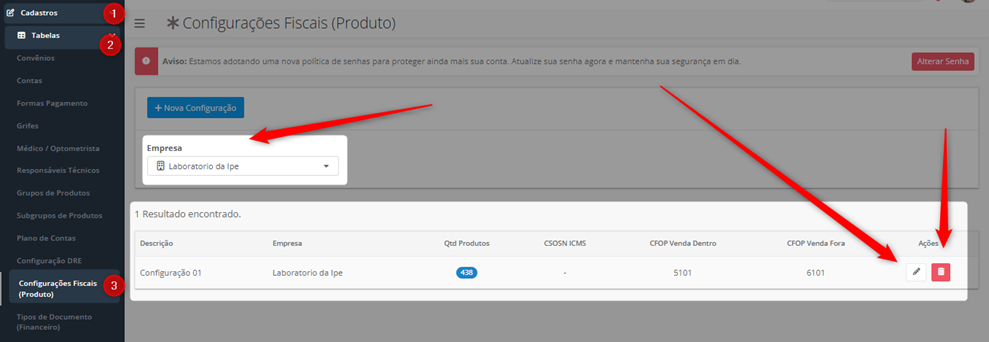
Ao clicar em editar uma configuração já criada, você poderá incluir novos produtos, seguindo o mesmo passo a passo descrito anteriormente, ou consultar e remover produtos, utilizando as opções abaixo:
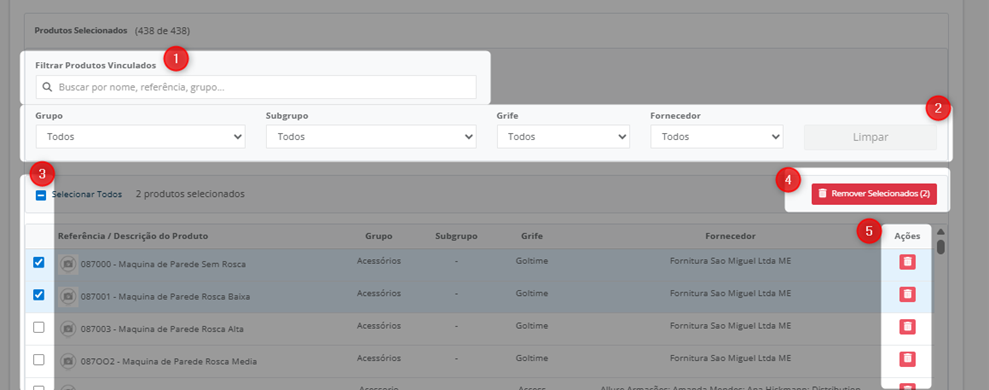
1) Filtre os produtos pelo nome, referência ou grupo.
2) Utilize os filtros disponíveis para facilitar a busca.
3) Selecione um ou mais produtos desejados.
4) Em seguida, clique em “Remover selecionados”.
5) Ou, se preferir, exclua um produto individualmente clicando no ícone da lixeira.
⚠️ Atenção na edição: A lista de produtos incluídos nesta configuração é dinâmica e não depende do botão “Salvar”. Isso significa que, ao incluir ou remover um produto, a atualização ocorre automaticamente, sem necessidade de salvar, atualizar a página ou sair da tela.
No entanto, caso sejam feitos ajustes nas configurações fiscais, aí sim é obrigatório clicar em “Salvar” para que as alterações sejam aplicadas corretamente.
💡 Dica importante:
Esta funcionalidade foi criada para facilitar a configuração fiscal de produtos vendidos em diferentes lojas da sua rede, especialmente quando essas lojas possuem regimes tributários distintos ou regras fiscais específicas por empresa.
Caso o seu regime tributário não exija variações fiscais por produto ou por loja, recomendamos manter apenas a configuração padrão, disponível no menu Minhas Empresas → Configurações Diversas → Documentos Fiscais.
➡️ Alterações nas permissões de usuário
A configuração fiscal por produto e por empresa respeita as permissões já existentes no sistema. Isso significa que cada usuário só verá e acessará o que realmente tem permissão para usar.
Funciona assim:
- ✅ Usuários com permissão de inclusão/edição de produtos
Podem visualizar, criar, editar e excluir configurações fiscais, além de acessar o botão “+ Nova Configuração Fiscal”. - 👀 Usuários com permissão apenas de visualização de produtos
Conseguem ver as configurações, mas não podem editar ou alterar nenhuma informação. - 🚫 Usuários sem permissão de inclusão/alteração de produtos
Conseguem acessar a tela de produtos, porém não visualizam as informações do item e, consequentemente, não têm acesso às configurações fiscais. - 🚫 Usuários sem acesso ao módulo Produtos
Não visualizam o menu de Produtos nem as configurações fiscais relacionadas. - 🚫 Usuários sem acesso ao menu Cadastros → Tabelas
Não terão acesso ao menu Configurações Fiscais (Produtos).
👉 Caso o usuário tente acessar a funcionalidade sem as permissões necessárias, o sistema exibirá uma mensagem de aviso, informando a restrição.
 Lembramos também, que todas as melhorias realizadas no sistema, gradativamente também vão sendo atualizadas para a versão mobile.
Gostou das novidades?
Então fica de olho aqui na Central de Ajuda, que em breve tem muito mais!!!
E se ficou com alguma dúvida? Não se preocupe!
É só entrar em contato com nosso suporte através do chat do sistema!
Até logo! 😊
