Integração Loja x Laboratório – Laboratório: Recebimento do Pedido no Laboratório
Neste material, vamos acompanhar o processo de recebimento dos pedidos enviados ao laboratório.
Para mais informações sobre a configuração dessa integração, acesse:
➡️ Integração Loja x Laboratório do ssOtica
Se você deseja entender como a ótica envia os pedidos ao laboratório, acesse o material abaixo:
➡️ Integração Loja x Laboratório - Ótica: Envio da OS para o Laboratório
 É importante ressaltar que o laboratório também precisa utilizar o sistema ssOtica e realizar os cadastros normalmente — como Clientes, Produtos, Formas de Pagamento, Funcionários, entre outros — independentemente da ótica atendida.
Além disso, para que a integração funcione corretamente, as óticas atendidas devem estar cadastradas como clientes no sistema do laboratório, utilizando exatamente os mesmos dados informados no menu 'Cadastro >> Minhas Empresas' das respectivas óticas.
1° Passo:
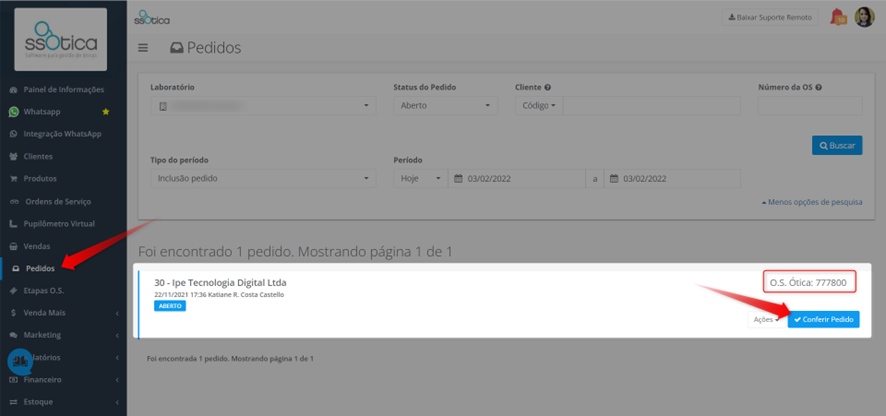
Assim que a fabricação da lente for iniciada, o Laboratório deverá acessar o seu sistema, localizar a O.S da Ótica na aba: “Pedidos” e clicar em “Conferir Pedido”:
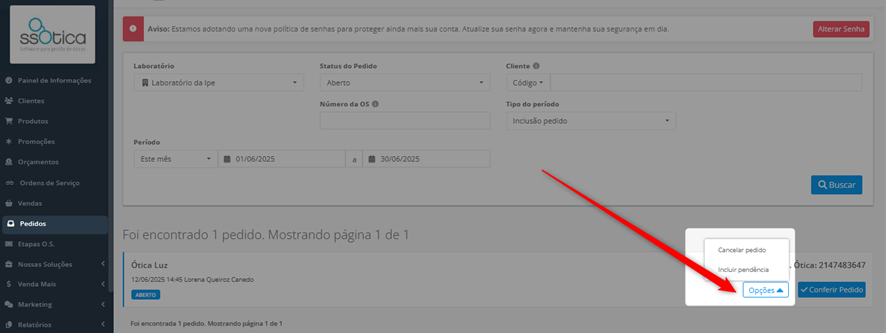
Após conferir o pedido, caso identifique alguma divergência, você poderá escolher entre "Cancelar o Pedido" ou "Incluir Pendência" para sinalizar o erro à Ótica.
Nesses casos, a OS será reaberta na Ótica, e será necessário que o Laboratório entre em contato com a ótica solicitando a correção e o reenvio do pedido:
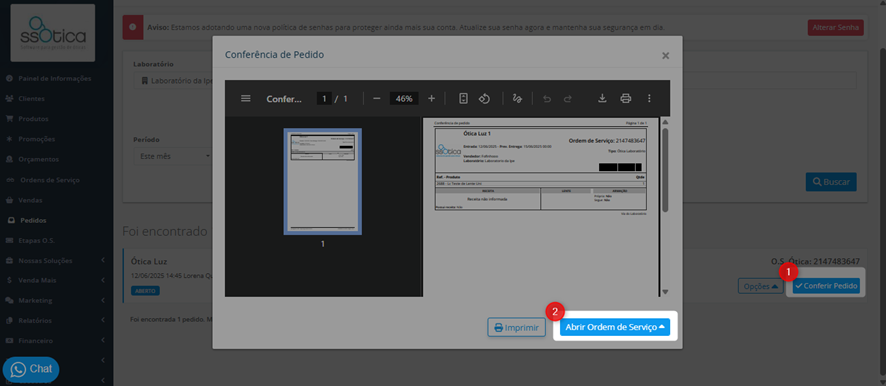
Mas, estando tudo certo, basta clicar em “Conferir Pedido” e, em seguida, em “Abrir Ordem de Serviço” para converter o pedido da loja em uma OS no sistema do laboratório:
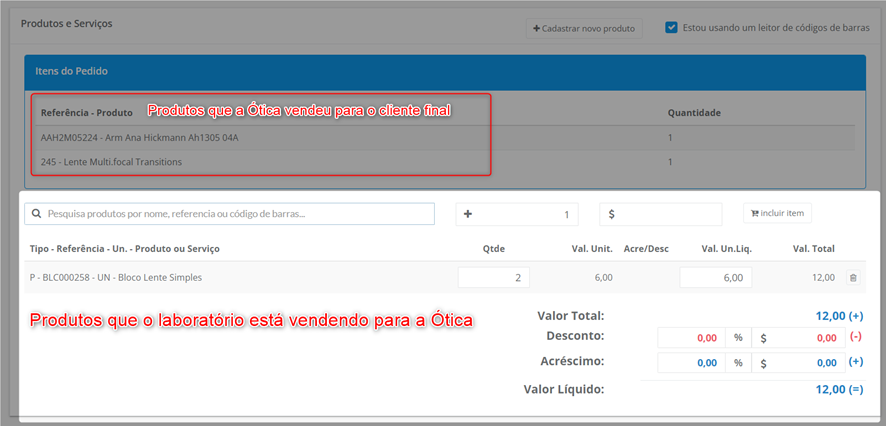
Dessa forma, o sistema abrirá a tela da Ordem de Serviço com alguns dados já preenchidos, onde o cliente do laboratório é a Ótica. Basta selecionar o funcionário responsável e os serviços que o laboratório irá executar para a fabricação do produto — como coloração, entre outros:
Assim que salvar a OS, recomendamos controlar todas as etapas utilizando as Etapas de OS. Para isso, siga as orientações do artigo:
Dessa forma, a Ótica poderá acompanhar todas as etapas do processo.
Além disso, é possível incluir uma Ocorrência com informações adicionais.
- Ao selecionar a opção "Local", a informação será exibida apenas na OS do Laboratório.
- Ao selecionar "Laboratório", a ocorrência será visível tanto para a Ótica quanto para o Laboratório:

2° Passo:
Na tela de pedidos, você encontrará as seguintes informações:
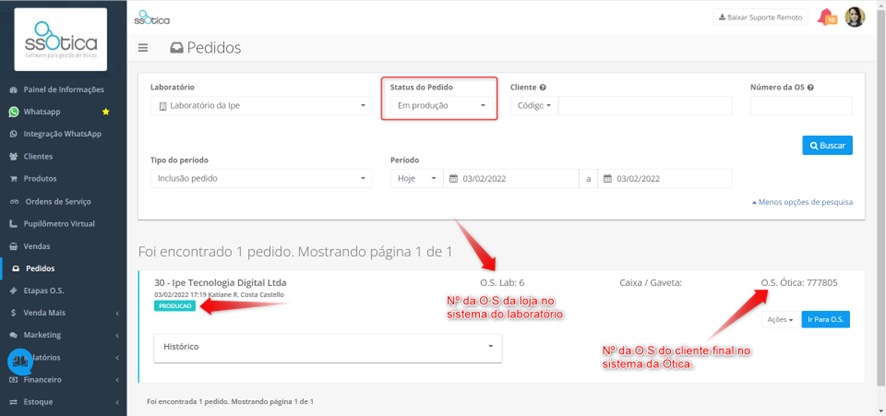
3° Passo:
Por fim, após o produto ser finalizado pelo laboratório, ele será enviado para a ótica.
Nesse momento, localize a O.S que foi aberta em seu sistema e clique no botão entregar:

 Para laboratórios, a configuração da entrega da OS funciona melhor quando feita manualmente.
Você pode conferir essa configuração no artigo:
4° Passo:
Após a finalização da entrega, você poderá escolher a frequência de venda das ordens de serviço para seu cliente (loja): semanal, quinzenal ou mensal.
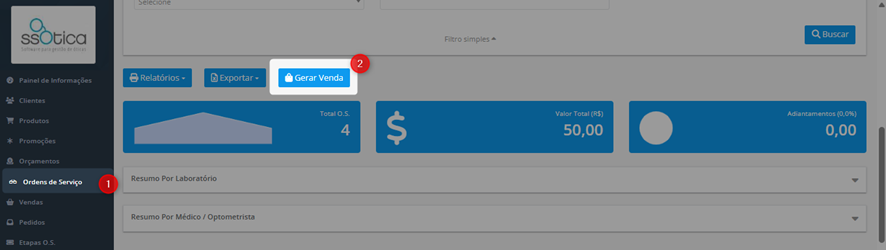
No período definido entre laboratório e loja, basta localizar as ordens abertas da loja na tela Ordem de Serviço, utilizando os filtros, e clicar em “Gerar Venda”:
 Ficou com alguma dúvida? Não se preocupe!
É só entrar em contato com nosso suporte através do chat do sistema!
Até logo! 😊
