Integração Loja x Laboratório - Ótica: Envio da OS para o Laboratório
Neste manual, você encontrará o passo a passo de como a Ótica envia pedidos ao laboratório por meio da Integração Loja x Laboratório no sistema ssOtica.
Para mais informações sobre a configuração dessa integração, acesse:
➡️ Integração Loja x Laboratório do ssOtica
Se você deseja entender como o laboratório dá andamento aos pedidos recebidos, acesse:
➡️ Integração Loja x Laboratório – Laboratório: Recebimento do Pedido no Laboratório
Importante:
- Ambas as empresas (Ótica e Laboratório) devem utilizar o sistema ssOtica.
- Para que a Ótica consiga enviar pedidos, o laboratório precisa estar cadastrado como fornecedor em sua base, com os mesmos dados registrados em Cadastro >> Minhas Empresas do laboratório.
- Para mais informações sobre o cadastro de fornecedores, consulte o manual:
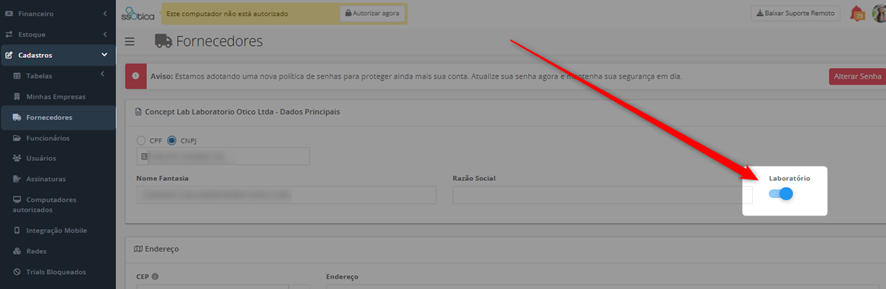
⚠️ Ao cadastrar o laboratório como fornecedor, não se esqueça de marcar a opção "Laboratório":
1º Passo:
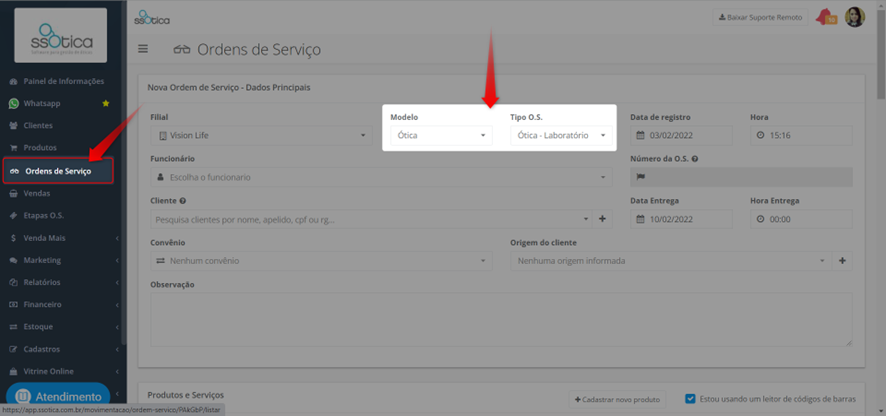
Ao abrir uma Ordem de Serviço com envio para o laboratório, certifique-se de selecionar o Modelo de OS: Ótica.
Logo abaixo, em “Informações Adicionais”, selecione o Laboratório, que deve estar identificado com o ícone de corrente.
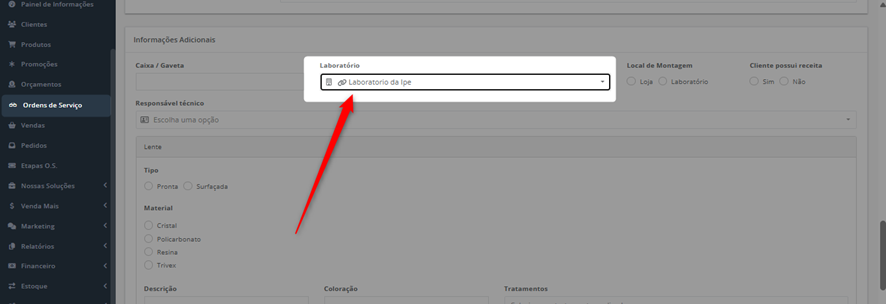

Caso não apareça o ícone da “corrente” ao lado do laboratório, significa que a configuração para integração não foi realizada corretamente.
Refaça o passo a passo do manual: Integração Loja x Laboratório do ssOtica
2º Passo:
Após preencher todas as informações da O.S, selecionar o laboratório e salvá-la ao final da página, clique no botão para envio da O.S ao laboratório:


Assim que enviada, a O.S. ficará indisponível para edição até que o laboratório conclua o pedido ou cancele o pedido. Somente após essas duas opções que a O.S voltará a ficar disponível para edição ou venda na loja.
Após clicar em “Enviar O.S. ao laboratório”, ela ficará conforme imagem abaixo e será possível acompanhar o Status do pedido no Laboratório:

Após o envio do pedido, aguarde — os procedimentos seguintes serão realizados pelo Laboratório, conforme as instruções do artigo:
➡️ Integração Loja x Laboratório – Laboratório: Recebimento do Pedido no Laboratório
Assim que o Laboratório abre uma OS em seu sistema, o status da OS na Ótica é atualizado para “Em Produção”:

Além disso, é possível incluir uma Ocorrência com informações adicionais.
- Ao selecionar a opção "Local", a informação será exibida apenas na OS da Ótica.
- Ao selecionar "Laboratório", a ocorrência será visível tanto para a Ótica quanto para o Laboratório:

 As ocorrências inseridas não poderão ser editadas ou excluídas.
3º Passo:
Assim que o laboratório conclui o pedido enviado, o status da OS é atualizado para 'Concluído' e as funções de edição da OS ficam disponíveis novamente. A partir disso, a venda poderá ser efetivada e o produto entregue ao cliente final.


Ficou com alguma dúvida? Não se preocupe!
É só entrar em contato com nosso suporte através do chat do sistema!
Até logo! 😊
