NF-e de Remessa em Garantia - Importação automática da NF-e
Antes de seguir com o passo a passo, recomendamos acessar o material “Importação automática de NF-e vinculadas ao CNPJ da loja” para conhecer a função.
Para emitir uma NF-e de Remessa em Garantia para seu fornecedor utilizando a NF-e de compra dos produtos que serão enviados para garantia, acesse o menu Financeiro >> Documentos Fiscais. Em seguida, clique em “+ Nova Nota” e selecione a opção “NF-e de Remessa em Garantia por XML”:
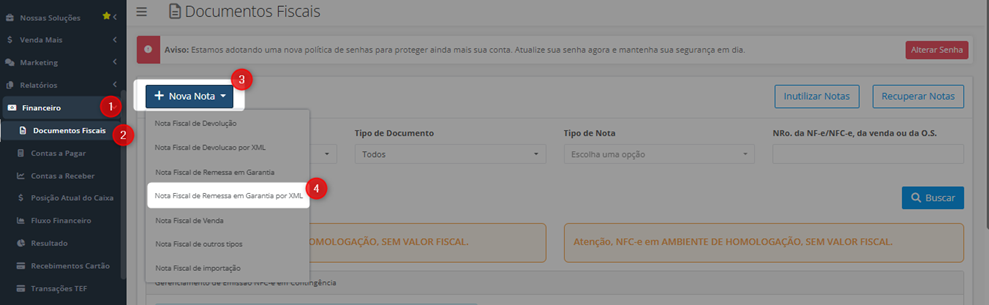
Após selecionar essa opção, você será direcionado para o repositório de notas fiscais importadas automaticamente para o sistema, onde poderá localizar a nota que deseja utilizar para a emissão.
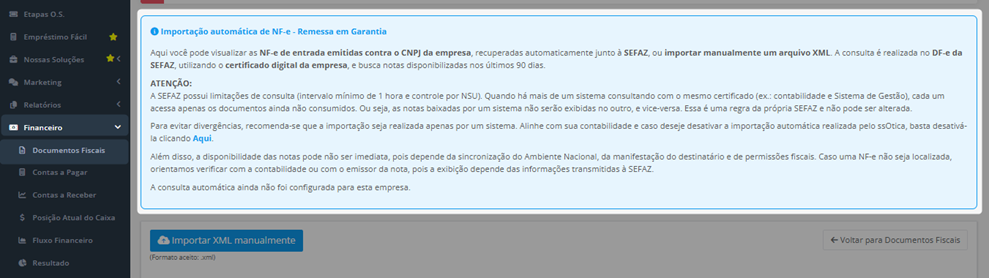
Logo ao acessá-la, será exibido um informativo com orientações sobre o processo de importação da nota:
ℹ️ O status da última consulta pode aparecer como “falha” quando uma consulta à SEFAZ é realizada fora do sistema — seja pelo contador ou pelo próprio lojista.
Isso acontece porque a SEFAZ permite realizar consultas apenas uma vez por hora. Assim, se alguém fizer uma consulta diretamente no portal da SEFAZ antes do sistema, a tentativa de consulta feita pelo sistema dentro desse intervalo poderá ser bloqueada, sendo registrada como falha.
Nessa situação, não é necessário realizar nenhuma ação. Basta aguardar o próximo horário de consulta, quando o sistema fará uma nova tentativa automaticamente e poderá identificar eventuais notas fiscais que ainda não tenham sido localizadas.
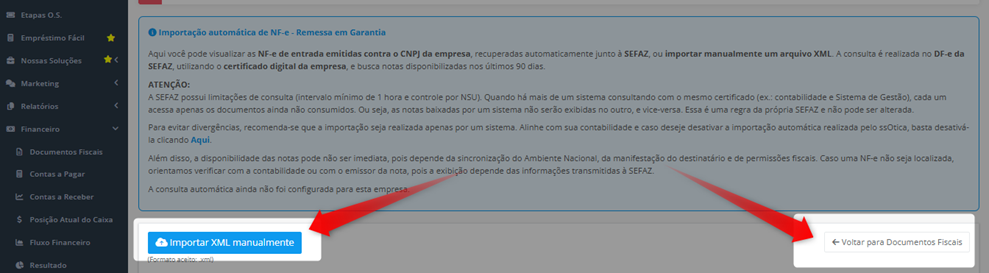
Logo abaixo desse informativo, estarão disponíveis duas opções:
- Importar o XML manualmente: permite realizar a importação da nota de forma manual, utilizando o explorador de arquivos do seu dispositivo para selecionar o arquivo XML.
- Voltar para Documentos Fiscais: opção para retornar à tela anterior, caso não deseje prosseguir com a importação nesse momento.
Logo após o botão “Importar XML manualmente”, estarão disponíveis os seguintes campos de pesquisa:
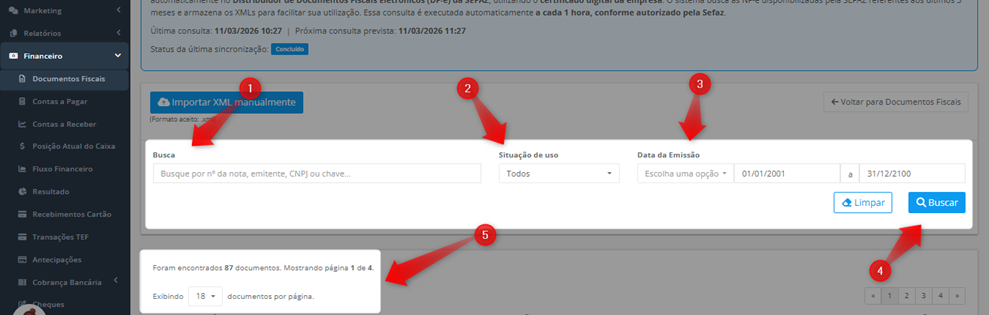
1. Busca: Campo para pesquisar notas pelo número da nota, nome do emitente, CNPJ ou chave de acesso.
2. Situação de uso: Permite filtrar as notas por status: Utilizado, Não utilizado ou Todos. No primeiro acesso, a opção “Todos” vem selecionada por padrão.
3. Data de emissão: Filtra as notas pela data de emissão. Por padrão, o sistema exibe as notas da semana atual.
4. Buscar: Após definir os filtros, clique em “Buscar” para visualizar os resultados.
5. Abaixo dos filtros será exibida a lista de notas encontradas, com paginação e configuração de quantidade por página. O padrão é 18 resultados por página.
Após selecionar os filtros desejados e clicar em “Buscar”, o sistema exibirá a lista de notas encontradas.
Para cada nota, serão apresentadas as seguintes informações: Número e Série da NF-e, Emitente e CNPJ, Data de Emissão, Chave de Acesso, Valor, Status e Ações:
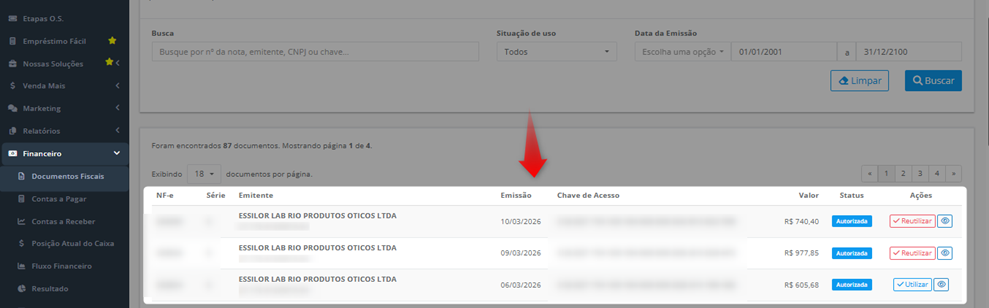
A coluna Status indica a situação da nota fiscal.
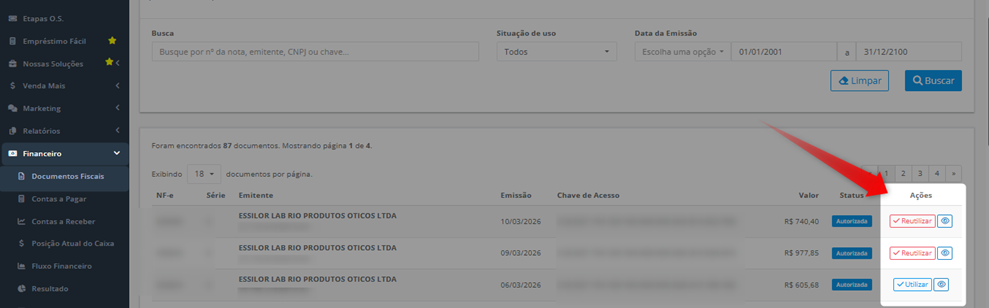
Observação: Esses status são retornados diretamente pela SEFAZ. Em caso de dúvidas sobre a situação da nota, recomenda-se verificar com o seu contador.
Já na coluna Ações, você contará com a opção de visualizar a nota em PDF, podendo imprimi-la ou salvá-la.
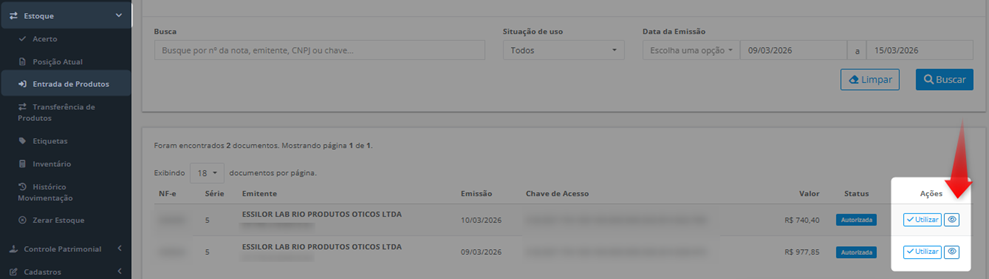
Além disso, ao lado esquerdo estará disponível a opção “Utilizar” ou “Reutilizar”, que permite prosseguir com o uso da nota no sistema. Em casos de NF-e de remessa em garantia, é comum que a nota já tenha sido utilizada anteriormente para a entrada dos produtos no sistema, por isso ela pode aparecer com a opção “Reutilizar”:
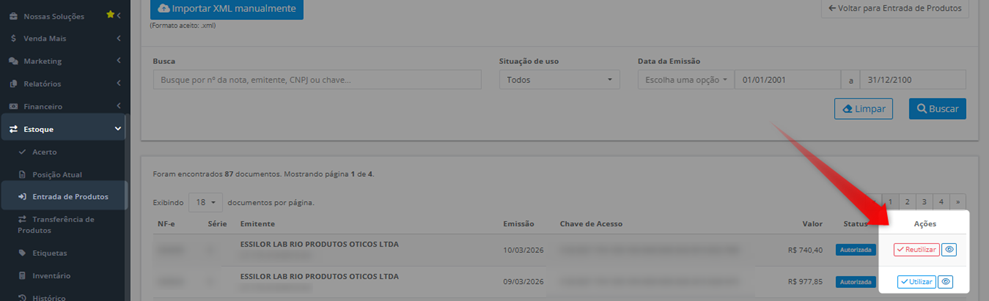
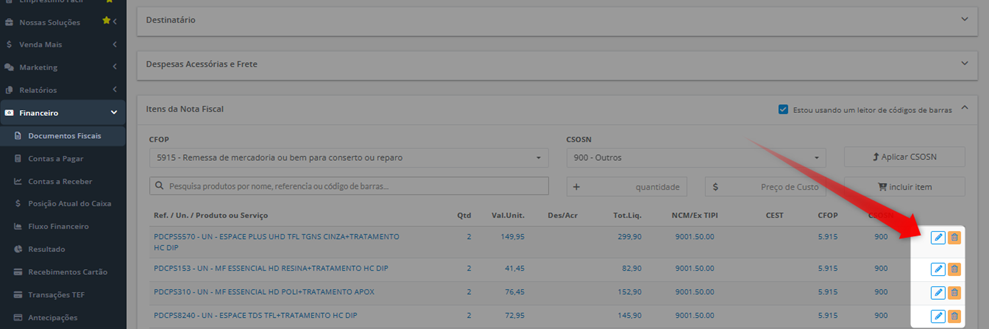
Ao clicar em “Utilizar” ou “Reutilizar”, você será direcionado para a tela de preenchimento da nota. Nessa etapa, o sistema já terá reconhecido automaticamente informações como destinatário, produtos e impostos destacados. Revise os dados e, caso seja necessário ajustar alguma tributação conforme orientação do seu contador, acesse a opção “Itens da nota fiscal”:
Para isso, selecione o produto clicando no ícone de lápis para editar as informações fiscais se necessário:
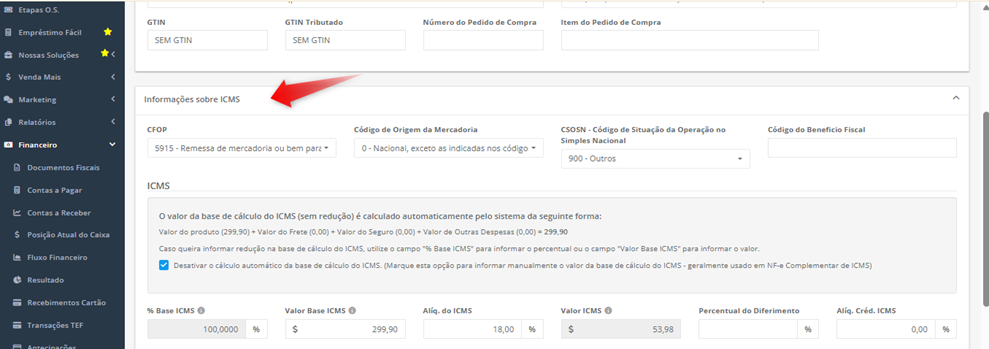
Você será direcionado para a tela onde é possível ajustar os dados fiscais da nota, como CFOP e impostos destacados, apenas se houver orientação do fornecedor ou do contador. Em caso de dúvidas, recomendamos entrar em contato com eles:
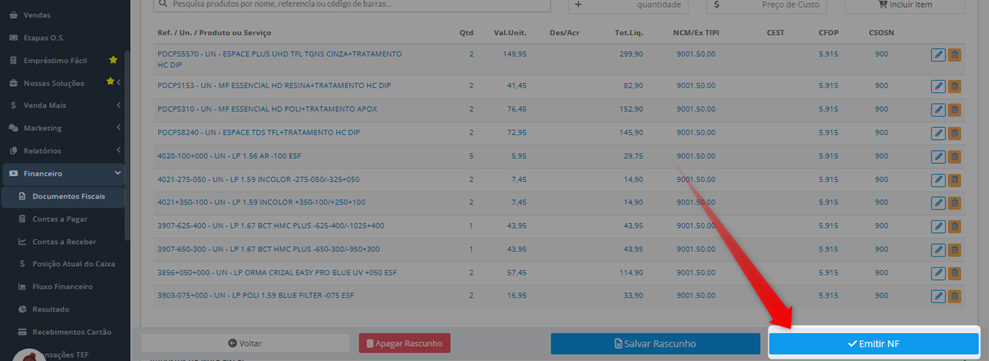
Após conferir todas as informações, clique em “Emitir NF-e” para concluir.
ℹ️ Importante: o sistema permite a utilização de apenas um XML por vez durante o processo de importação da nota.
No entanto, caso dois usuários tentem utilizar o mesmo XML simultaneamente, em computadores ou abas diferentes, o sistema ainda permitirá a utilização por ambos. Esse comportamento é o mesmo que já ocorre atualmente no processo de entrada manual de notas no sistema.
💡 Aviso:
Para garantir o bom funcionamento da consulta automática de NF-e, é essencial entender como funciona o consumo de dados junto à SEFAZ e evitar consultas em excesso.
👉 Para entender melhor sobre esse tema e evitar possíveis bloqueios ou falhas na busca de notas, acesse o material: ”Consulta automática de NF-e e consumo indevido na SEFAZ”
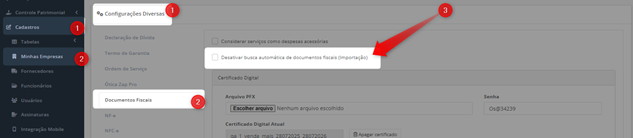
E, caso precise desativar a consulta automática de NF-e no sistema, acesse o menu Cadastro >> Minhas Empresas >> Config. Diversas >> Documentos Fiscais e selecione a opção “Desativar busca automática de documentos fiscais (Importação)”:
 Ficou com alguma dúvida? Não se preocupe!
É só entrar em contato com nosso suporte através do chat do sistema!
Até logo! 😊
