Ótica Zap: Envio automático de Pós-vendas
Para contratar a função Ótica Zap do sistema ssOtica, acesse o manual: “Ótica Zap – Contratação”
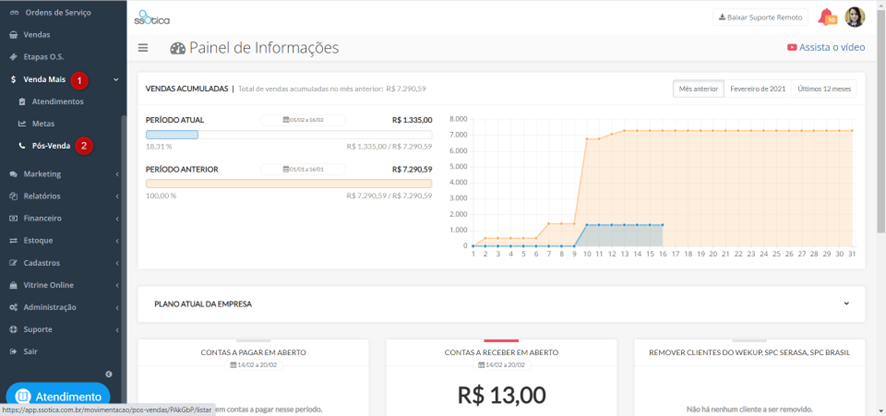
Se você já possui a função ativa e deseja configurar o envio automático de mensagens para o pós-venda, é só seguir o menu:
Venda Mais>> Pós - Venda
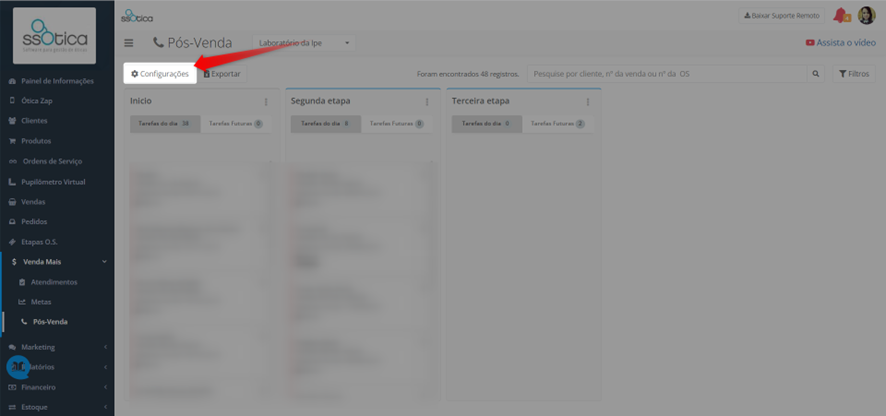
Após configurar as etapas do seu pós-venda, o próximo passo será configurar o envio das mensagens em cada etapa, para isso clique no botão “Configurações”:
Clique na Primeira Etapa:
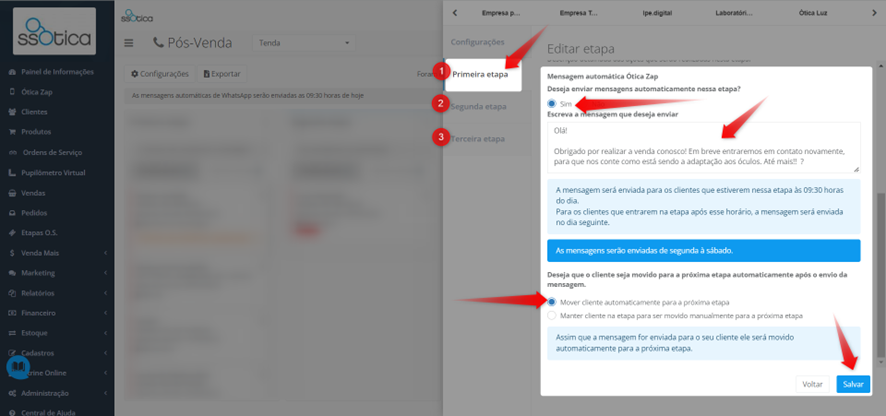
1. Marque como “Sim” a opção: Deseja enviar mensagens automaticamente nessa etapa?
2. Logo abaixo escreva o texto da mensagem que será enviada.
3. Em seguida, marque a opção de envio do card para a etapa seguinte (Manual ou Automática).
4. E por fim, clique em “Salvar”.
Repita o processo com as etapas seguintes.
ℹ️ Após realizar a configuração acima, sempre que o card for movimentado entre as etapas, seja de forma automática, ou manual. O cliente receberá um msg via WhatsApp com o texto configurado.
 A mensagem será enviada às 09:30h do dia.
Para os cards que entrarem na etapa após esse horário, a mensagem será enviada no dia seguinte. (Os envios são realizados de Seg à Sáb)
 Ficou com alguma dúvida? Não se preocupe!
É só entrar em contato com nosso suporte através do chat do sistema!
Até logo! 😊
