Plug Chat - Utilizando a Ferramenta
Atenção 💡
O Plug Chat não está disponível para novas vendas e está sendo substituído pelo ssChat, uma solução ainda mais completa para a sua gestão.
👉 Já utiliza o Plug Chat?
Fique tranquilo(a)! Entre em contato com o nosso Suporte pelo chat localizado no lado esquerdo da tela para solicitar a migração e conferir os próximos passos.
👉 Ainda não possui nenhum dos dois?
Você pode conhecer melhor o o ssChat, e contratar ainda hoje uma solução que transforma a gestão de atendimentos da sua loja.
Após realizar a contratação e configuração do “Plug Chat”, conforme o passo a passo do manual: Plug Chat - Contratação/Configuração.
Agora vamos te mostrar como utilizar a ferramenta nos seus atendimentos e todas as opções que ela oferece.
Clique sobre o ícone do “Plug Chat”, conforme imagem abaixo:
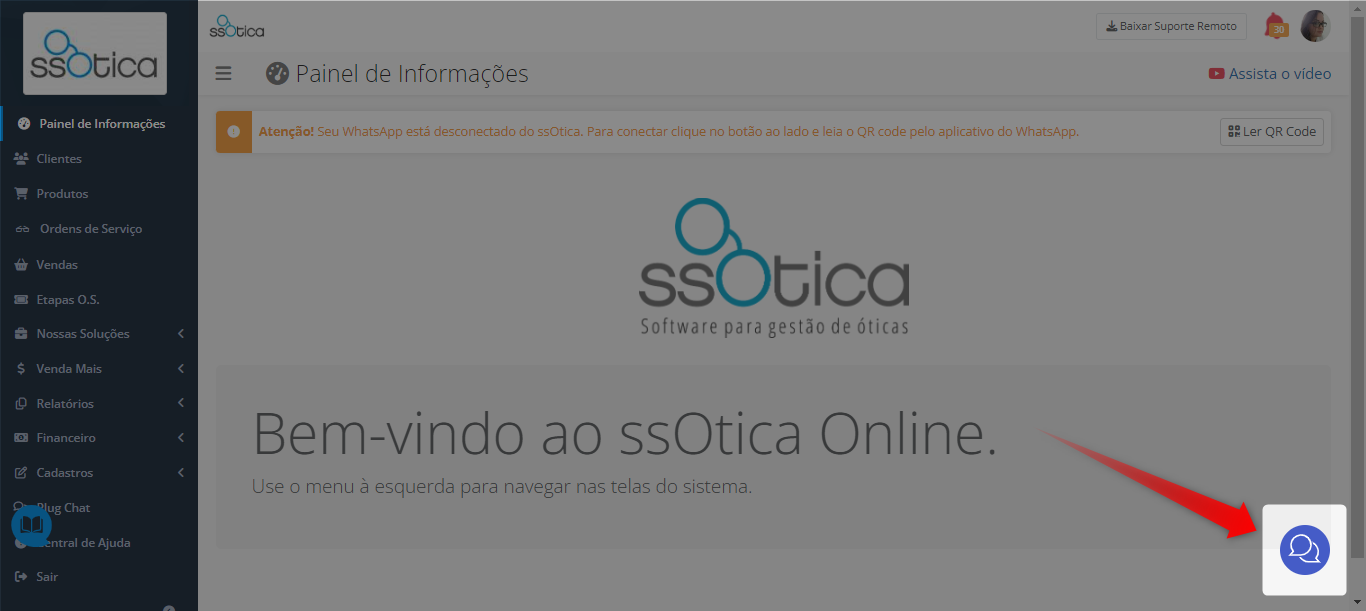
 Caso o ícone acima não estiver visível em sua tela, recomendamos que entre em contato com o administrador da loja para verificar se o seu usuário foi configurado como um operador do Plug Chat. Em caso de dúvidas, consulte o manual: Plug Chat - Contratação/Configuração.
Ao clicar sobre o ícone mencionado, a tela de atendimento do Plug Chat será aberta:
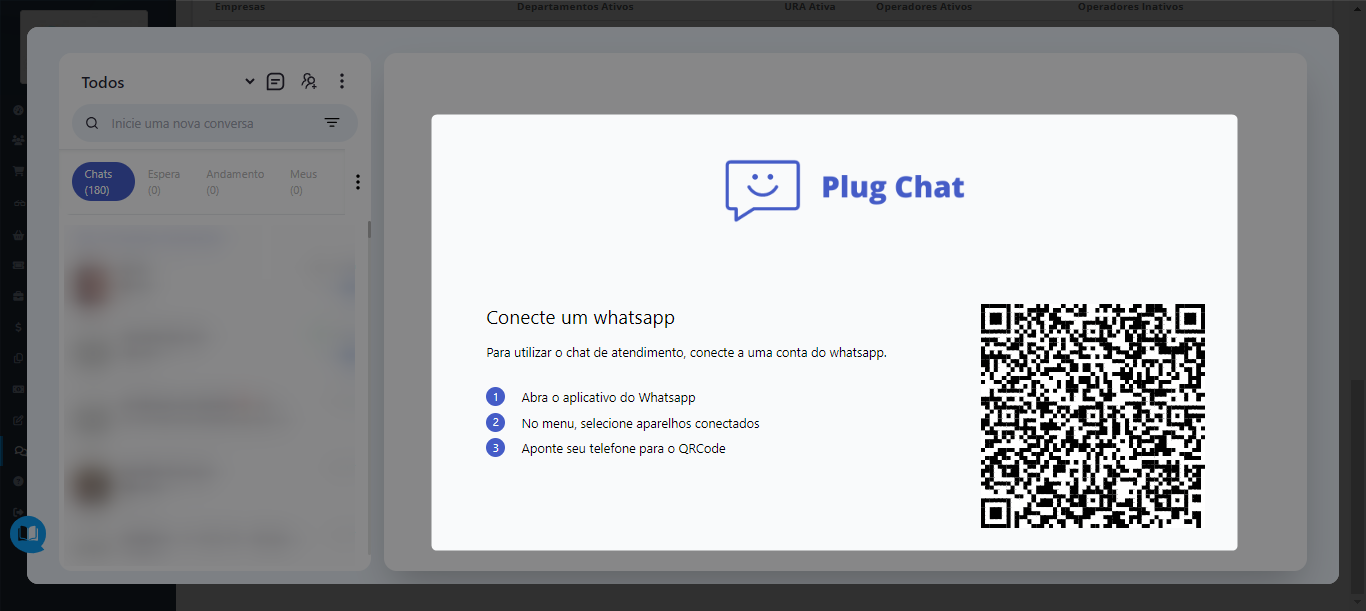
Para conectar o celular escolhido para atendimento, posicione-o em frente ao QR-Code exibido na tela, de maneira semelhante ao procedimento para acessar o WhatsApp Web. Se o QR-Code estiver aparecendo cortado na tela, você pode ajustar a resolução clicando simultaneamente nas teclas Ctrl e "menos" (-) para diminuí-la gradualmente.
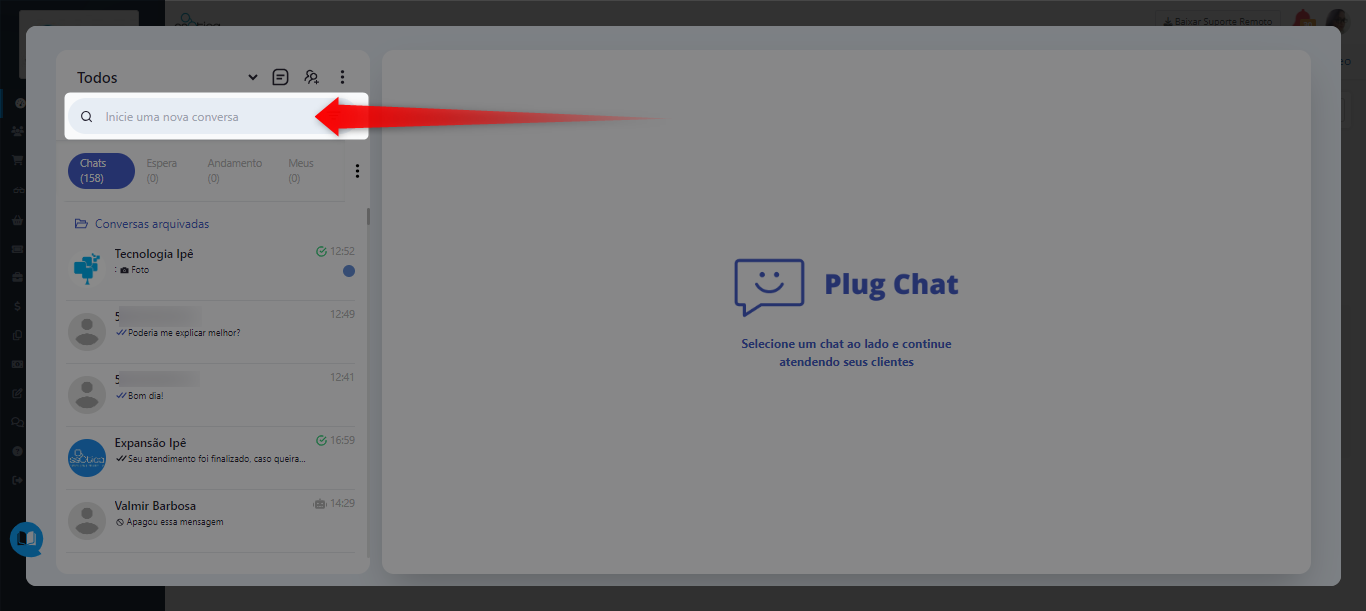
Utilize o campo em destaque na imagem, para iniciar uma nova conversa ou localizar um contato já existente em seu telefone.
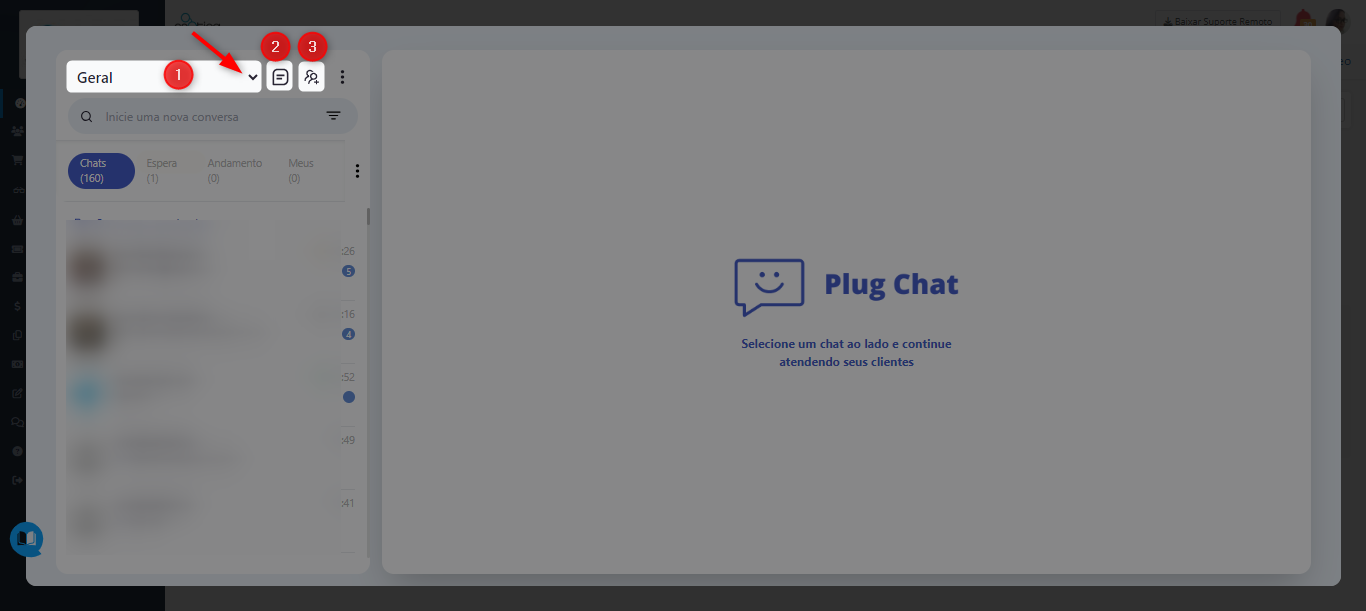
1- Ao clicar na seta indicada, você terá acesso a todos os departamentos que foram criados de acordo com as instruções do manual: Plug Chat - Contratação/Configuração. É importante observar que o departamento "Geral" é gerado automaticamente e aparece para todos os operadores. Ele serve para receber os clientes que não selecionarem nenhuma opção na URA inicial do atendimento, direcionando-os para esse departamento por padrão.
2- Clicando neste ícone  , você poderá acessar a lista de contatos armazenados no telefone conectado ou adicionar um novo número. Conforme imagem abaixo:
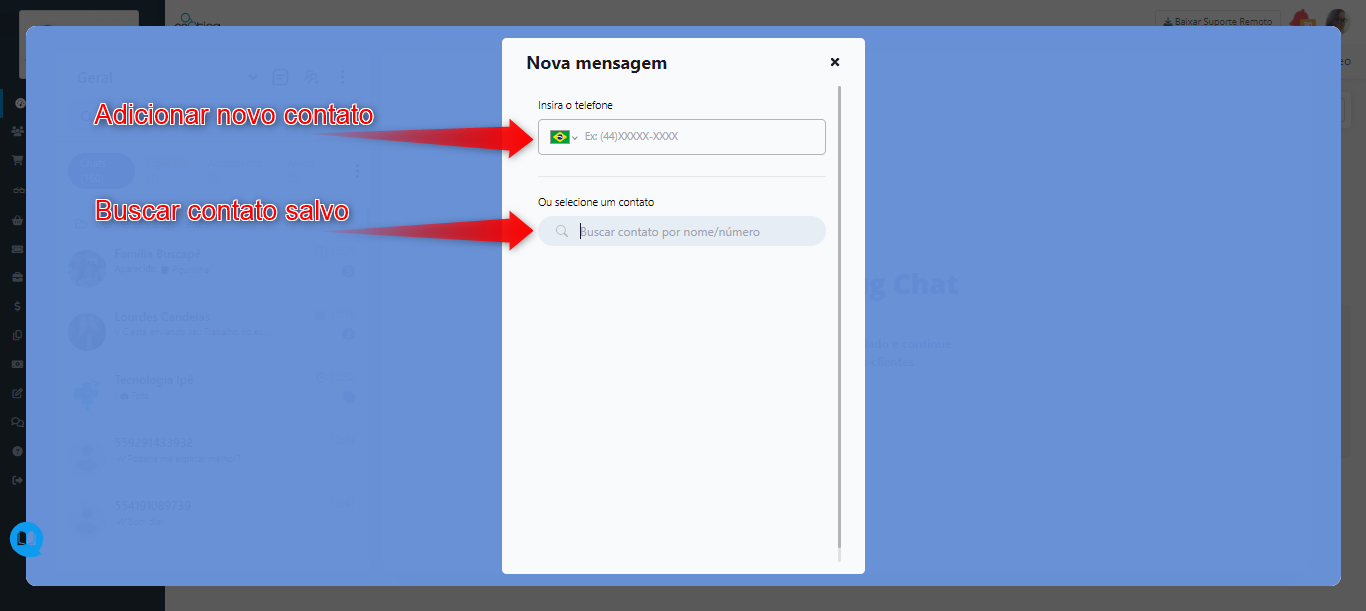
3- Clicando sobre este ícone  , você terá a opção de criar um grupo, de maneira semelhante ao que é feito no WhatsApp. Basta escolher os contatos que deseja incluir no grupo, definir um nome e imagem para o perfil do grupo e, por fim, clicar em salvar para criar o grupo.
Ao clicar sobre o ícone abaixo, você encontrará algumas opções, tais como: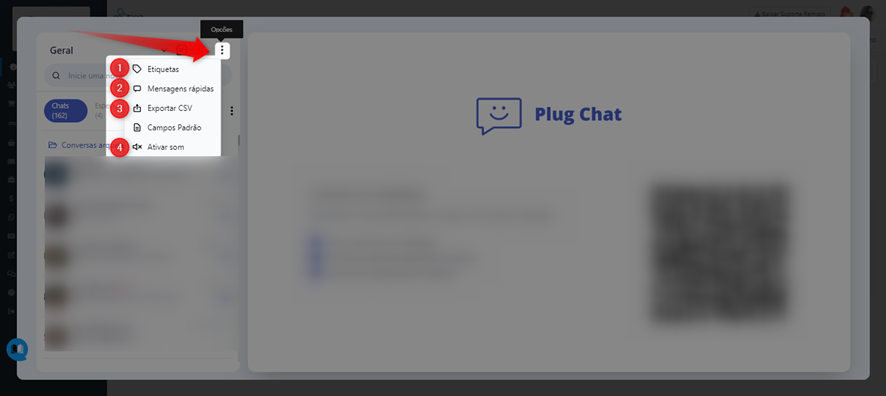
1- Etiquetas - As etiquetas são usadas para categorizar os clientes. Por exemplo, em redes de lojas que utilizam uma única instância (número de WhatsApp) para atender todas as unidades, você pode criar etiquetas com o nome de cada loja e associá-las aos clientes. Isso permite que todos os operadores identifiquem a qual loja o cliente pertence.
- Para adicionar a etiqueta a um cliente, é só clicar na seta ao lado do contato dele, clicar sobre a opção “Etiqueta” e selecionar a etiqueta desejada.
- Já para remover a etiqueta do cliente, basta clicar sobre o nome do cliente no topo do atendimento e excluir a etiqueta no modal lateral que será aberto.
2- Mensagem Rápida – Por aqui, é possível criar/editar/e mensagens rápidas para serem usadas no atendimento, tais como (saudações, encerramento, texto prontos p/ campanhas entre outros):
- Para criar uma msg rápida, clique em +Nova Mensagem, defina o atalho da mensagem, por ex. “ / “, defina a visibilidade, logo abaixo o texto e clique em “Cadastrar Mensagem”.
- Para editar localiza a msg utilizando o campo de busca deste mesmo modal e clique no “Lápis” p/ editar. E para exclui-la, localize a msg utilizando o campo de busca e clique na “Lixeira” p/ excluir.
Obs. Durante a conversa com o cliente, basta digitar o atalho “/” padrão definido para todas as msg rápidas que elas apareceram no chat para serem selecionadas.
3- Exportar CSV – Essa opção exporta todos os contatos para uma planilha de Excel, você também poderá selecionar contatos específicos antes de Exportá-los.
4- Desativa/Ativa o Som – Ativa/Desativa o som das notificações do chat.
A opção "Campos Padrão" deste menu permite a adição de um novo campo personalizado para preencher as informações de contato do cliente: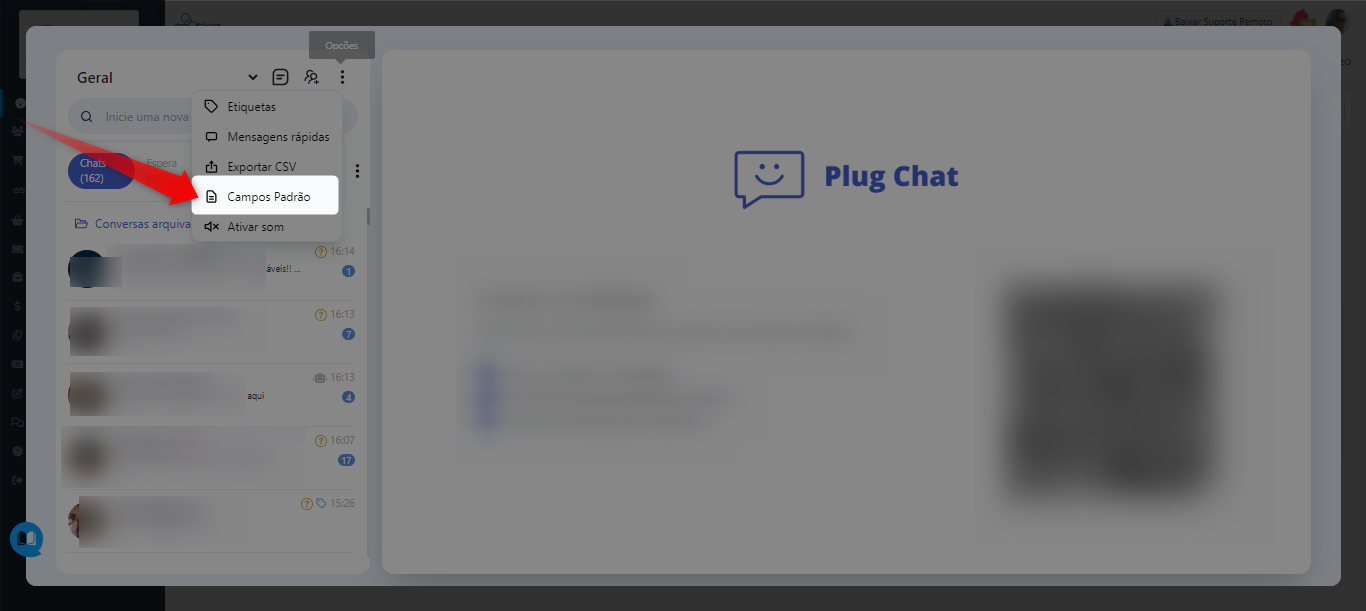
O sistema irá importar automaticamente as informações de contato do seu cliente, conforme estão cadastradas no WhatsApp do dispositivo conectado ao Plug Chat. No entanto, caso você queira incluir campos adicionais para que seus operadores possam preencher com informações extras sobre o contato, basta clicar na opção "Campos Padrão" conforme mostrado na imagem acima e em seguida, clique sobre a opção "+Novo Campo".
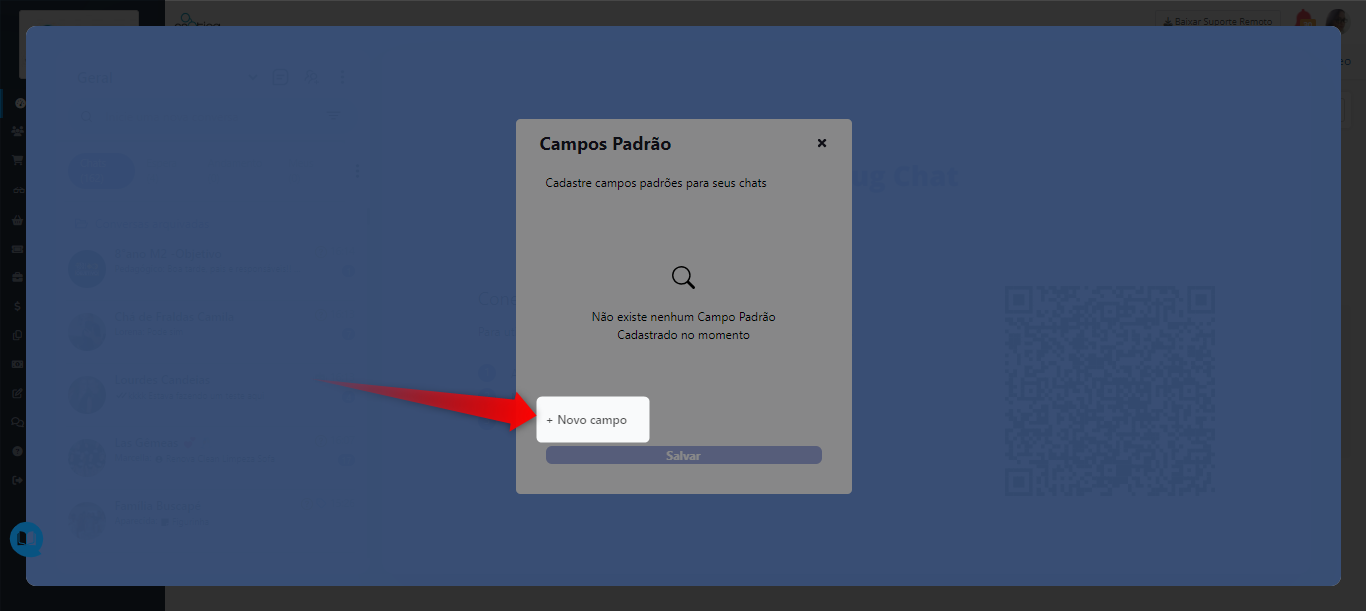
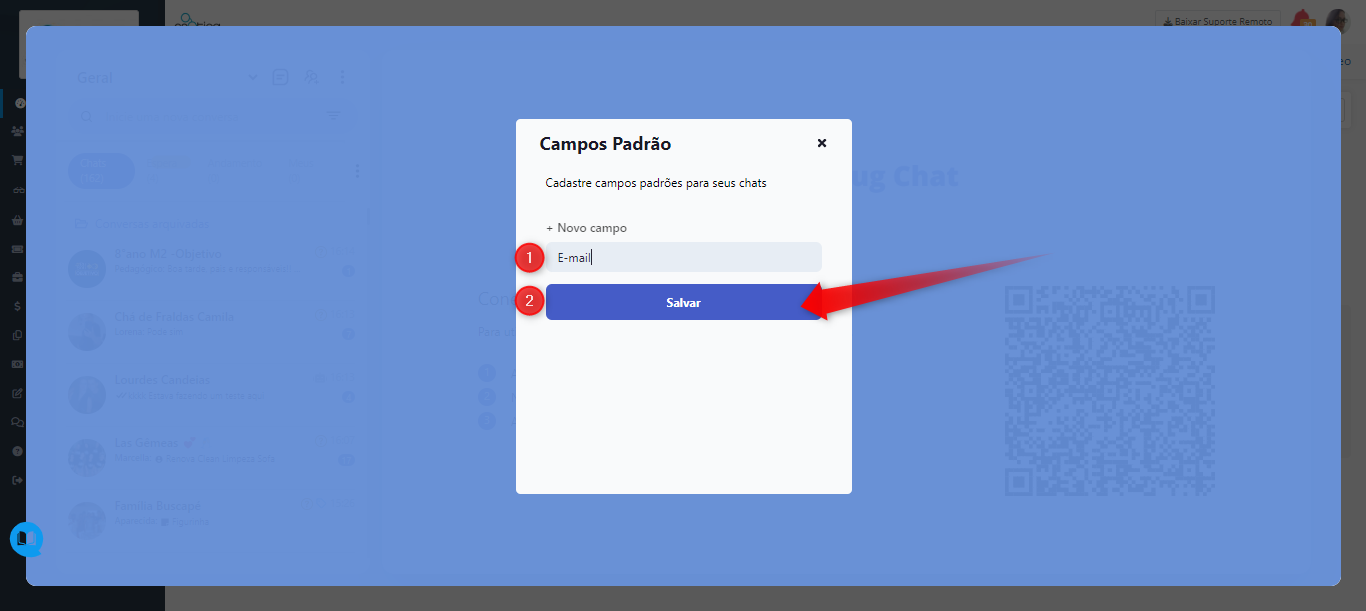
Informe o nome do campo e clique em salvar:
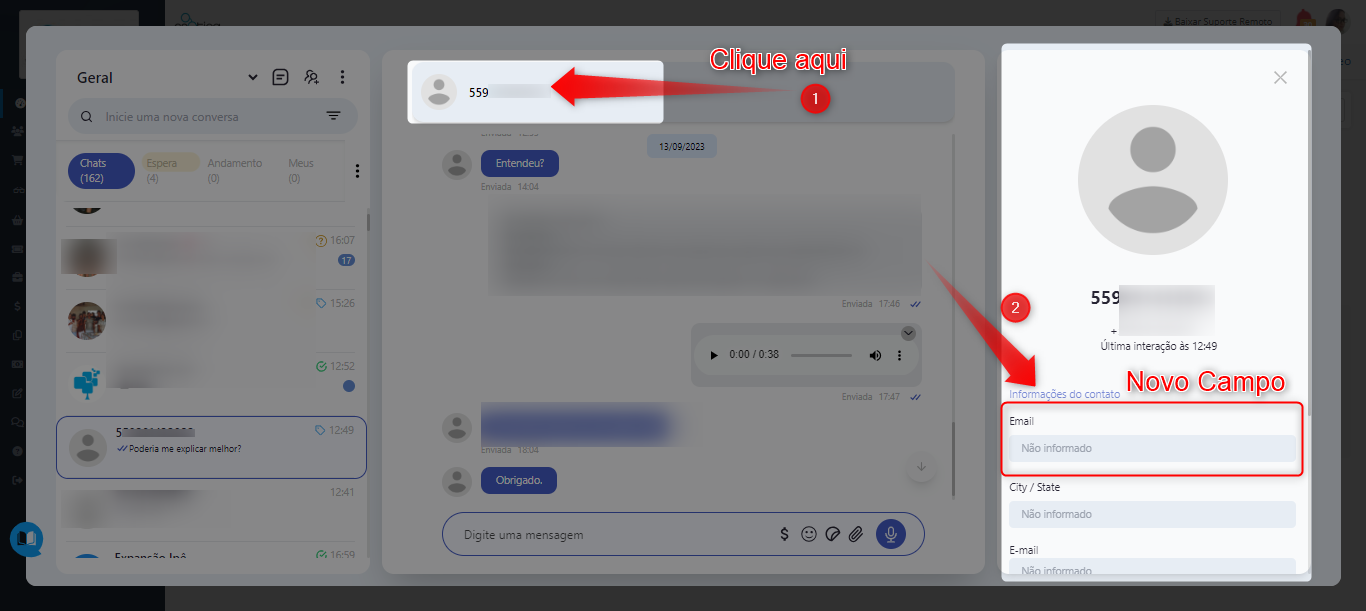
O novo campo criado aparecerá no perfil de todos os clientes do seu “Plug Chat”:
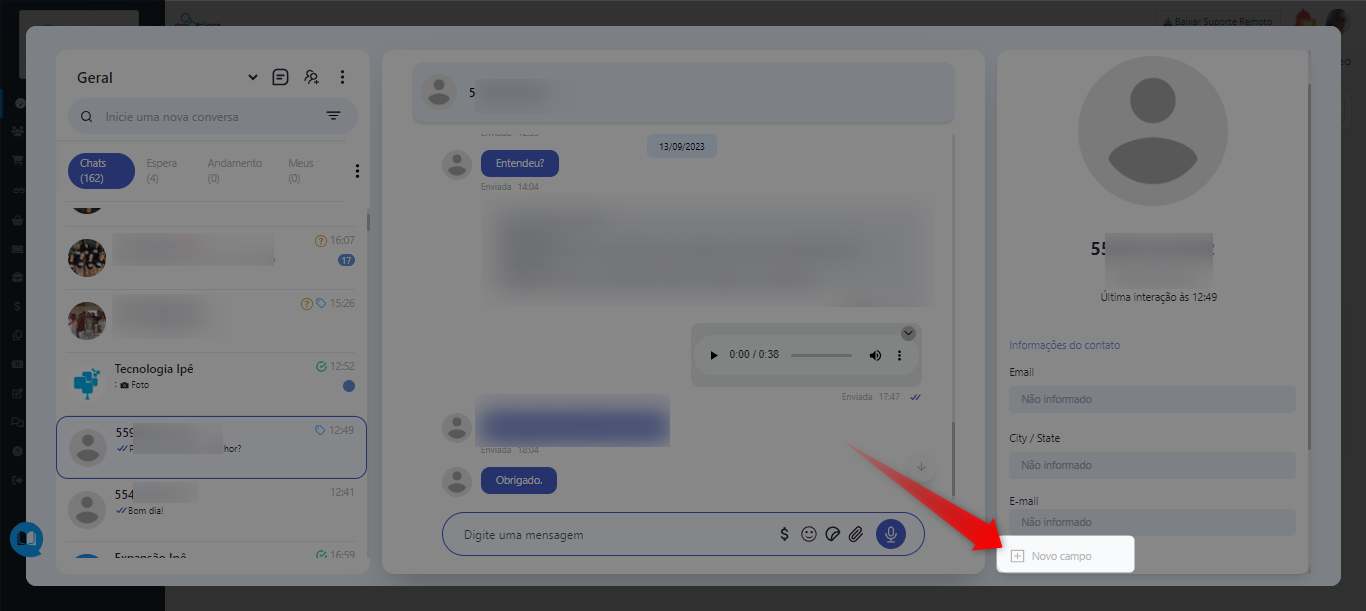
Mas, se você deseja cadastrar um novo campo apenas para um cliente específico, basta clicar na opção “+ Novo Campo”, localizada diretamente no perfil do cliente desejado, conforme a imagem abaixo:
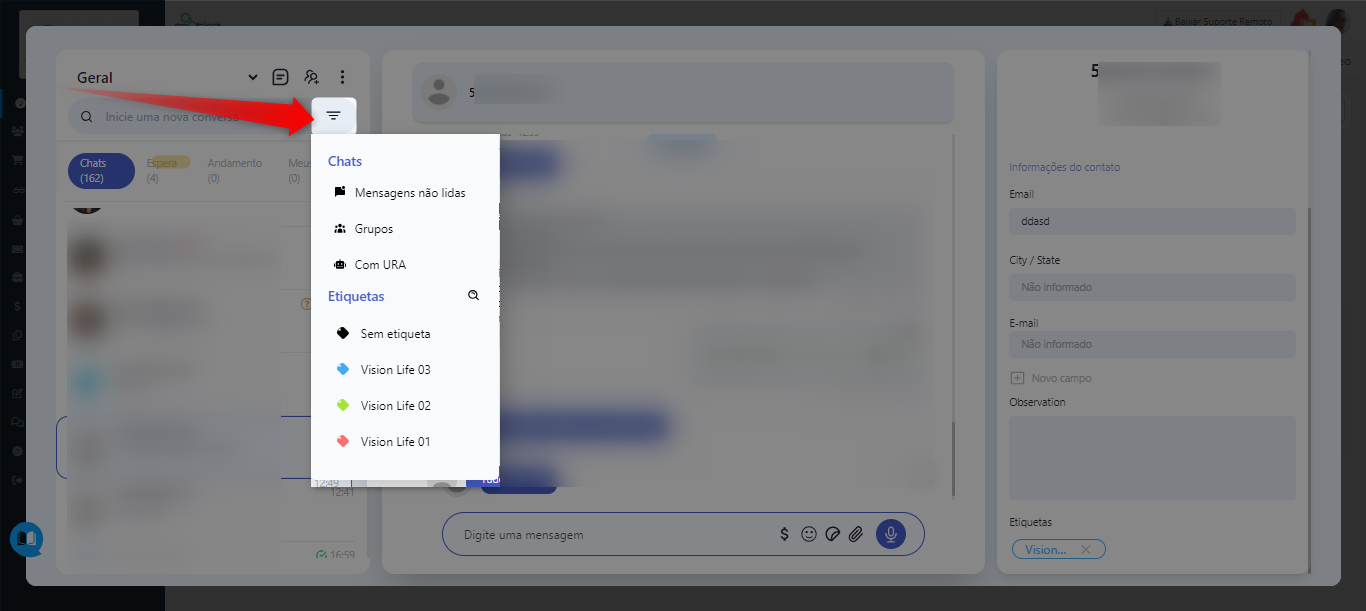
Clicando sobre o ícone “Filtrar”, conforme mostrado na imagem abaixo, você terá a capacidade de filtrar conversas de maneira específica. Isso inclui opções como "Mensagens Não Lidas", "Mensagens de Grupos", "Mensagens de Clientes associados a uma Etiqueta específica" e "Clientes que ainda não responderam à URA (quando configurada)” :
Através dos painéis abaixo, será possível identificar onde se encontra cada atendimento recebido pela Instância:
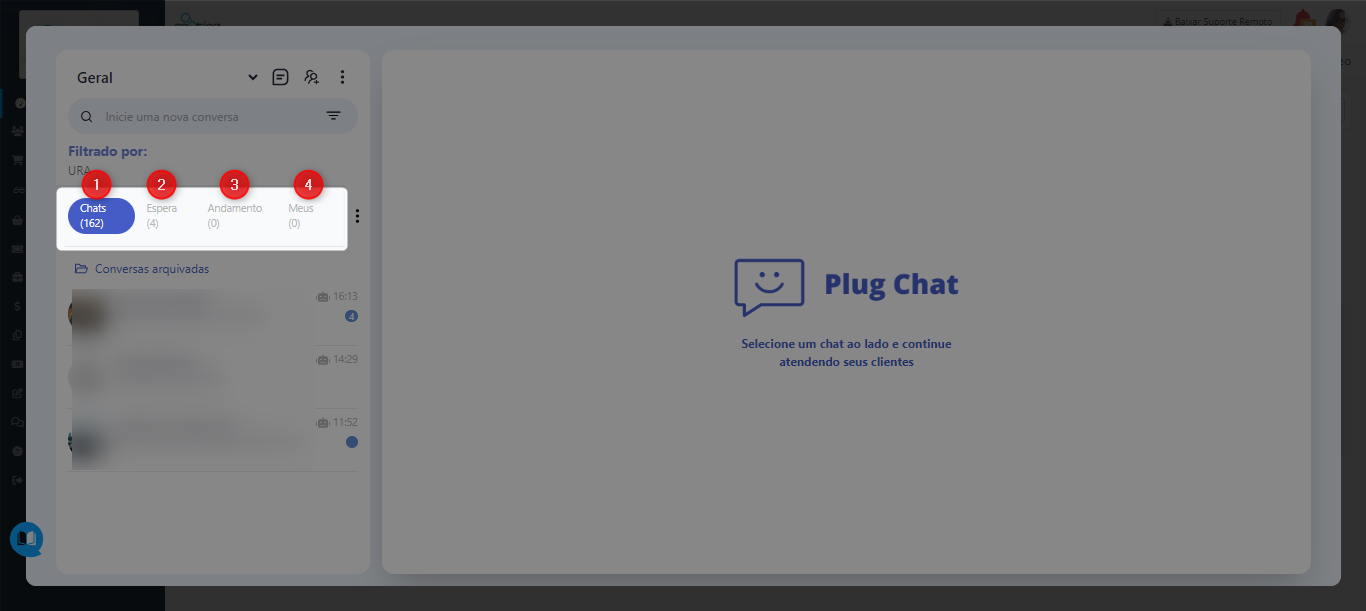
1- Chats – Este é o local onde todos os atendimentos finalizados são armazenados.
2- Espera – Os clientes aguardam neste local até receberem atendimento.
3- Andamento – Aqui estão os atendimentos em curso daquele departamento, que permanecem até serem concluídos.
4- Meus - Neste espaço, você encontrará os atendimentos atualmente em andamento pelo operador logado.
Para dar início a um atendimento o operador precisa clicar sobre o cliente e em seguida clicar sobre o botão “Iniciar”, conforme imagem abaixo: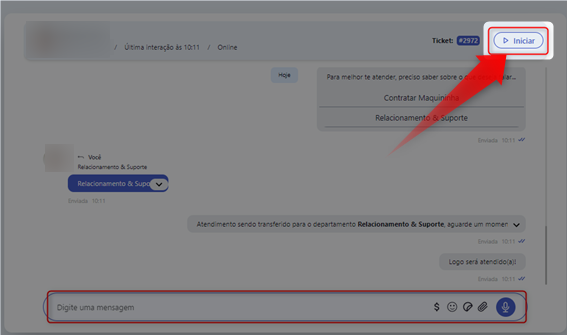
E para transferir um atendimento de Departamento/Operador, basta clicar no ícone conforme imagem abaixo: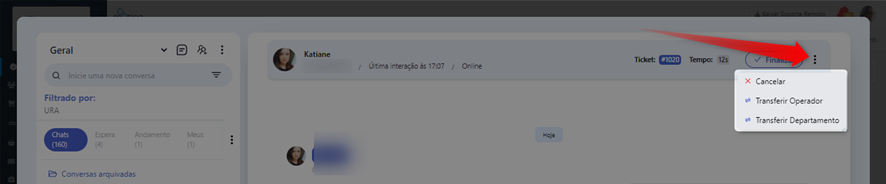
Durante a conversa, você contará com recursos semelhantes ao WhatsApp, como enviar figurinhas, emojis e áudios.
No entanto, é importante ressaltar que os áudios ficam indisponíveis na plataforma após 30 dias. Para acessá-los após esse período, é necessário baixá-los no celular.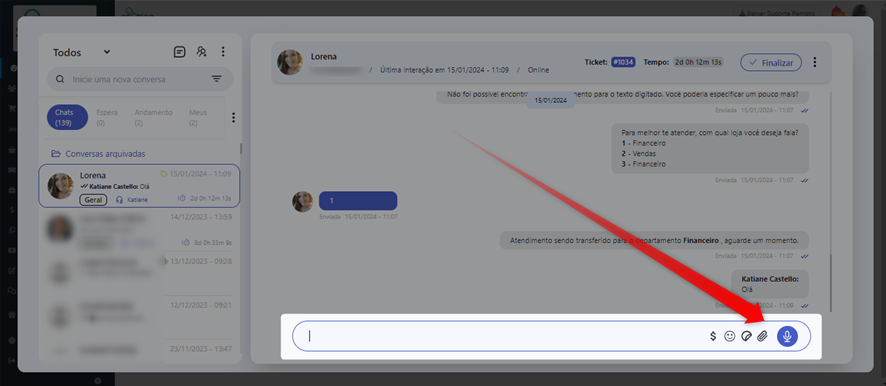
E para Finalizar o atendimento, clique em Finalizar: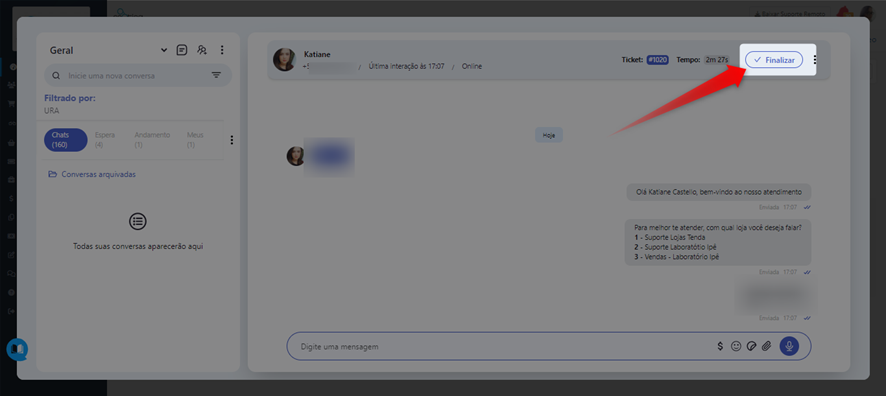
A seguir, um modal será aberto, proporcionando a você a capacidade de executar diversas ações. Você poderá enviar uma pesquisa de satisfação ao cliente, marcar a opção para direcionar o cliente para o departamento geral (Histórico) após clicar em "Finalizar". Além disso, neste modal, você encontrará informações como o nome do operador, a data e horário de início do atendimento, a sua duração e a possibilidade de fazer anotações internas sobre o atendimento. É crucial ressaltar que essas anotações não serão visíveis para os clientes.
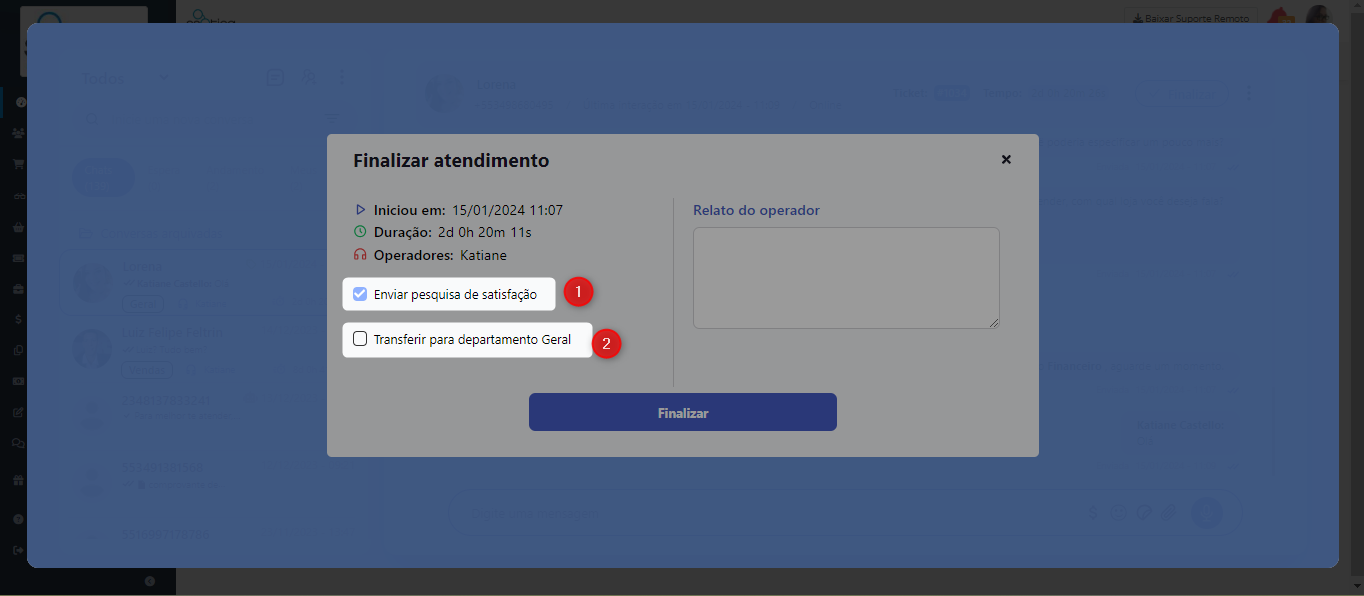
 Os resultados da Pesquisa de Satisfação estão em fase final de desenvolvimento e serão disponibilizados aos usuários em breve.
2) A transferência para o departamento geral, quando ativada, significa que, ao entrar em contato novamente, o cliente terá a opção de escolher o departamento desejado. Por outro lado, se essa opção não for selecionada, o cliente será direcionado automaticamente para o departamento correspondente à sua última interação.
E por fim, para concluir, e aprimorar ainda mais essa incrível ferramenta, você também terá a capacidade de monitorar todos os atendimentos em tempo real e participar daqueles em que for necessário:
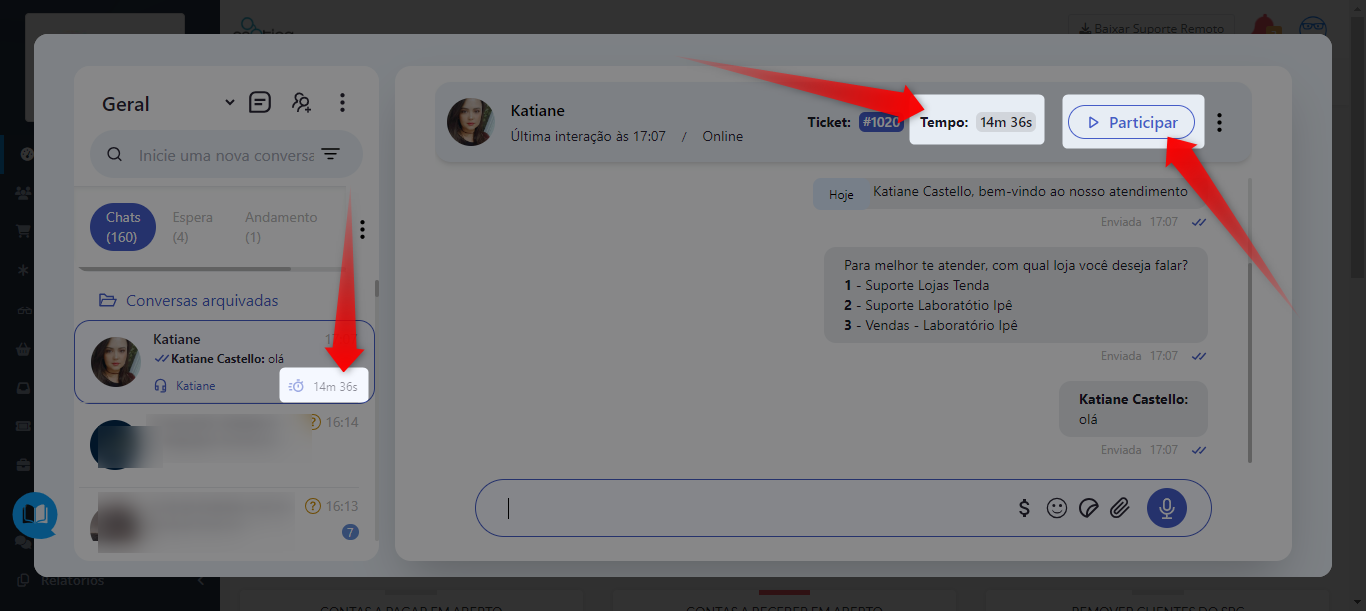
Com o Plug Chat, você terá acesso a um sistema intuitivo que permite personalizar campos, gerenciar conversas de forma eficiente. Além disso, com o monitoramento em tempo real, você estará no controle para oferecer a melhor experiência ao cliente e otimizar seus serviços de atendimento.
 Ficou com alguma dúvida? Não se preocupe!
É só entrar em contato com nosso suporte através do chat do sistema!
Até logo! 😊
