Produtos - Cadastro
Passo a passo para cadastrar um produto pela aba produtos
Para criar um produto no sistema, selecione o menu Produtos>> + Novo produto, conforme imagem abaixo:
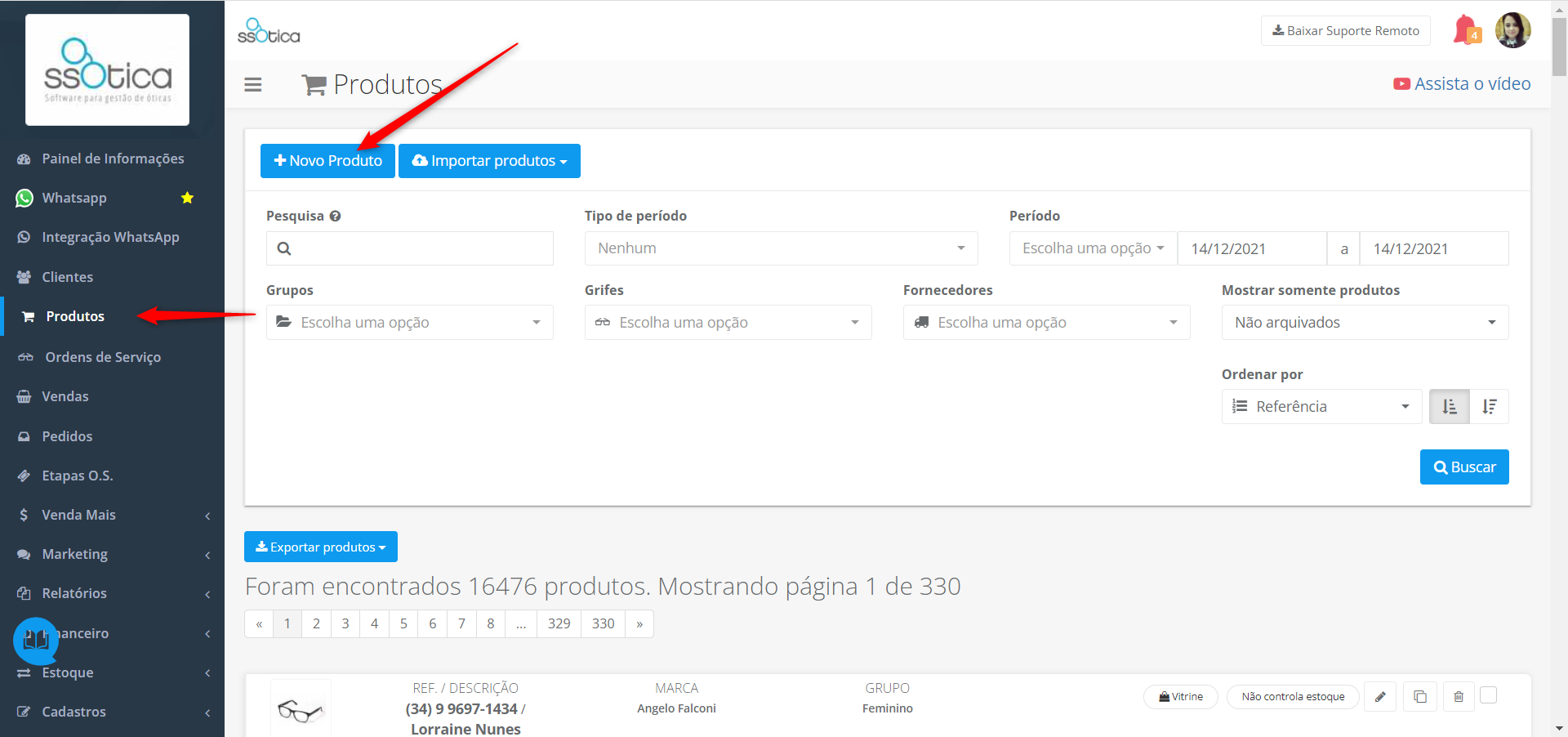
O próximo passo será inserir uma referência para o produto que está sendo cadastrado
Essa poderá ser:
- Uma referência de sua preferência
- A mesma referência que veio especificada na NF de entrada desse produto
- Ou ainda deixar esse campo em branco (Nesse caso, o sistema irá criar uma referência numérica sequencial de acordo com a última já existente no sistema).
Por exemplo:
Se o produto “Armação Acetato Marrom” Já estiver cadastrado no sistema com a referência de nº 06, ao deixar esse campo de referência em branco no próximo cadastro, o sistema irá prosseguir com essa sequência, ou seja, a próxima referência será a de nº 08.
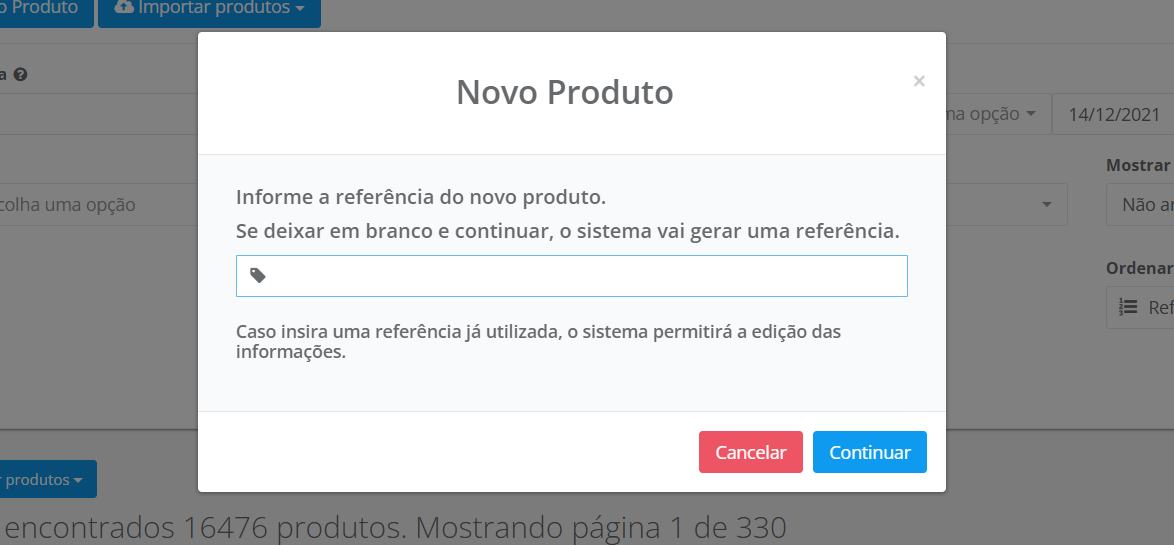
Após clicar em “Continuar”, deverá ser inserido os principais dados do produto:
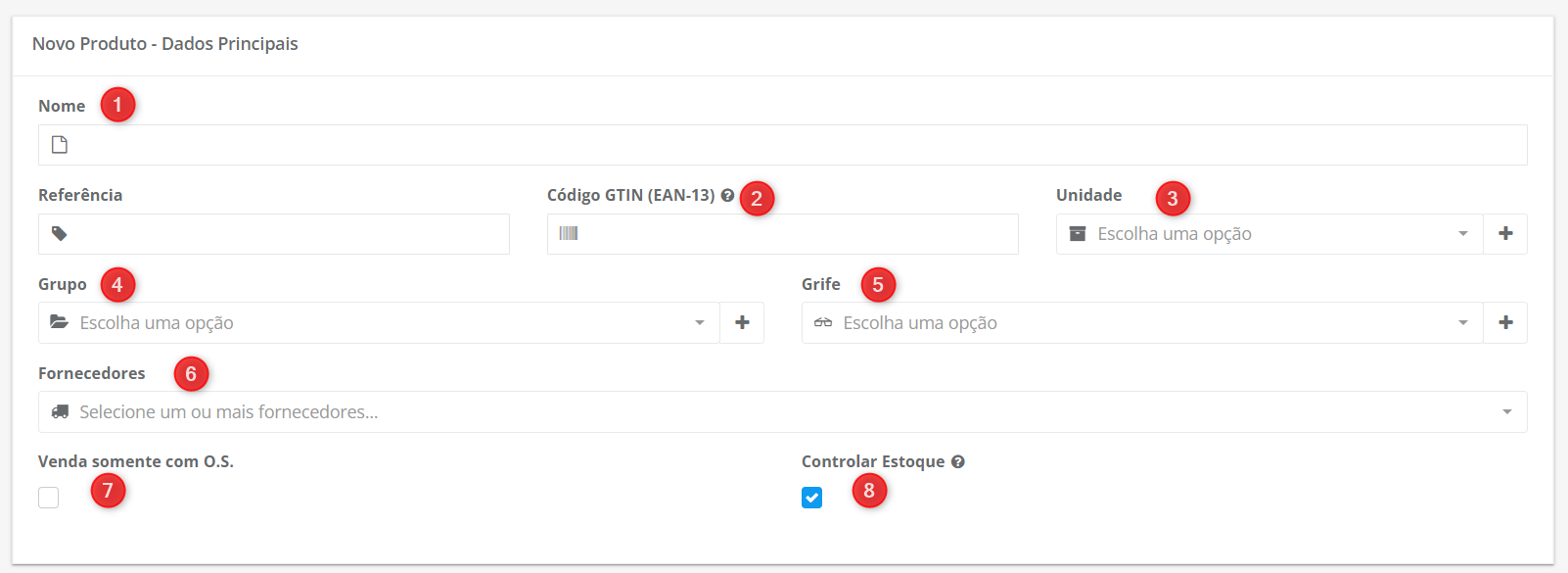
- - Preencher a descrição do produto.
- - O código GTIN (código de barras) não é obrigatório o preenchimento, mas caso vc deseje preencher essa informação é necessário que ele siga as especificações da receita. Ele precisará ter 08 ou 13 dígitos, seguindo o padrão EAN-08/EAN-13.
Para mais informações sobre o GTIN acesse:
- - A unidade de medida desse produto que está sendo cadastrado. Por exemplo: PC= peça/ UN= unidade... (Se for necessário cadastrar uma nova unidade, é só clicar no símbolo + localizado ao lado dessa opção).
- - O Grupo ao qual esse produto pertence, ou seja, se é um produto que pertence a um grupo de armações, ou de lentes... (Se for necessário cadastrar um novo grupo, é só clicar no símbolo + localizado ao lado dessa opção)
- - A grife (marca) desse produto. (Se for necessário cadastrar uma nova grife, é só clicar no símbolo + localizado ao lado dessa opção).
- - O fornecedor no qual foi adquirido o produto que está sendo cadastrado. (Caso ele não apareça nesse campo, é necessário cadastrá-lo primeiramente pelo menu: cadastro>> fornecedores, conforme manual de ajuda: “Cadastro - Fornecedores”)
- - Essa flag só deverá ser marcada, para o produto que precisar de uma Ordem de Serviço para ser vendido. (Essa opção geralmente é marcada para produtos que precisam ir para o laboratório, antes de ser efetivada a venda, como por exemplo: Lentes)
- - A Opção Controlar estoque deverá ficar desmarcada somente para os produtos em que não houver o controle de estoque, como por exemplo: lentes.
As informações de Preço e Estoque são separadas por loja, caso o seu sistema possua mais de uma loja na mesma rede:
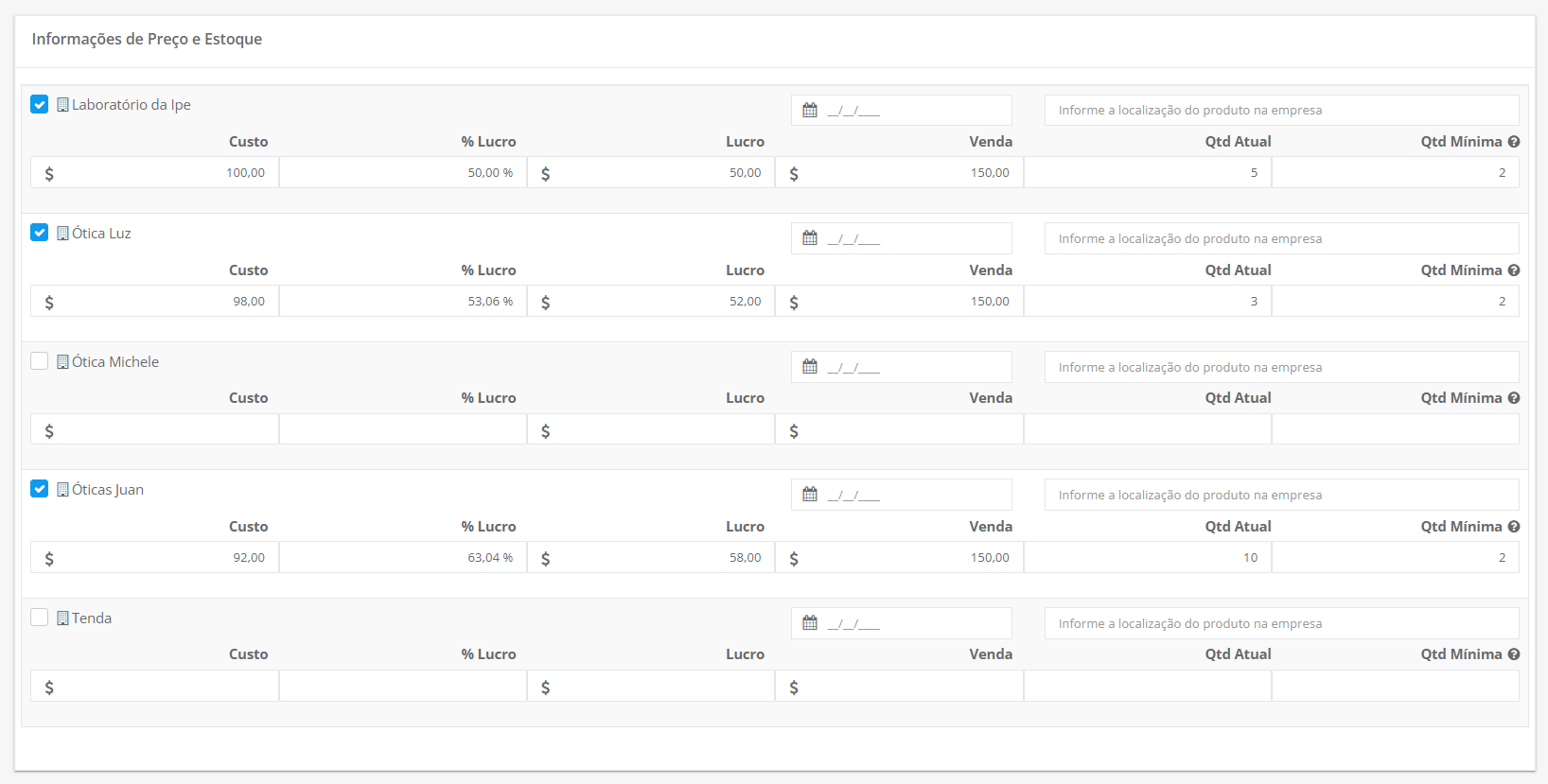
Nesse caso, deverá ser marcada a flag ao lado da(s) loja(s) em que o produto for ficar ativo.
Os valores de Custo, lucro, preço de venda, quantidade atual e estoque mínimo, podem ser diferentes entre elas, ou seja, o cadastro do produto pode ser compartilhado entre as lojas, mas o estoque delas é separado.
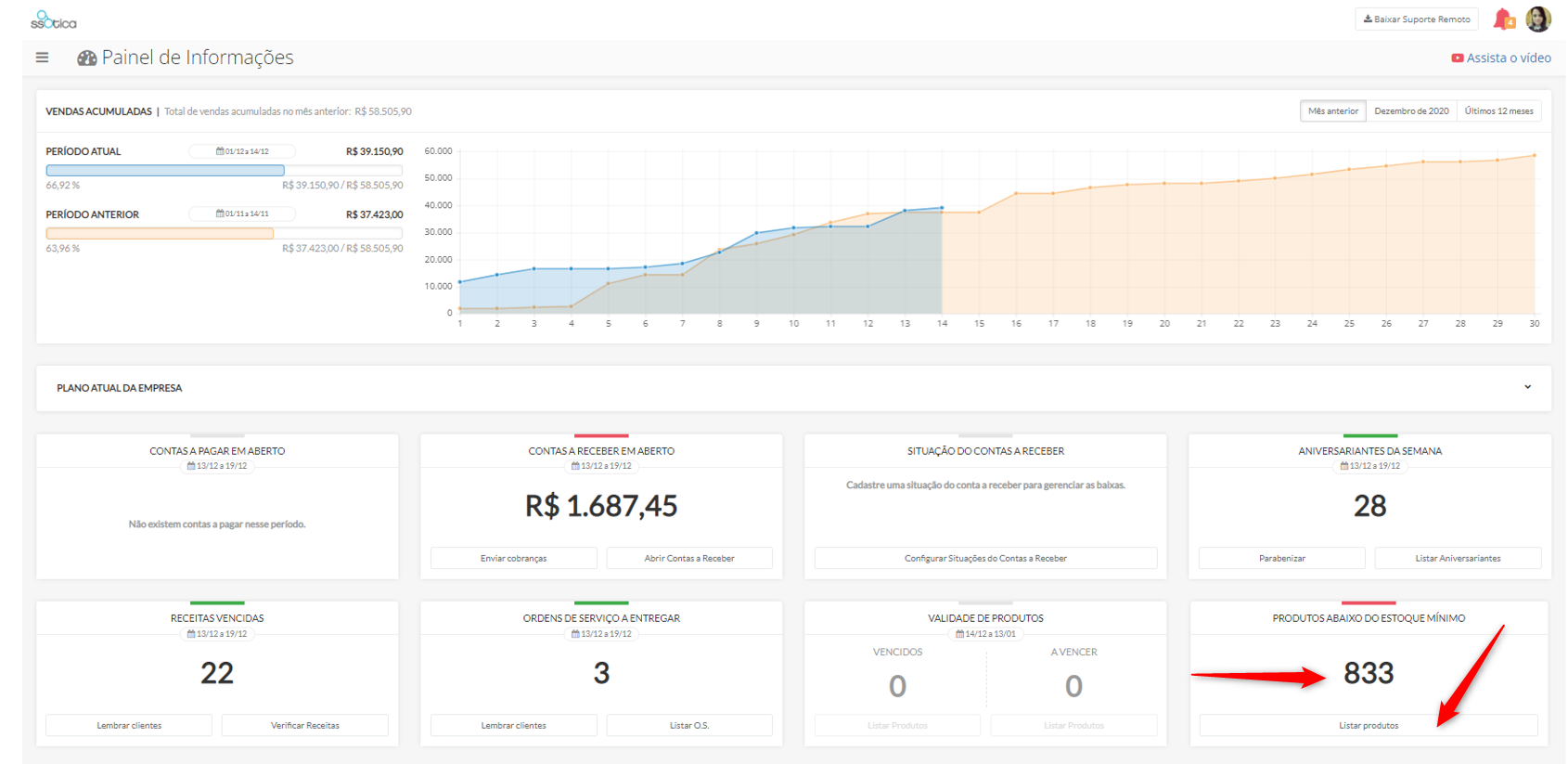
A opção quantidade mínima deverá ser preenchida para que o sistema informe pelo painel de informações, os produtos que já atingiram a quantidade mínima, dessa forma você poderá fazer um novo pedido, garantindo assim que o produto não falte no seu estoque:
No cadastro do produto também é possível inserir uma ou mais imagens, direto pelo seu computador ou pelo QR-code disponível pelo app do Ssotica quando baixado em seu celular. (Para saber como baixar o app e utilizá-lo, consulte o manual “App Ssotica – Instalação e Utilização”)

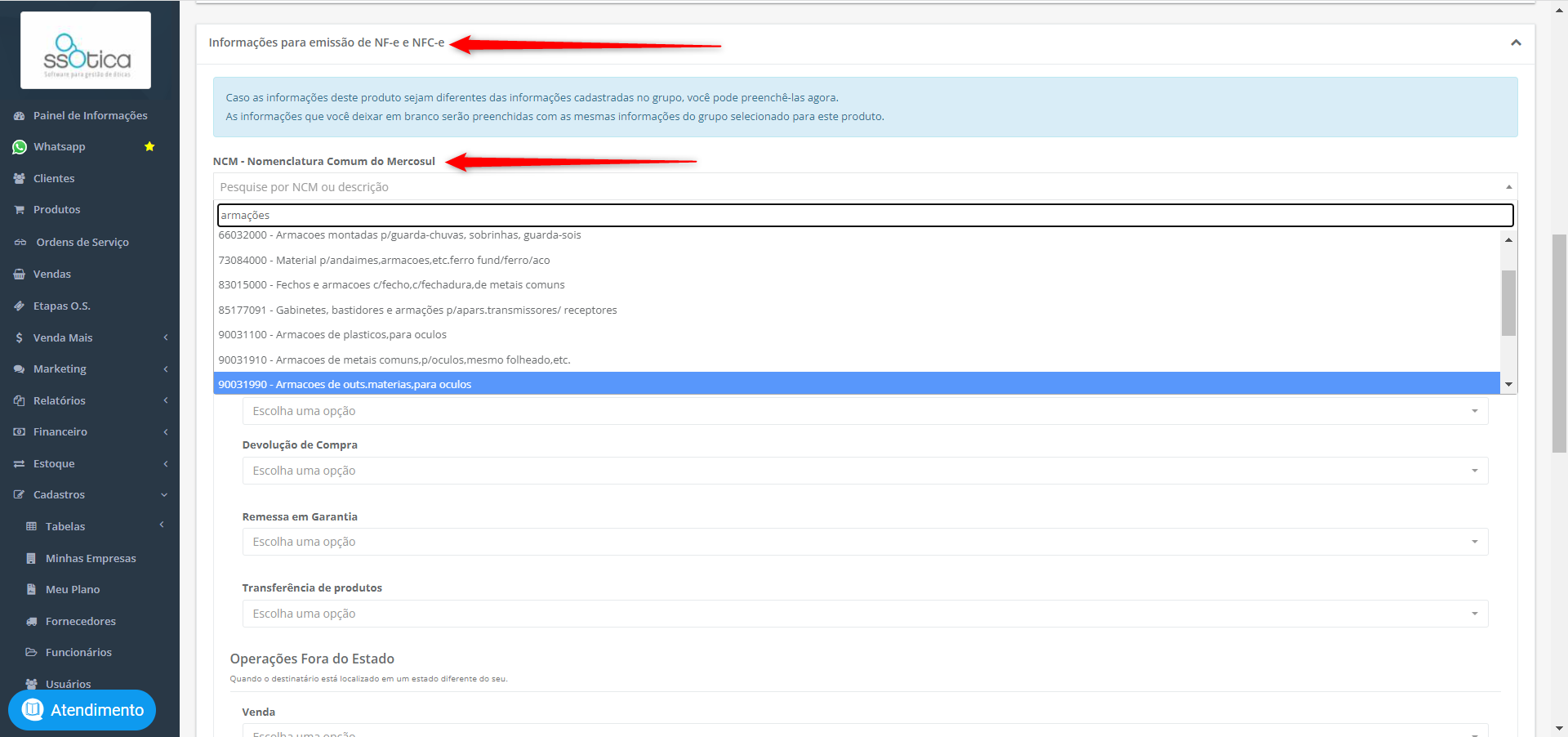
No campo Informações para NF-e e NFC-e deverá ser preenchido apenas o campo de NCM – Nomenclatura Comum do Mercosul.
É através desse código que a receita realiza a tributação dos impostos em cima do produto que foi vendido. Sem essa informação, na hora de emitir a nota, ela irá barrar a emissão.
Para localizá-lo é só digitar a descrição inicial do produto cadastrado. Por exemplo: “armações” e selecionar o NCM que melhor se aplica.
Caso tenha dúvida de qual código utilizar, consulte seu contador.
O NCM pode ser preenchido direto no produto, ou pelo grupo de produtos. (Nesse caso, consulte o manual: “Cadastro – Cadastro de NCM”)
Para mais informações acesse:
https://www.fazcomex.com.br/blog/ncm-o-que-e-e-onde-consultar/
Por fim é só clicar em salvar ao final da página.
