Produtos - Inativar/Ativar Produtos
Para inativar ou ativar vários produtos de uma vez no sistema, use as planilhas de produtos.
Pela planilha Preço e estoque (por loja)
Use quando quiser ativar ou inativar o produto só em algumas lojas.
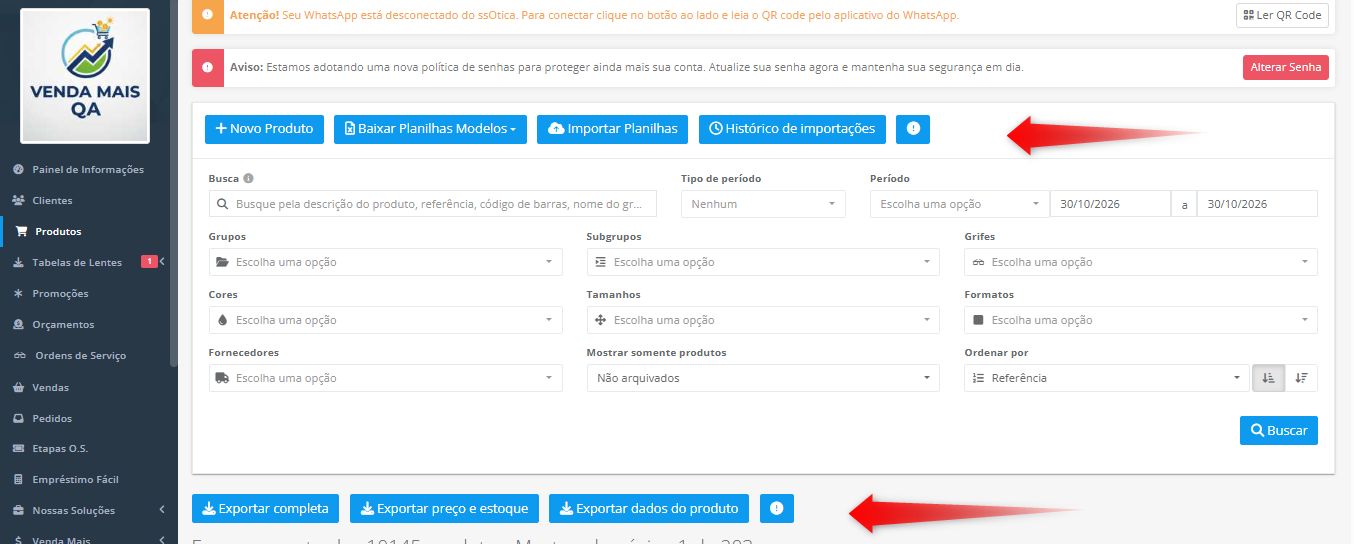
- No menu lateral, clique em Produtos, selecione os filtros que deseja e clique em Buscar.
- Clique em Exportar preço e estoque, marque as lojas e clique em Exportar.
- Na coluna Ativo, preencha SIM para os produtos que você deseja ativar e NÃO para os que deseja inativar. Deixe em branco o que não deve mudar.
- Salve a planilha no formato Excel (.xlsx).
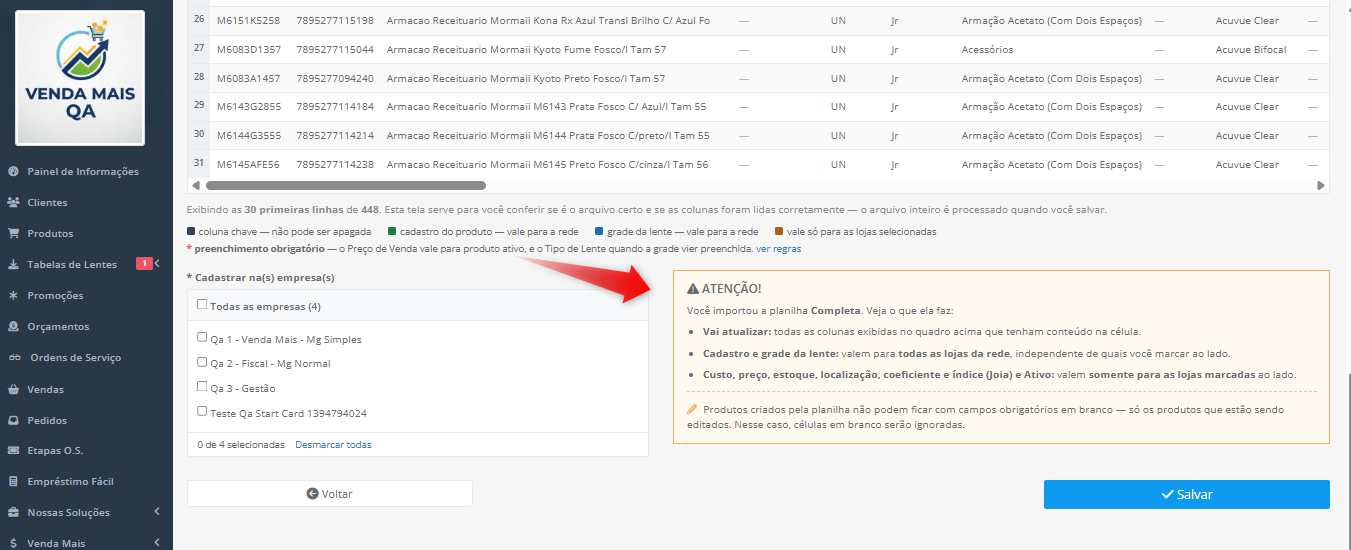
- Clique em Importar Planilhas, escolha o arquivo, marque as mesmas lojas em Cadastrar na(s) empresa(s) e clique em Salvar.
Pela planilha Dados do produto (rede toda)
Use quando quiser ativar ou inativar o produto em todas as lojas da rede de uma vez.
- Na tela de Produtos, filtre os produtos e clique em Exportar dados do produto.
- Na coluna Ativo, preencha SIM ou NÃO.
- Salve a planilha no formato Excel (.xlsx) e importe pelo botão Importar Planilhas.
⚠️ Nesta planilha, a coluna Ativo vale para todas as lojas de uma vez. Em redes com mais de uma loja, ela é exportada em branco de propósito, para ninguém ativar ou desativar produtos na rede toda sem querer. Deixe em branco o que não deve mudar.
📌 Produto desativado em todas as lojas vai para os arquivados.
Consultar produtos ativos e inativos
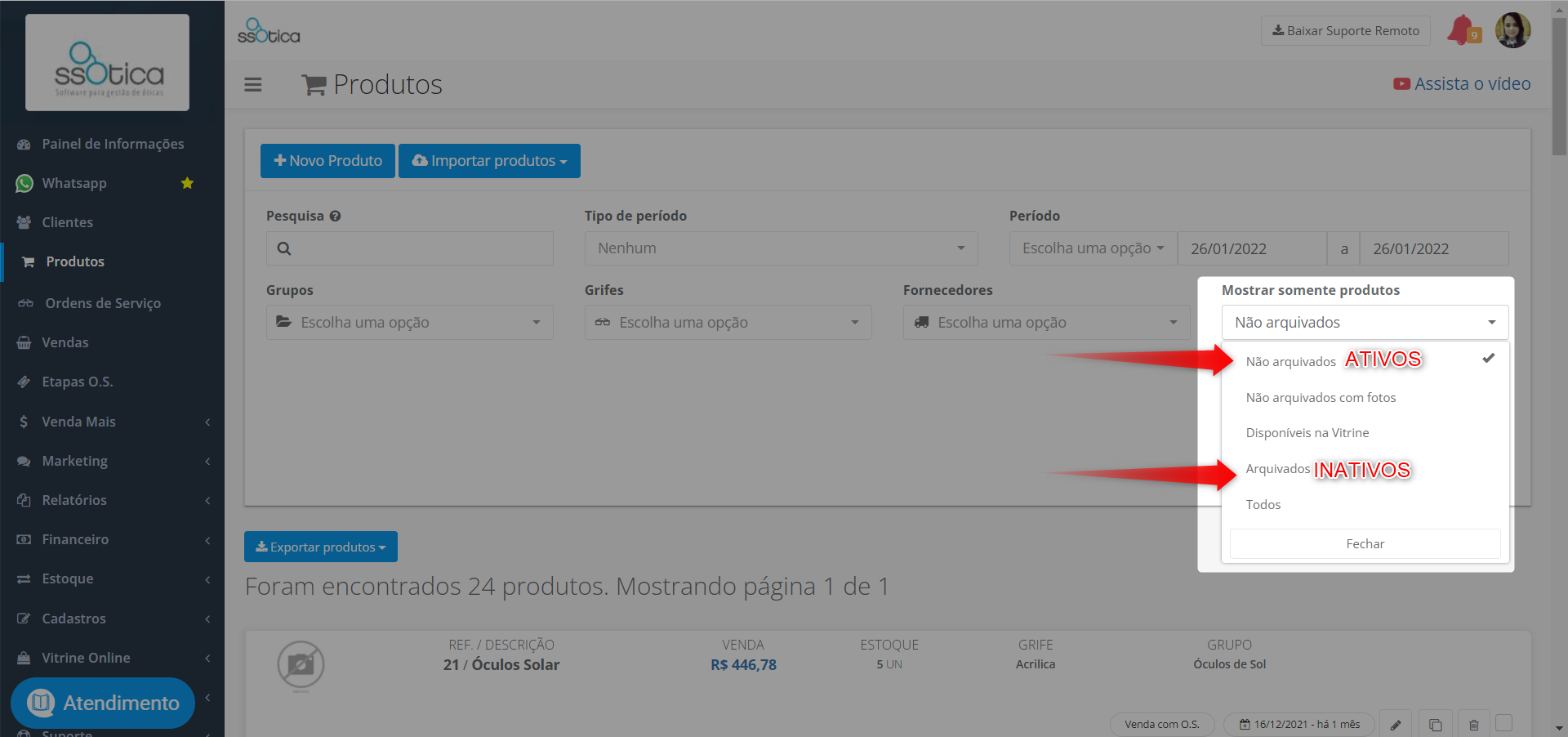
Para consultar os produtos ativos e inativos, utilize os filtros de busca da tela de Produtos.
Veja todas as regras das planilhas no artigo Importar e exportar produtos por planilha.