Produtos - Exportar/ Importar Planilha
Como exportar e importar a planilha de produtos no ssOtica?
Por meio da planilha modelo de produtos é possível inserir novos produtos no sistema e exportar os já cadastrados para edição.
- CADASTRAR NOVOS PRODUTOS
Para realizar o cadastro de novos produtos pela planilha, você deverá acessar o menu:
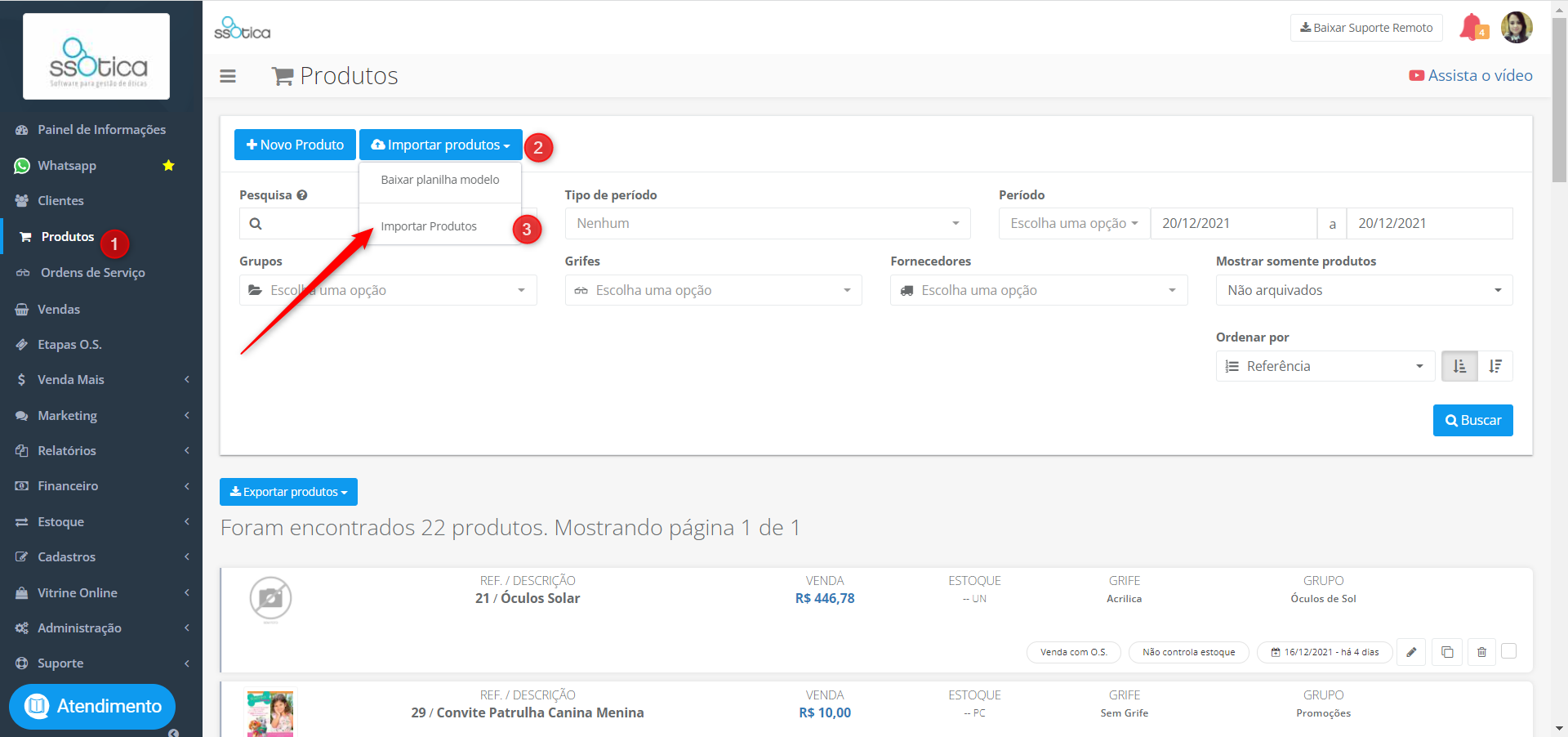
Produtos>> importar produtos>>baixar planilha modelo
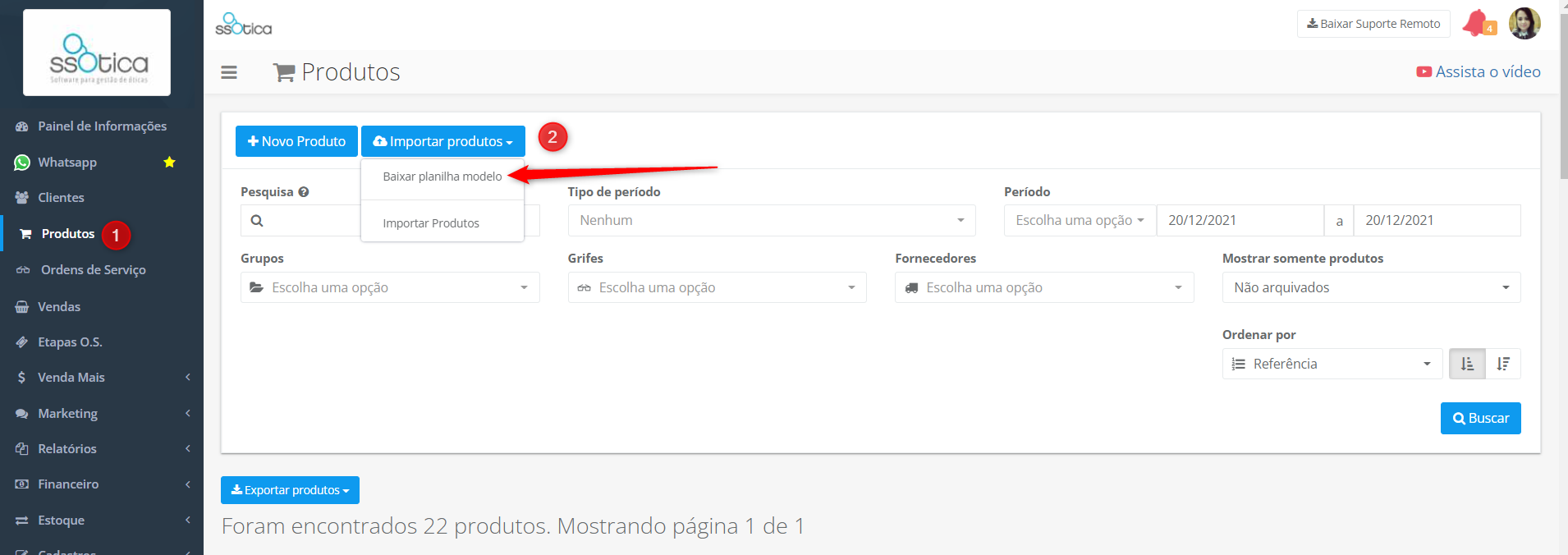
Preencha a planilha com as informações dos bens seguindo estas regras:
• Não altere os títulos da planilha.
• Não mova nem exclua colunas.
• Mantenha a formatação.
• Preencha, prioritariamente, as colunas obrigatórias: Referência, Descrição, Unidade, Grupo, Grife, Controlar Estoque (SIM ou Não), Venda Somente com OS (Sim ou Não), Preço de custo, Preço de Venda, Estoque Atual, Ativo (Sim ou Não), Data Cadastro.
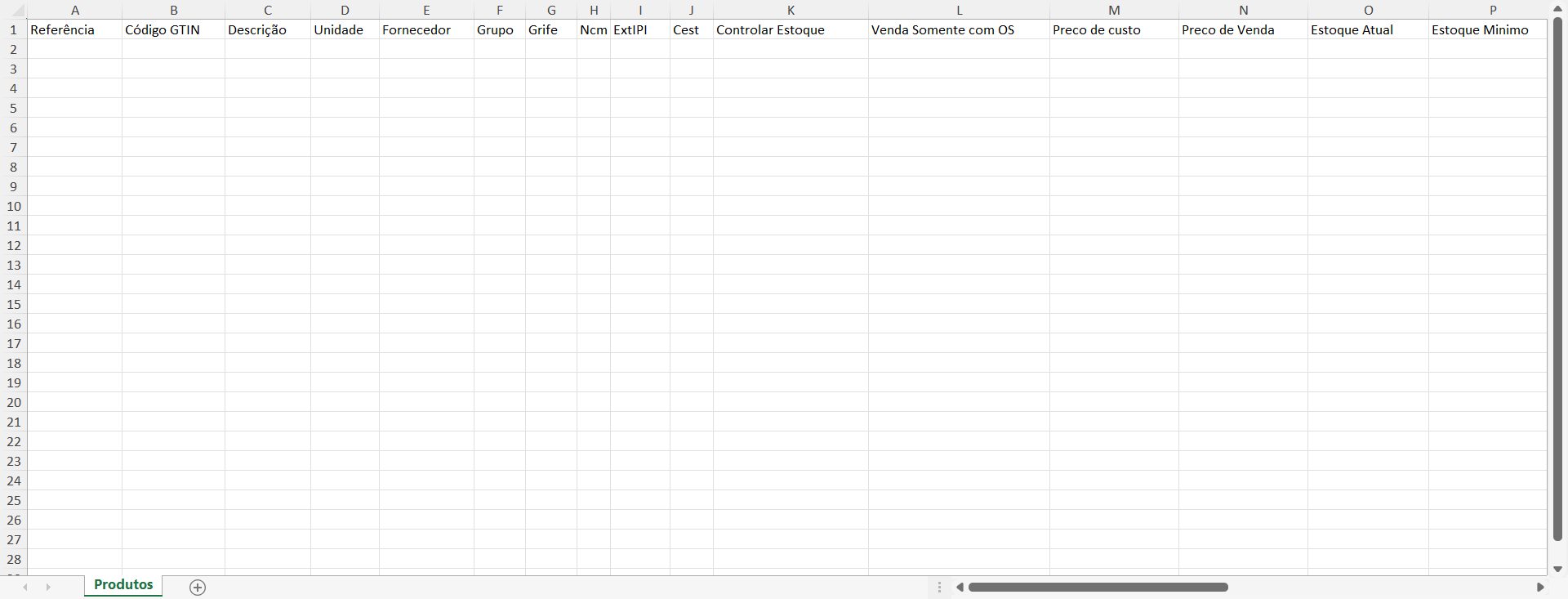
Observações importantes:
1) Colunas com nomes já cadastrados
Nas colunas Grupo, Grife, Subgrupos, Fornecedor, Cor, Tamanho e Formato, utilize exatamente o mesmo nome que já está cadastrado no sistema.
➡️ Caso insira um nome diferente, o sistema entenderá como um novo cadastro e criará um novo registro automaticamente.
2) Coluna “Referência”
- Insira um número ainda não cadastrado no sistema, ou
- Deixe o campo em branco para que o sistema gere uma referência automaticamente.
⚠️ Atenção: o arquivo deve estar no formato Excel (.xlsx) e conter no máximo 1.000 linhas para garantir que a importação seja realizada corretamente.
3) Campos opcionais: Coeficiente e Índice
Esses campos são opcionais e específicos para clientes dos sistemas ssOtica e ssJoias que trabalham com produtos de joalheria e utilizam esse tipo de cálculo.
Para mais detalhes, consulte o material: “Joalheria - Aplicando Coeficiente x Índice”.
Regras de preenchimento:
- Preenchimento parcial: Se apenas uma das colunas (Coeficiente ou Índice) for preenchida, o sistema mantém o Valor de Venda informado na planilha (padrão atual).
- Preenchimento completo: Se ambas as colunas forem preenchidas, o sistema recalcula automaticamente o Valor de Venda utilizando a fórmula:
Valor de Venda = Coeficiente × Índice
(nesse caso, o valor de venda informado na planilha será ignorado). - Grupo Joia: Ao importar produtos que contenham Coeficiente ou Índice, o sistema identificará automaticamente o Grupo como “Grupo de produtos do tipo Joia”.
- Aplicação das informações: Os valores de Coeficiente e/ou Índice são aplicados somente ao cadastro individual dos produtos e apenas nas lojas em que o arquivo foi importado.
- No caso de redes de lojas, se ao menos uma unidade possuir o plano Venda Mais, as colunas Coeficiente e Índice serão exibidas na planilha modelo de todas as lojas da rede.
- Para quem não possui o plano: Não é necessário se preocupar! Basta deixar esses campos em branco — ou, caso sejam preenchidos, o sistema simplesmente desconsiderará as informações dessas colunas, mantendo o valor de venda informado na planilha.
Salve a planilha no seu computador no mesmo formato (Excel).
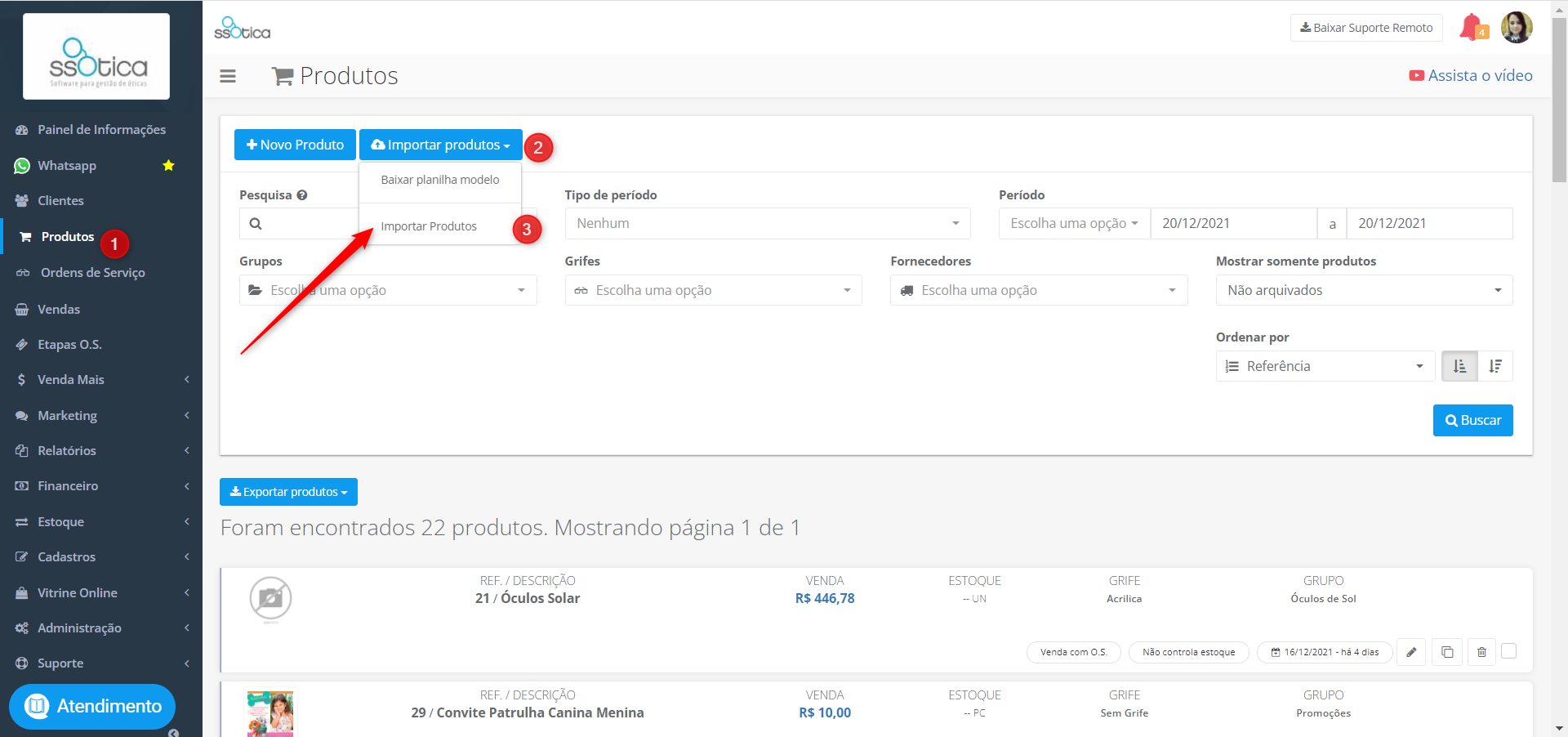
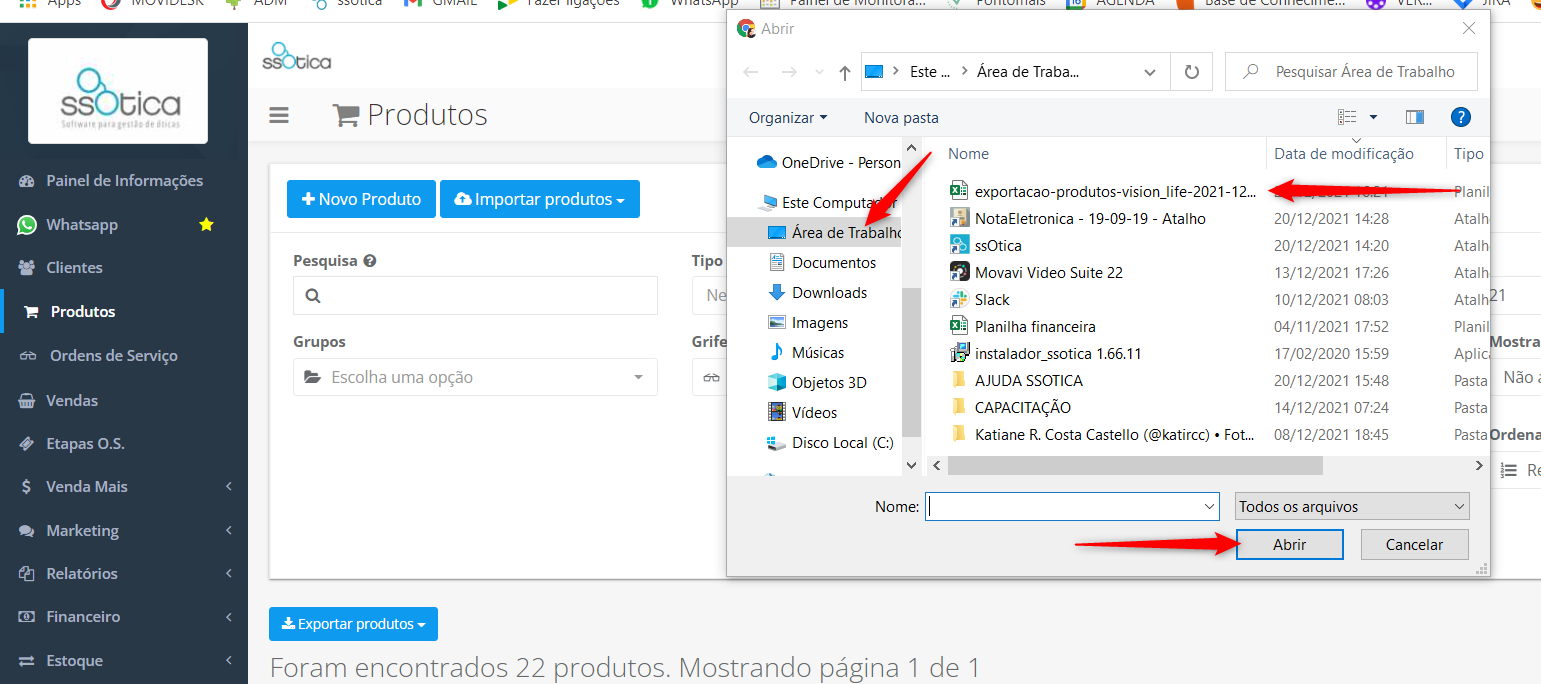
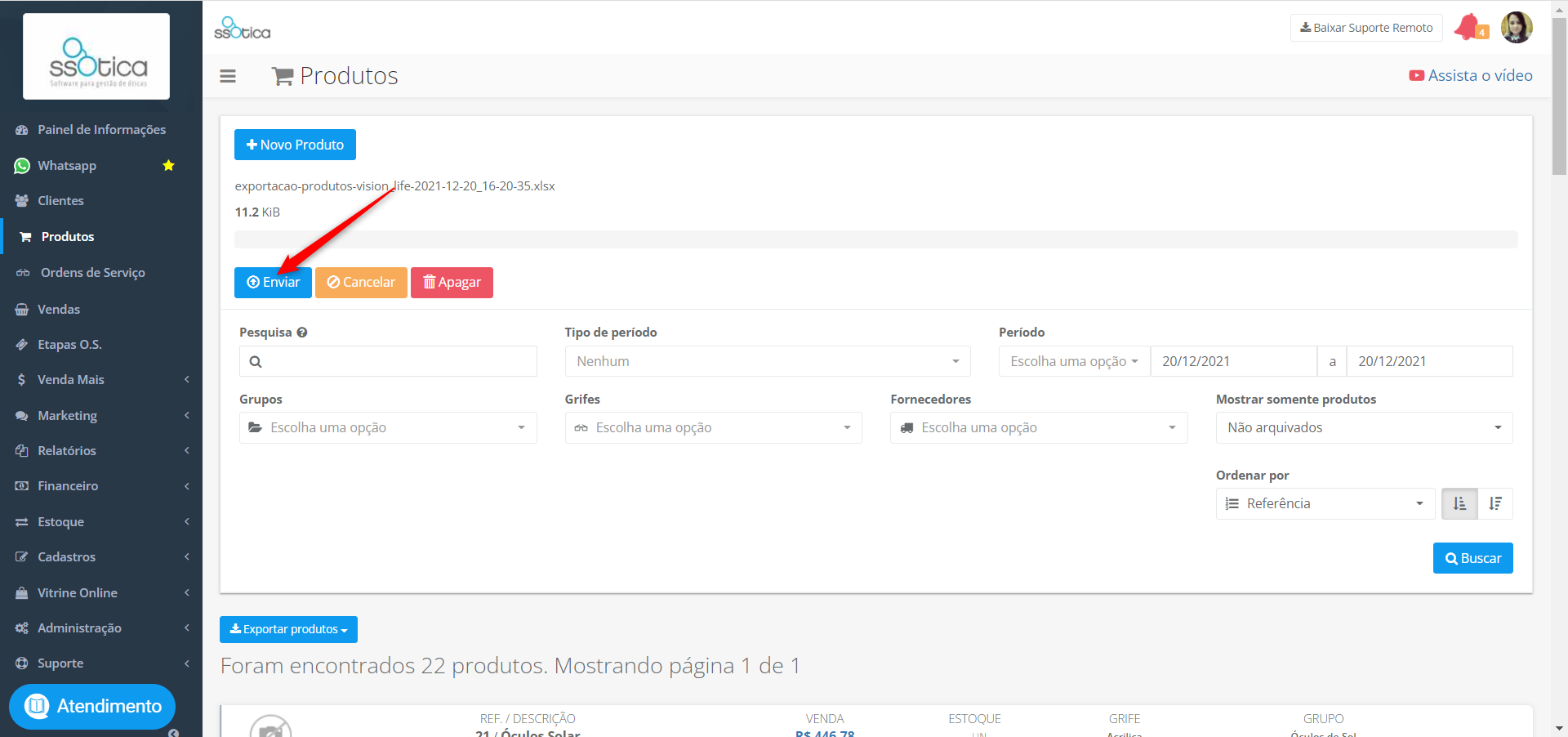
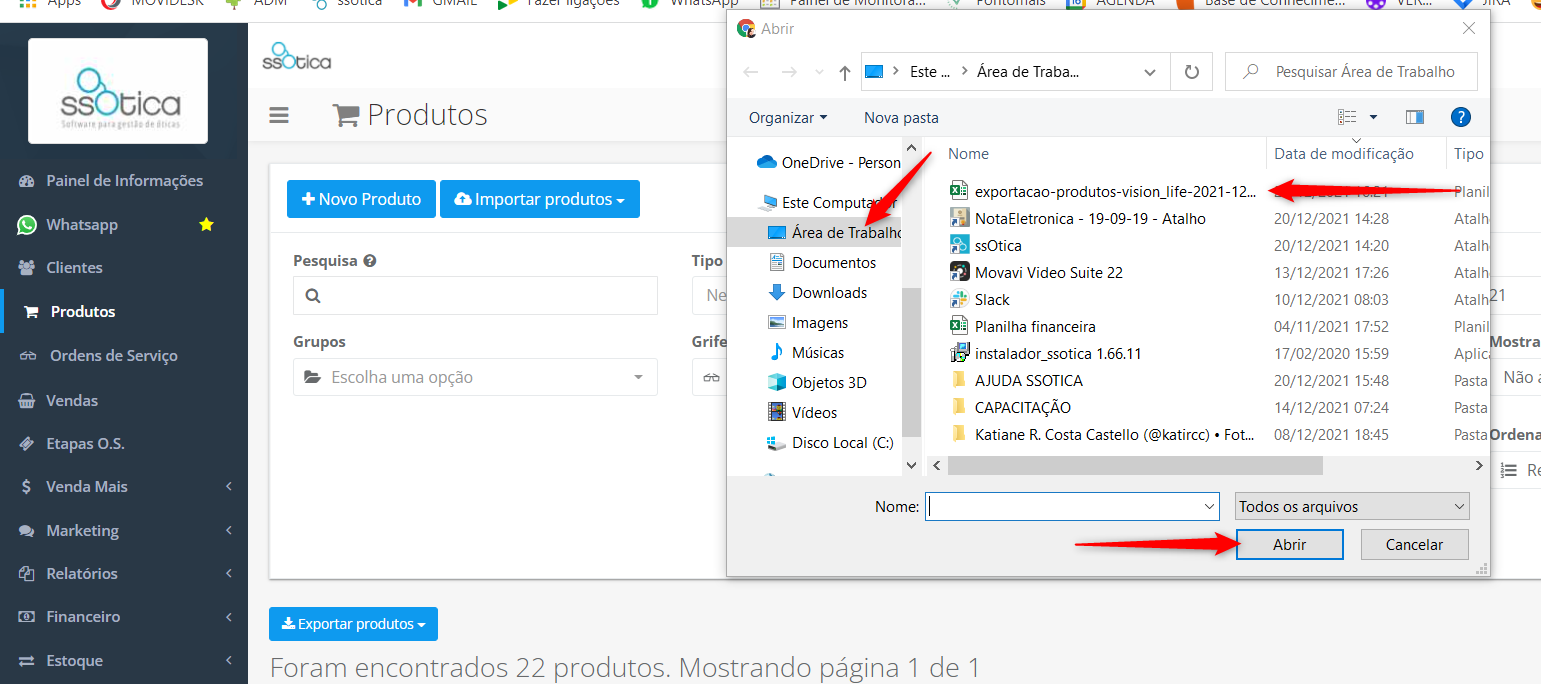
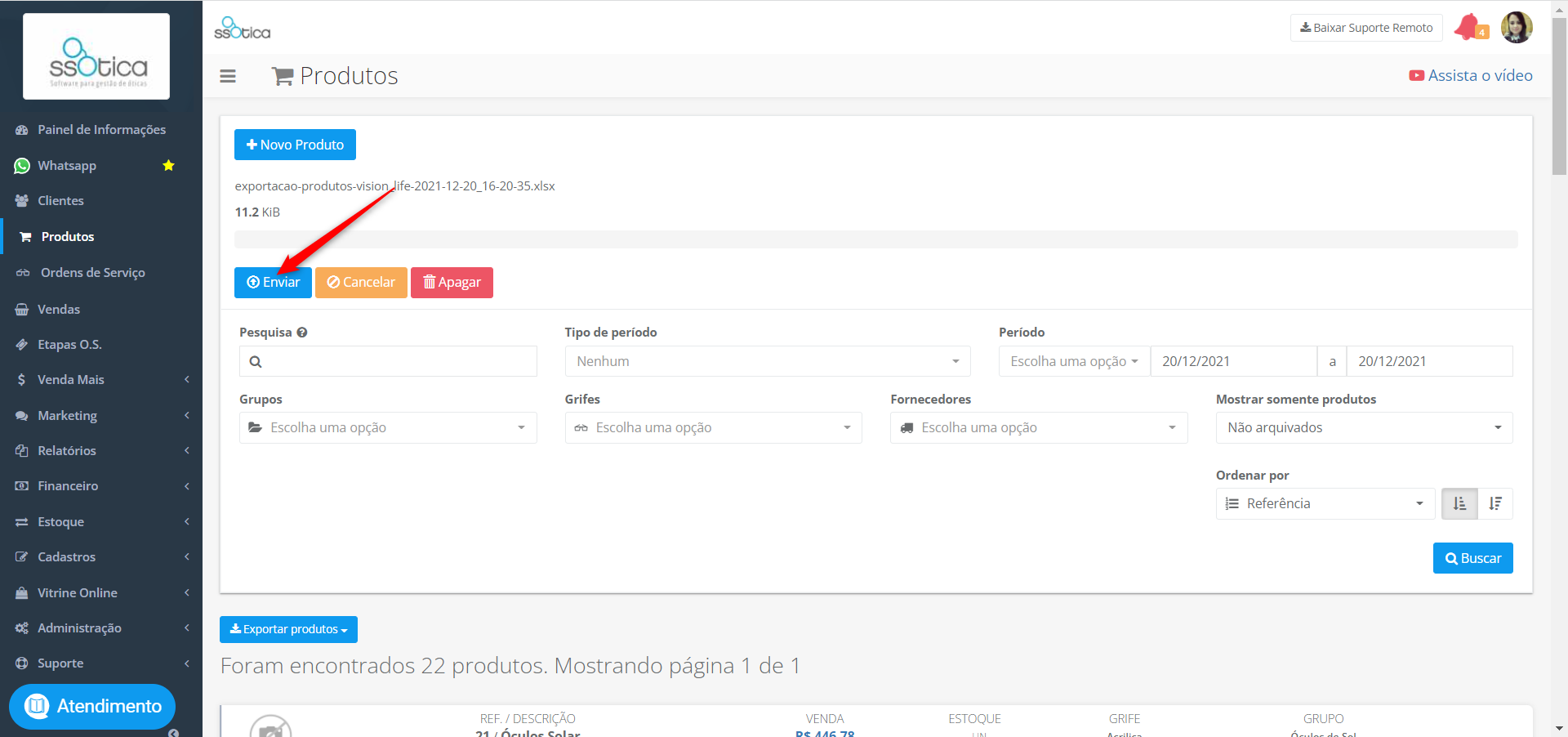
No sistema, vá em Produtos>>Importar Produtos>>Importar Produtos e selecione a planilha atualizada:
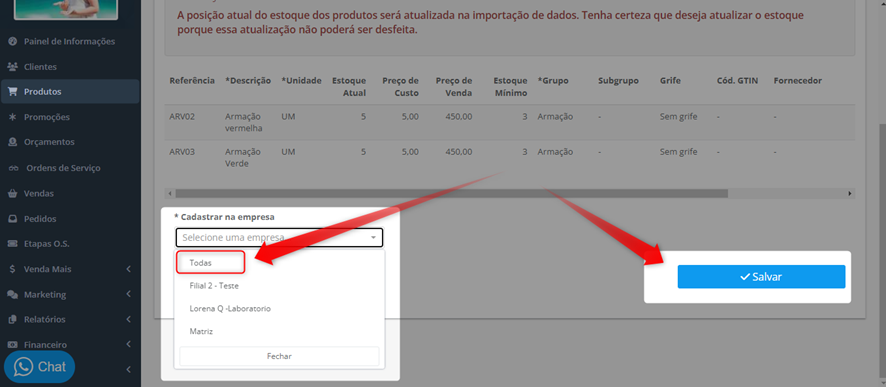
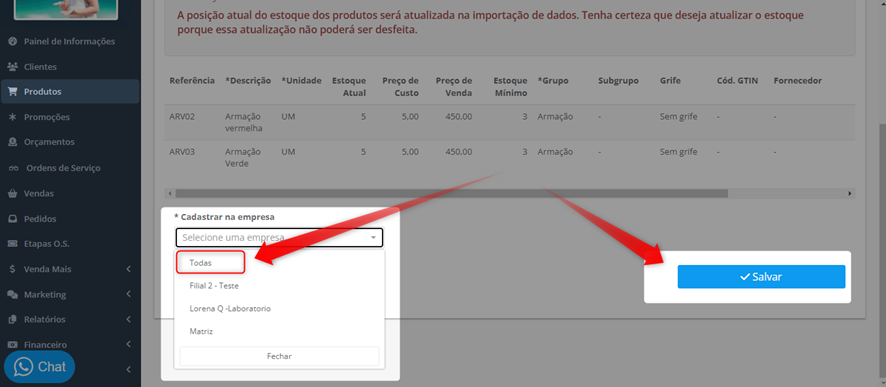
Caso você possua mais de uma loja na mesma rede, selecione em qual loja deseja realizar a importação dessa planilha, ou seleciona a opção “Todas” para atualizar em todas as lojas da rede simultaneamente:
 Caso ocorra algum erro, verifique se todas as informações da planilha estão preenchidas corretamente, respeitando a pontuação e estrutura.
- EDITAR CADASTRO DE PRODUTOS PELA PLANILHA
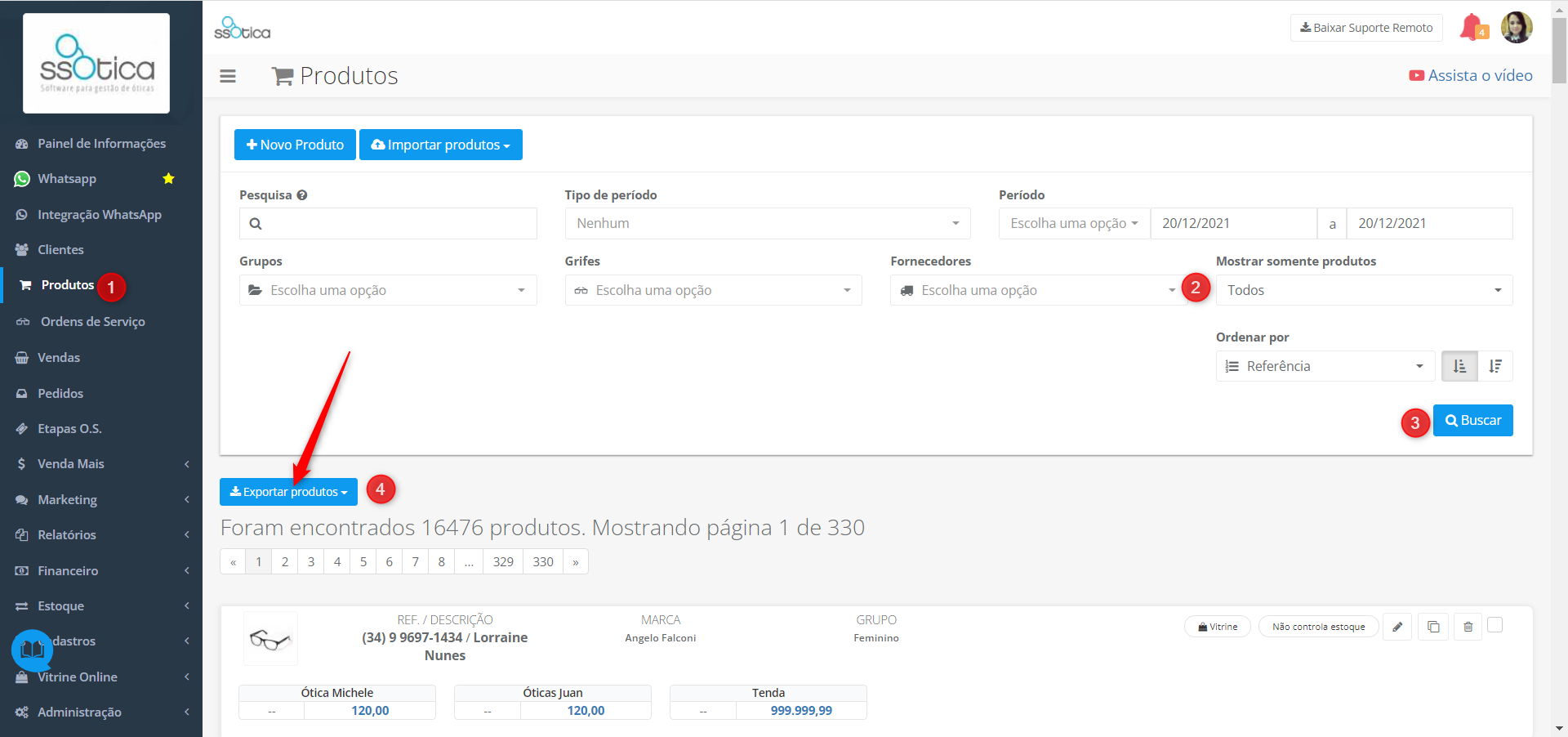
Já para editar os cadastros existentes, você deverá selecionar o filtro “Mostrar Produtos” com a opção “Todos”, clicar em buscar e em seguida clicar no botão “Exportar Produtos”, conforme imagem abaixo:
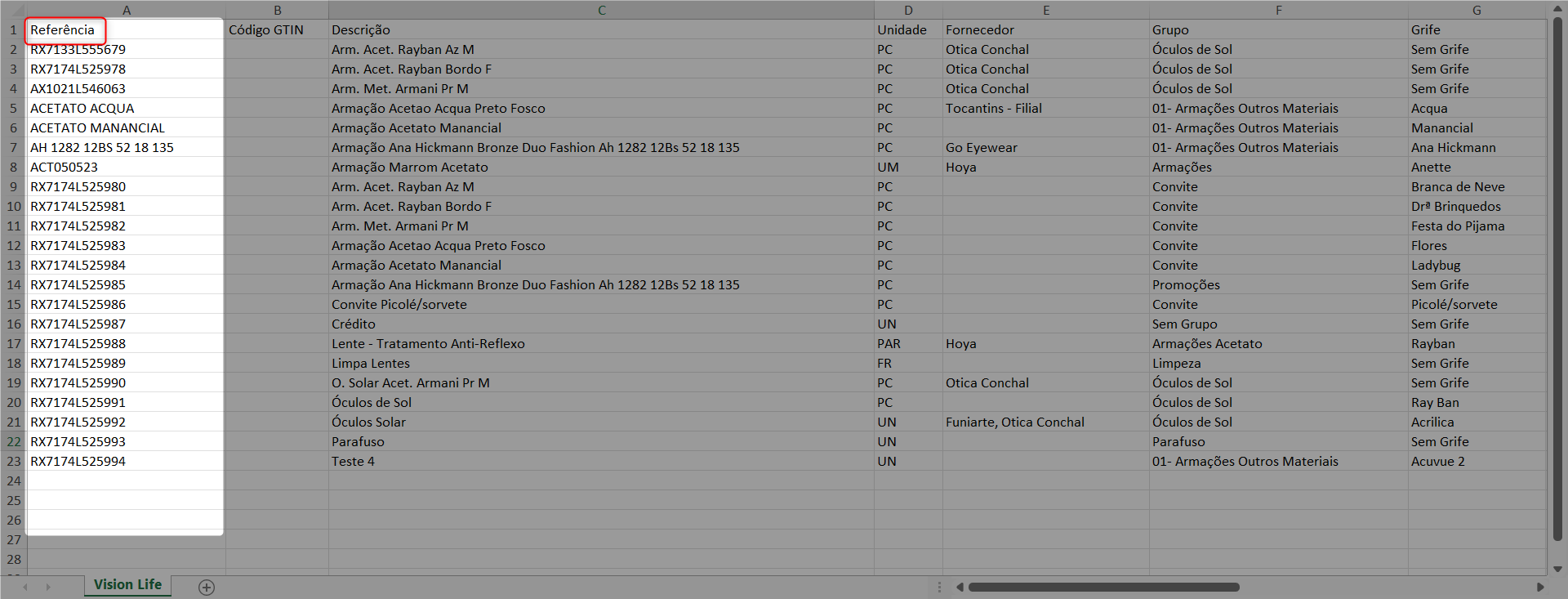
Com a planilha aberta, você poderá editar todas as informações que julgar necessário, com exceção da coluna “Referência”, pois ao importar a planilha novamente para o sistema, ele realiza a busca dos clientes pela referência.
Uma vez que editada essa informação pela planilha, ele entenderá que é um produto novo e criará um novo cadastro. (irá gerar duplicidade)
Após finalizar as edições necessárias, é só salvar a planilha em sua área de trabalho e importá-la novamente para o sistema, seguindo o menu:
Produto>> importar produtos>> importar produtos
*Conforme imagem abaixo:
Caso você possua mais de uma loja na mesma rede, selecione em qual loja deseja realizar a importação dessa planilha, ou seleciona a opção “Todas” para atualizar em todas as lojas da rede simultaneamente:
 Caso ocorra algum erro, verifique se todas as informações da planilha estão preenchidas corretamente, respeitando a pontuação e estrutura.
