Reforma Tributária: Ativação
➡️ Antes de começar: Recomendamos a leitura do material Reforma Tributária para tirar suas dúvidas.
|
💡 Fique atento: Como a configuração fiscal impacta diretamente a emissão das suas notas, recomendamos realizar este processo com o apoio do seu contador ou consultar a contabilidade da sua empresa para validar as informações. |
▪️ Como o sistema foi organizado (e por quê)
Para que nenhuma empresa ficasse impedida de emitir notas fiscais durante a transição, a mudança foi dividida em duas ações independentes, feitas no momento que fizer sentido para você:
Ação 1 — Converter para o modelo centralizado
O que faz: reorganiza, por trás das cortinas, as informações fiscais que sua empresa já usa hoje (as mesmas configurações de CFOP, ICMS etc. que você já tinha), movendo-as para as novas Configurações Fiscais, agora agrupadas por semelhança de configuração. Não muda nada no que sua empresa emite — é apenas uma reorganização interna.
|
⚠️ Importante: essa ação é irreversível. Uma vez convertida, a empresa não volta ao modelo antigo. Isso não é um problema, porque a conversão preserva exatamente o que você já emite hoje. |
Ação 2 — Ativar a emissão no padrão RTC (Reforma Tributária do Consumo)
O que faz: liga, de fato, o novo formato de nota fiscal, com os grupos de IBS/CBS no arquivo XML.
|
⚠️ Importante: pode ser desativada até a data-limite do seu regime, caso você perceba que ainda falta alguma configuração. |
Para deixar isso mais claro, o sistema passou a reconhecer três situações possíveis para cada empresa:
• Estado 1 — Não convertida: tudo funciona exatamente como hoje, sem nenhuma mudança visível.
• Estado 2 — Convertida (RTC ainda não ativada): a empresa já usa o novo motor de configuração por trás, mas a emissão de notas continua idêntica a antes. Este é o momento recomendado para revisar com calma as configurações de CST/cClassTrib, sem pressa e sem risco de travar vendas.
• Estado 3 — RTC ativado: os documentos fiscais passam a sair no novo padrão, com os grupos de IBS/CBS.
▪️ Agora sim, mão na massa:
A seguir, o caminho recomendado, na ordem em que aparece dentro do sistema.
Passo 1 — Veja o status atual da sua empresa
“Acesse o menu “Cadastro>>Minhas Empresas>>Config.Diversas>>Documentos Fiscais” “
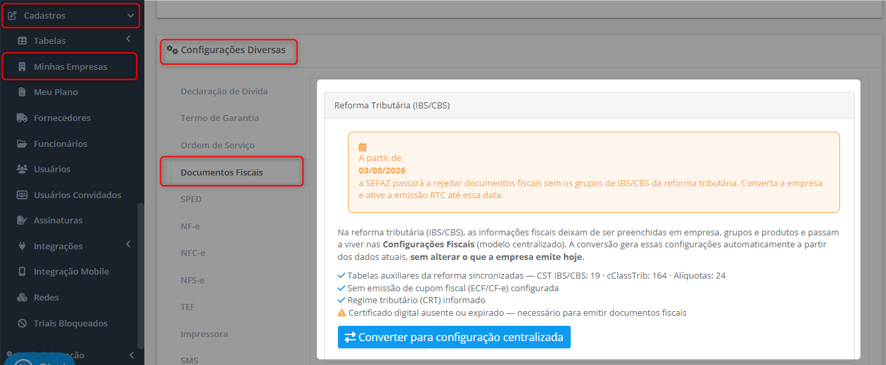
Ao entrar na aba Documentos Fiscais, o card 'Reforma Tributária (IBS/CBS)' mostra a data-limite do seu regime e um checklist de pré-requisitos:
• Tabelas auxiliares da reforma sincronizadas (CST, cClassTrib e alíquotas) — isso é automático, o sistema mantém atualizado sozinho.
• Configuração de emissão de cupom fiscal (ECF/CF-e), quando aplicável.
|
⚠️ Importante: Clientes que ainda utilizam ECF ou CF-e recomendamos migrar para a emissão de NFC-e para atender às exigências da Reforma Tributária. Consulte o seu contador para validar essa adequação e, em seguida, entre em contato com nosso time para realizar a migração no sistema. |
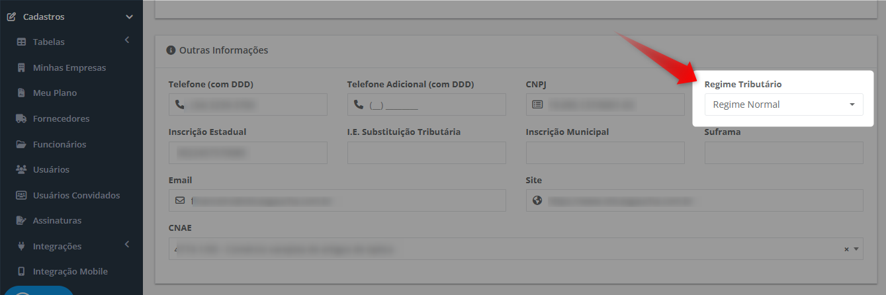
• Regime tributário (CRT) informado no cadastro da empresa.
• Certificado digital válido — sem ele, nenhuma nota é emitida, com ou sem reforma.
|
⚠️ Fique atento: se aparecer algum sinal de alerta, faça a correção antes de prosseguir. |
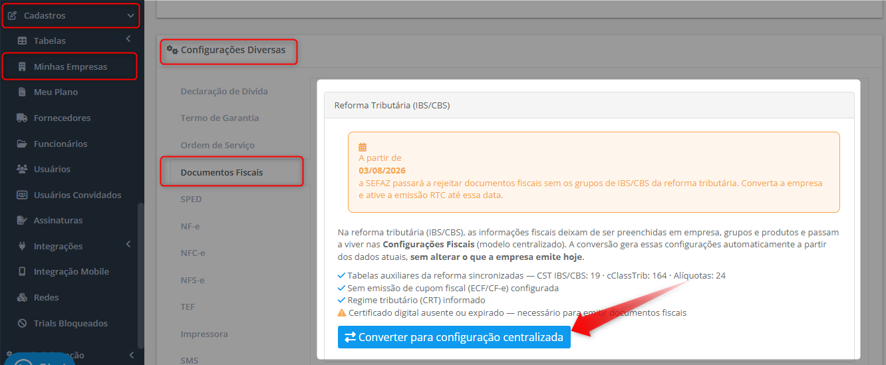
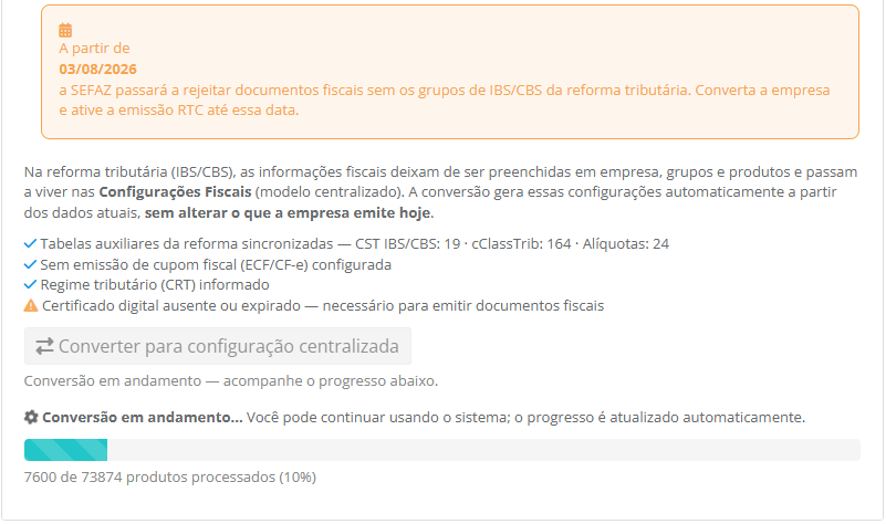
Passo 2 — Clique em 'Converter para configuração centralizada'
Essa ação gera as Configurações Fiscais da empresa a partir das informações fiscais atuais (empresa, grupos e produtos), preservando exatamente o que a empresa emite hoje, e passa a usá-las como fonte única para a emissão.
|
⚠ Ação irreversível Após concluída, não será possível voltar ao modelo antigo de configuração fiscal. Isso vale tanto para empresas do Simples Nacional quanto do Regime Normal — a conversão funciona da mesma forma para os dois casos. |
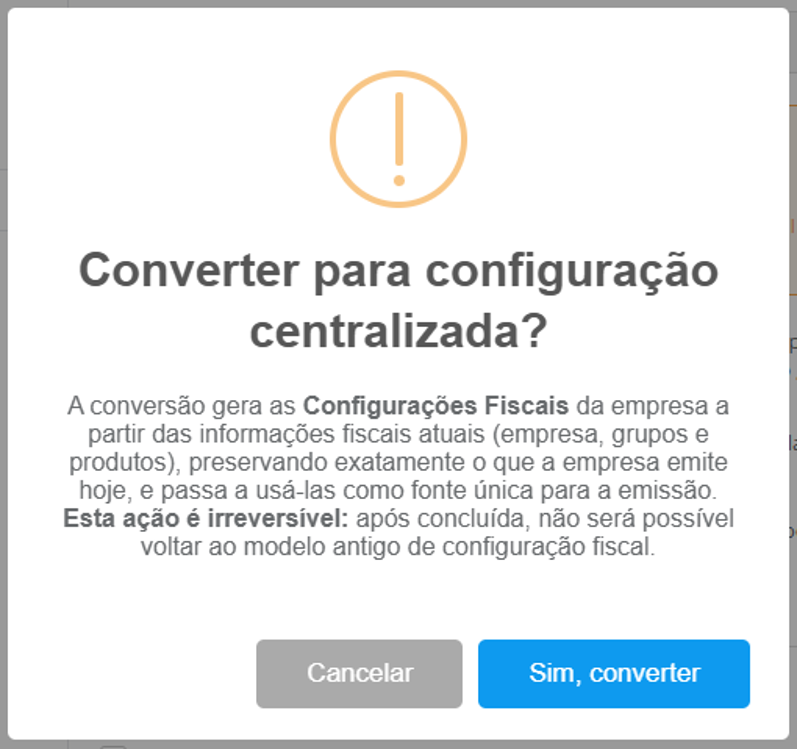
Pode confirmar tranquilo: a conversão não altera nenhuma nota que você emite hoje. Ela só organiza as informações no novo formato, por trás das cortinas.
Passo 3 — Acompanhe a conversão
Se sua empresa tiver muitos produtos cadastrados, a conversão roda em segundo plano e mostra uma barra de progresso. Você pode continuar usando o sistema normalmente enquanto ela é concluída.
Passo 4 — Confira o resultado da conversão
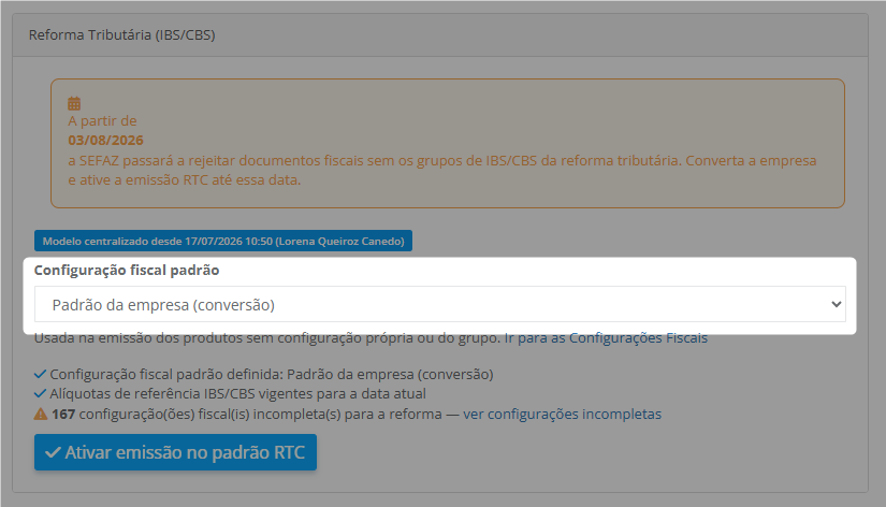
Quando a conversão termina, o card muda: aparece uma etiqueta azul indicando desde quando a empresa está no modelo centralizado, e um novo campo para escolher a 'Configuração fiscal padrão' — a configuração usada por qualquer produto que não tenha uma própria nem uma do seu grupo.
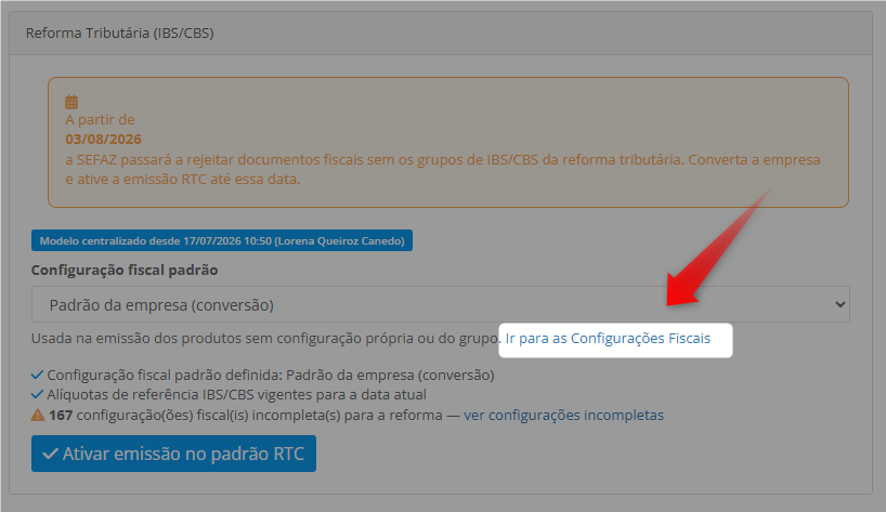
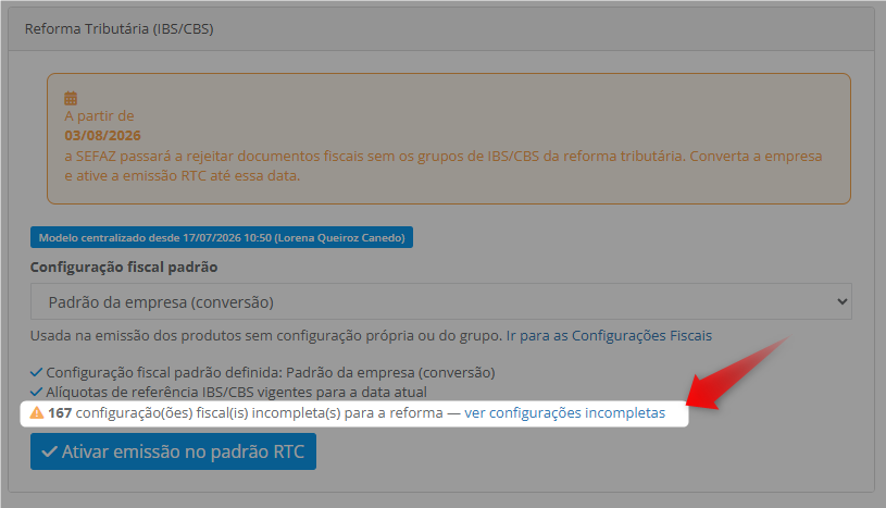
Nesse momento o sistema também avisa quantas configurações ainda estão incompletas para a reforma (isto é, ainda sem o par CST + cClassTrib de venda preenchido).
|
⚠️ IMPORTANTE: NÃO ATIVE AINDA Recomendamos que não clique no botão "Ativar emissão no padrão RTC" enquanto não fizer o cadastro do CST e do cClasTrib nos produtos. 📌 Entenda o momento atual do seu sistema:
💡 Próximo passo: Aproveite este momento para revisar com calma as configurações pendentes nos seus produtos, sem pressa e sem risco de travar suas vendas, até a data limite exigida pela Receita. |
Passo 5 — Veja quais configurações ainda faltam completar
Clique em 'ver configurações incompletas' (ou acesse Configurações Fiscais no menu “Cadastro>.Tabelas”).
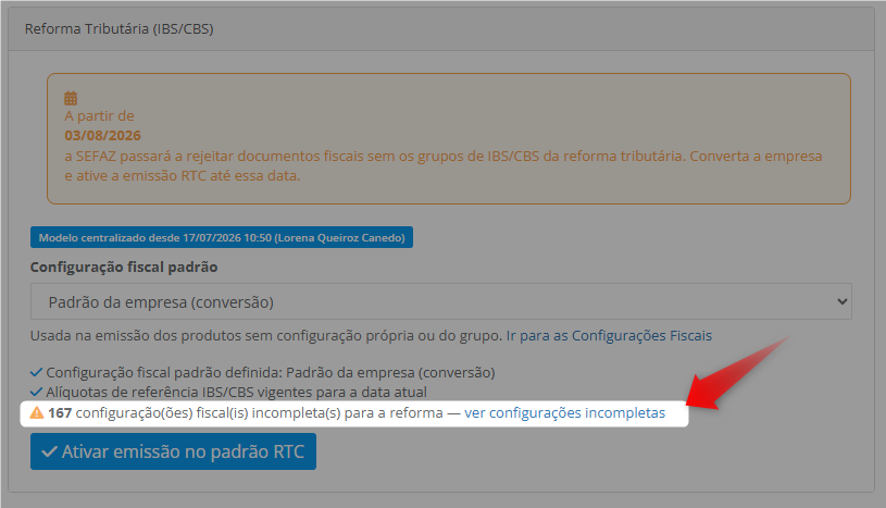
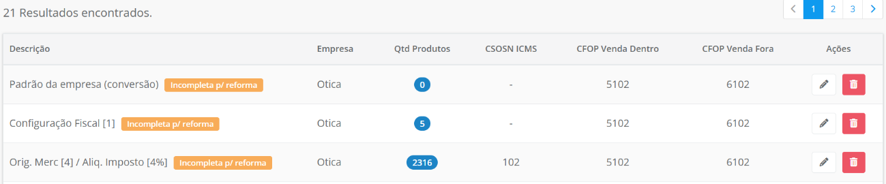
Você verá uma lista com cada configuração pendente — o padrão da empresa e/ou grupos de produtos — todas com a etiqueta 'Incompleta p/ reforma' até que o par de venda seja preenchido:
|
💡 Formação automática dos grupos de conversão Ao clicar em “CONVERTER PARA CONFIGURAÇÃO CENTRALIZADA” o sistema faz uma leitura de todas as informações fiscais cadastradas nos seus produtos, como CFOP, CSOSN, Origem da Mercadoria, Alíquota do Imposto e outras informações da tributação.
Exemplo:
Se essas informações não estiverem preenchidas, o sistema utilizará nomes como Configuração Fiscal [1], Configuração Fiscal [2], Configuração Fiscal [3], e assim por diante. Importante: A Origem da Mercadoria e a Alíquota do Imposto são utilizadas apenas para nomear a configuração. O agrupamento dos produtos considera todas as informações fiscais analisadas pelo sistema.
|
|
Grupo Padrão da Empresa ⚠️ O grupo Padrão da Empresa reúne as configurações fiscais que já estavam cadastradas em Minhas Empresas > Documentos Fiscais antes da conversão para os grupos de tributação. Esse grupo representa a configuração padrão da empresa e será composto pelos produtos que não possuem configurações fiscais específicas, como CFOP, alíquotas, CST/CSOSN ou outras definições configuradas diretamente no produto ou em um grupo de tributação. Recomendamos manter esse grupo configurado com a tributação padrão da empresa, pois ele será utilizado sempre que um produto não possuir uma configuração específica. O que fazer após a conversão? 1. Revise e configure as informações fiscais de cada grupo de tributação criado. 2. Em Minhas Empresas > Documentos Fiscais, defina qual grupo será utilizado como Padrão da Empresa. ⚙️ Como o sistema busca as informações na hora de emitir a nota? Ao emitir um documento fiscal, o sistema procura as informações fiscais na seguinte ordem: 1. Primeiro: verifica se o produto pertence a um grupo de tributação e utiliza as configurações desse grupo. 2. Caso contrário: se o produto não estiver vinculado a nenhum grupo, o sistema utilizará automaticamente as configurações definidas no Grupo Padrão da Empresa. |
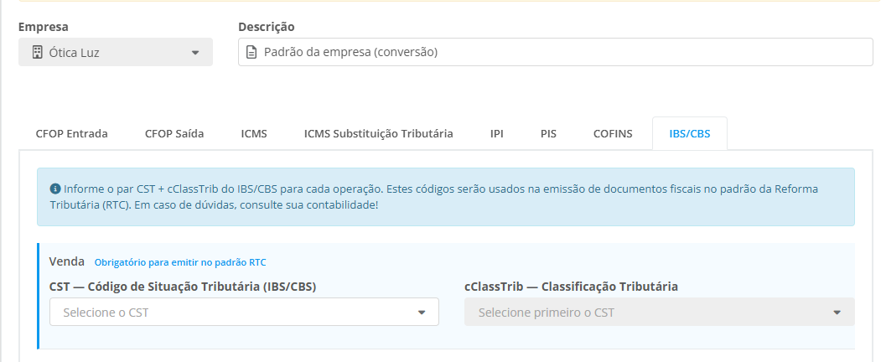
Ao abrir uma dessas configurações para editar, a tela mostra a empresa e a descrição da configuração (geralmente o nome do grupo, ou 'Padrão da empresa'):
|
💡 Esta tela já existia — só ganhou uma aba nova Essa tela de edição de Configuração Fiscal é a mesma que já existia no sistema antes da reforma, com o mesmo comportamento: você seleciona os produtos/grupos e configura CFOP, ICMS, ICMS Substituição Tributária normalmente. A única mudança é a adição da aba 'IBS/CBS', a última à direita, dedicada aos novos campos da reforma tributária. |
Caso você tenha várias configurações (uma por grupo de produtos, por exemplo), é possível alternar entre elas por um seletor, para editar uma de cada vez. Passo 6 — Preencha a aba 'IBS/CBS' — o coração da reforma
Dentro da tela de edição da configuração, uma nova aba chamada 'IBS/CBS' foi adicionada, ao lado das abas de CFOP e ICMS que você já conhecia. É nela que se define o par CST + cClassTrib para cada tipo de operação:
|
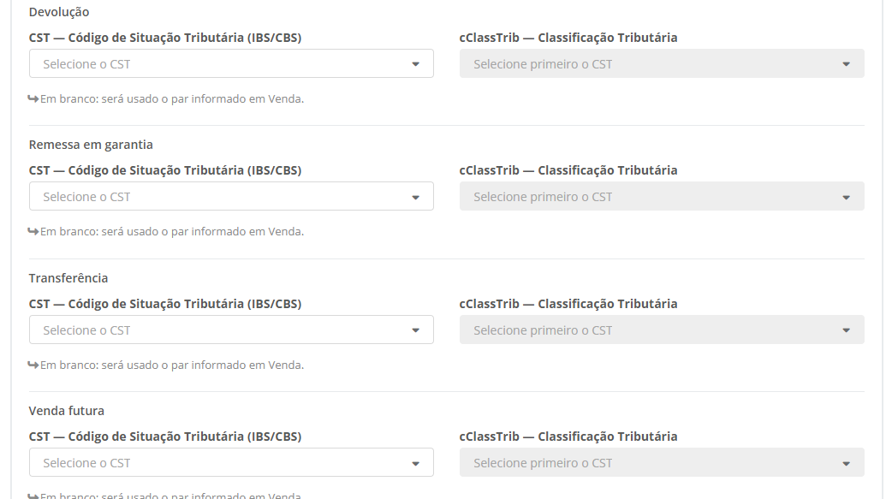
💡 Só a operação de Venda é obrigatória Você só é obrigado a preencher o par de Venda. Todas as demais operações (devolução, transferência, venda futura, entrega de venda futura, compra) podem ficar em branco — nesse caso, o sistema usa automaticamente o mesmo par informado em Venda. Você só preenche essas outras operações se, para aquele grupo ou produto, a regra fiscal for realmente diferente da venda. Caso tenha dúvidas, consulte o seu contador. |
Rolando a tela para baixo, aparecem as demais operações — todas seguindo a mesma lógica: se deixar em branco, vale o par informado em Venda.
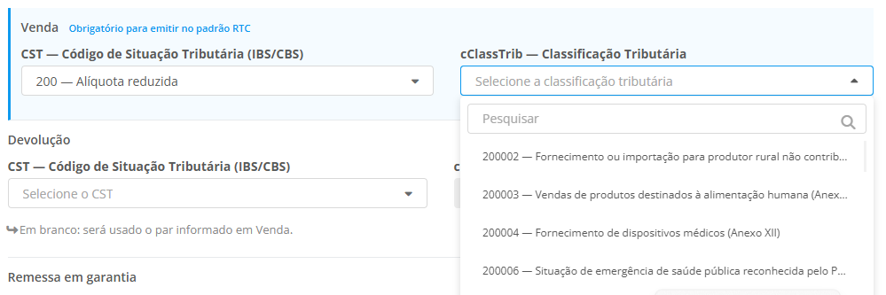
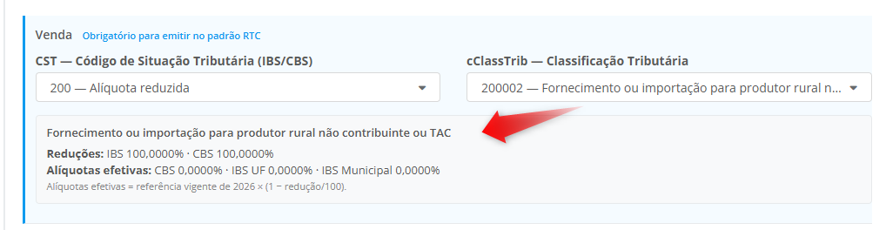
Ao escolher o CST, o campo de cClassTrib é liberado, já filtrado pelas classificações compatíveis com aquele CST. Ao selecionar o cClassTrib, o sistema mostra automaticamente as reduções e as alíquotas efetivas daquela combinação — você não digita nenhum percentual manualmente.
|
💡 Por que você não digita a alíquota As alíquotas de referência vêm de uma tabela nacional, sincronizada automaticamente pelo sistema a partir da fonte oficial da reforma, e aplicadas de acordo com a data de emissão de cada nota. Isso evita erro de digitação e garante que o valor usado seja sempre o vigente. |
Passo 7 — Repita para os demais grupos, se necessário
Se sua empresa vende categorias de produtos com tratamentos fiscais diferentes (por exemplo, armações e lentes de contato podem ter classificações distintas), repita o passo 6 para cada grupo. Se todos os seus produtos seguem a mesma regra, basta preencher a configuração 'Padrão da empresa' uma única vez.
|
⚠️ Atenção: Em caso de dúvidas, consulte seu contador. |
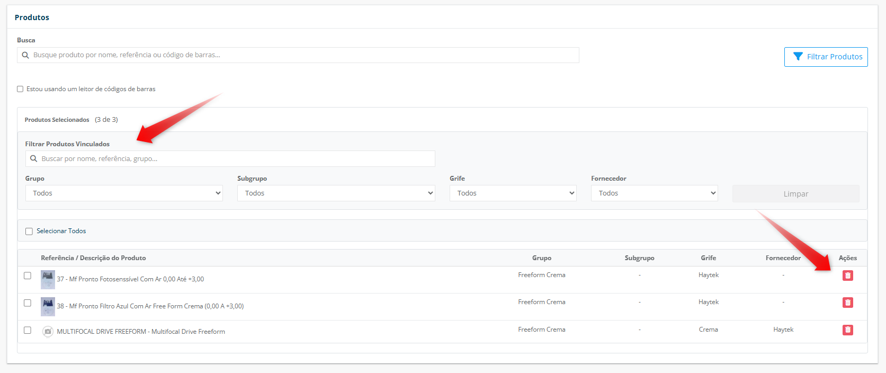
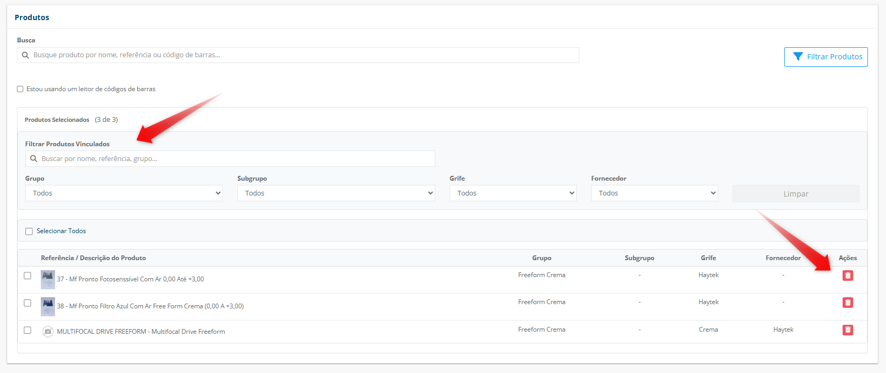
Logo abaixo, na mesma tela de configurações, você pode visualizar todos os produtos vinculados a esse grupo de tributação. Nessa seção, também é possível adicionar novos produtos ou remover os já vinculados, sempre que necessário.
Além disso, mais abaixo, você pode vincular grupos inteiros de produtos a essa configuração, facilitando a gestão quando diversos produtos compartilham a mesma tributação.
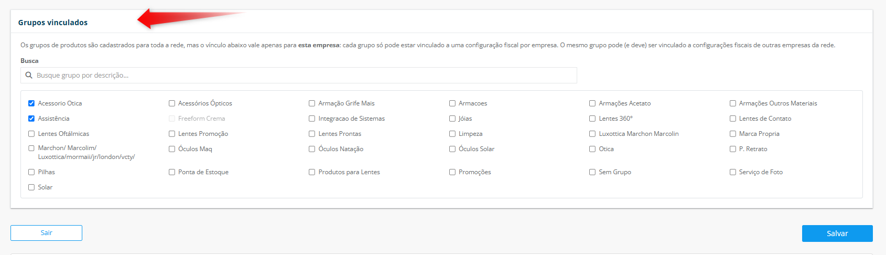
⚠️ Atenção: Um produto ou grupo de produtos pode estar vinculado a apenas uma configuração fiscal. Por isso, ao adicioná-lo a uma configuração, ele não poderá ser selecionado em outra até que seja removido da configuração atual.
📚 Para saber mais, consulte o material Configurações Fiscais (Produto).
Passo 8 — Ative a emissão no padrão RTC
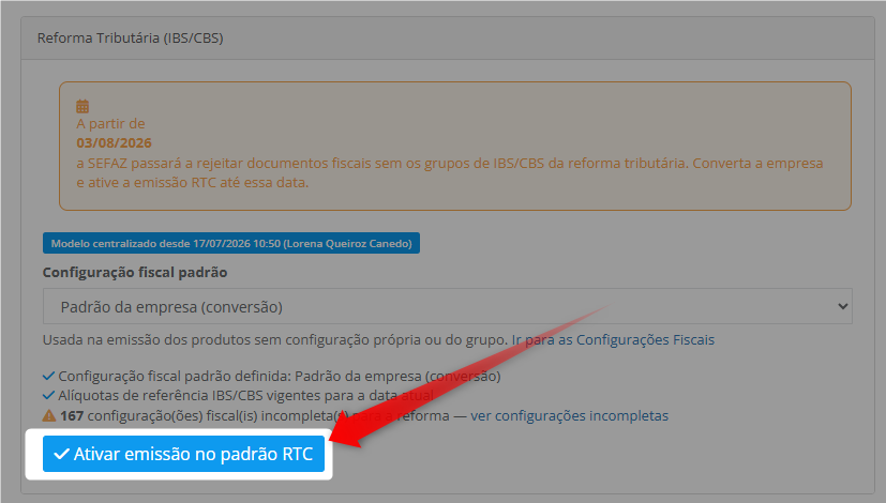
Depois de completar as configurações necessárias, volte à aba Documentos Fiscais e clique em 'Ativar emissão no padrão RTC'.
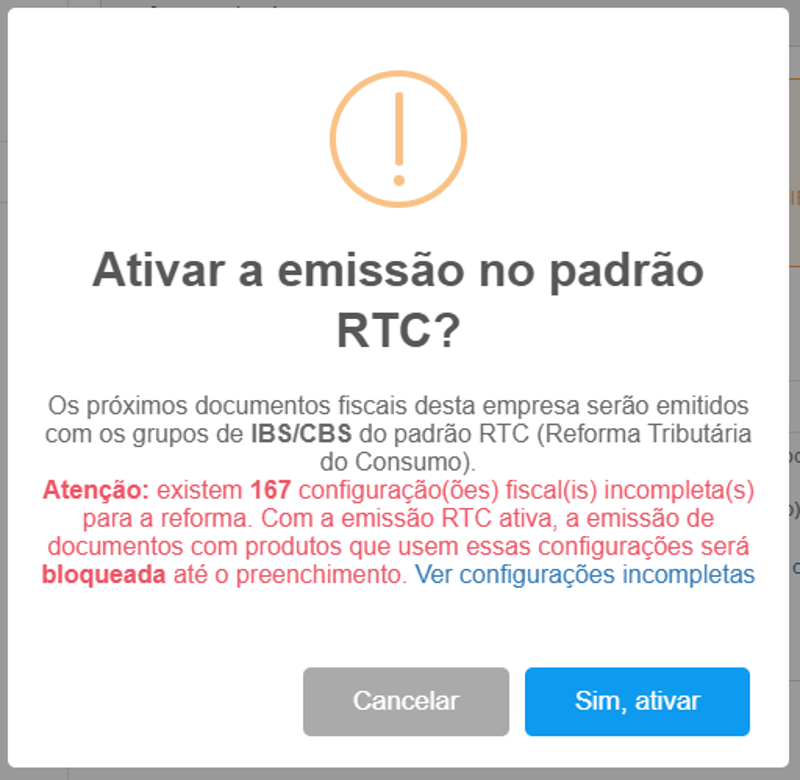
O sistema mostra um resumo do que vai acontecer e, se ainda houver configurações incompletas, avisa claramente antes de você confirmar:
|
⚠ Atenção antes de ativar Enquanto houver configurações incompletas, os produtos ligados a elas ficam bloqueados para emissão assim que a RTC for ativada — até que o par CST/cClassTrib seja preenchido. Por isso, o ideal é revisar a lista de pendências (passo 5) antes de ativar, principalmente se sua empresa tiver muitos produtos. |
|
Empresas do Simples Nacional ou MEI (CRT 1, 2 ou 4) recebem um aviso adicional: a SEFAZ ainda vai publicar orientações complementares para esses regimes em uma nota técnica futura. Por isso, a recomendação é ativar a emissão RTC com apoio da sua contabilidade. |
✅ Tudo pronto por aqui!
Agora você já está apto a emitir seus documentos fiscais no padrão da Reforma Tributária. Lembrando que, como a legislação continua evoluindo, nosso sistema será atualizado a cada nova etapa.
Para não perder nada, acompanhe as novidades na nossa Central de Ajuda e nos canais de suporte. Aproveite também para conferir abaixo as Perguntas Frequentes e o Glossário de Termos que preparamos para facilitar a sua rotina!
 Ficou com alguma dúvida? Não se preocupe!
É só entrar em contato com nosso suporte através do chat do sistema!
Até logo! 😊
