Como restringir o acesso dos funcionários em computadores não autorizados?
Se você “Adm.” do sistema ssOtica, deseja bloquear o acesso de seus funcionários em computadores não autorizados.
O primeiro passo é acessar o menu:
Cadastros>> Minhas Empresas>> editar na empresa desejada>> descer a tela até configurações diversas>> clicar em Segurança
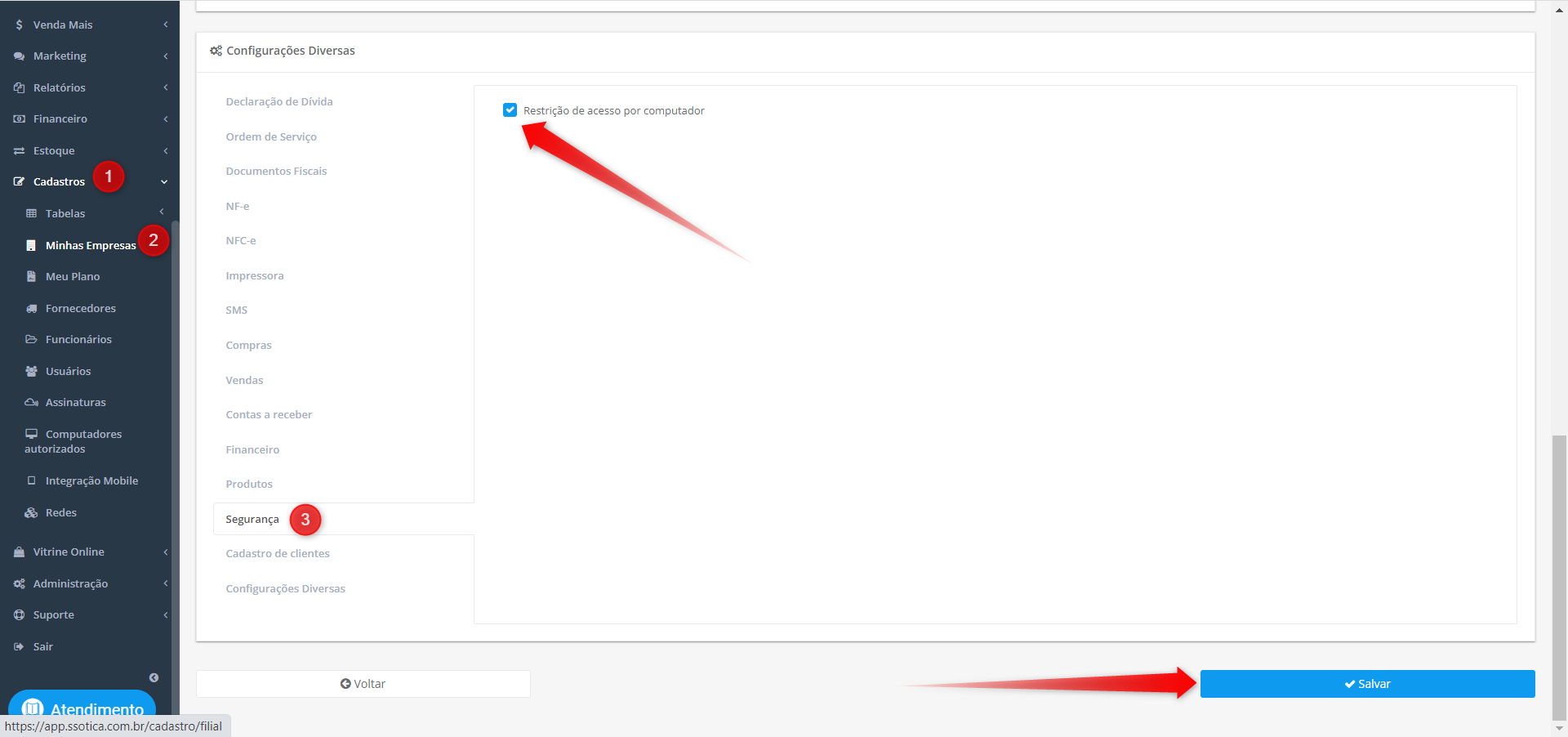
 Lembrando que o passo a passo acima deverá ser feito em todas as empresas que você desejar restringir o acesso, caso você possua mais de uma na mesma rede.
Em seguida, ir até o menu:
Cadastro>> usuários
E marcar a flag conforme imagem abaixo, para todos os usuários que você deseja restringir o acesso:
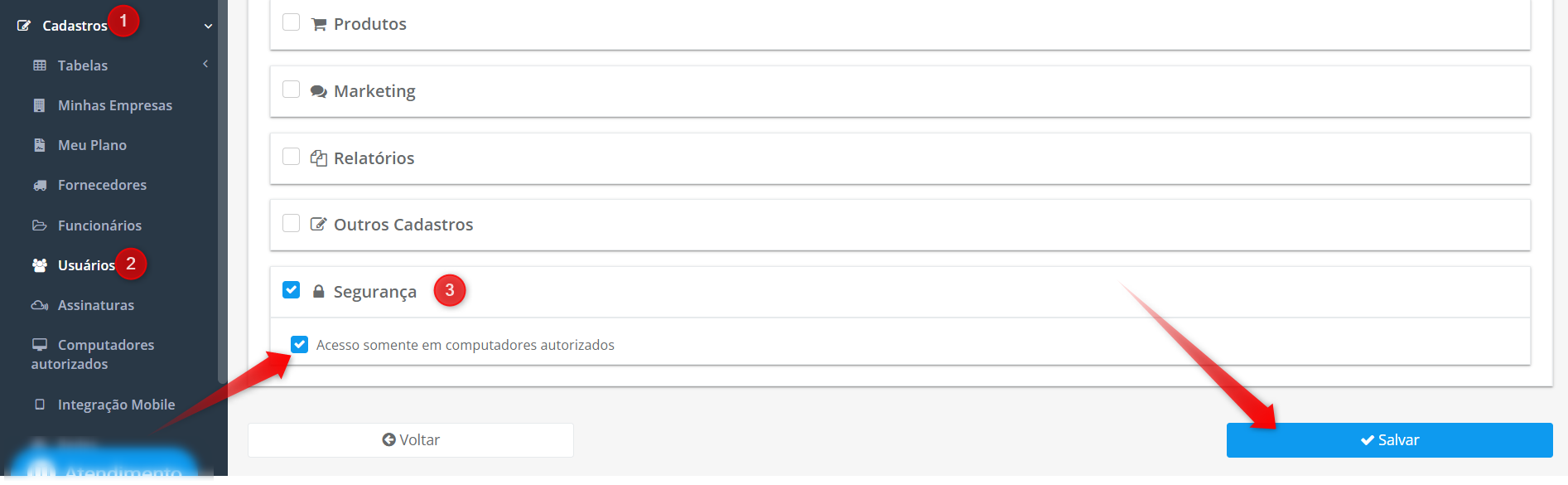
Dessa forma, os usuários configurados só conseguirão acessar os computadores que tiverem sido autorizados pelo administrador do sistema.
Evitando assim, que eles façam o acesso de outros lugares, como por exemplo: de casa.
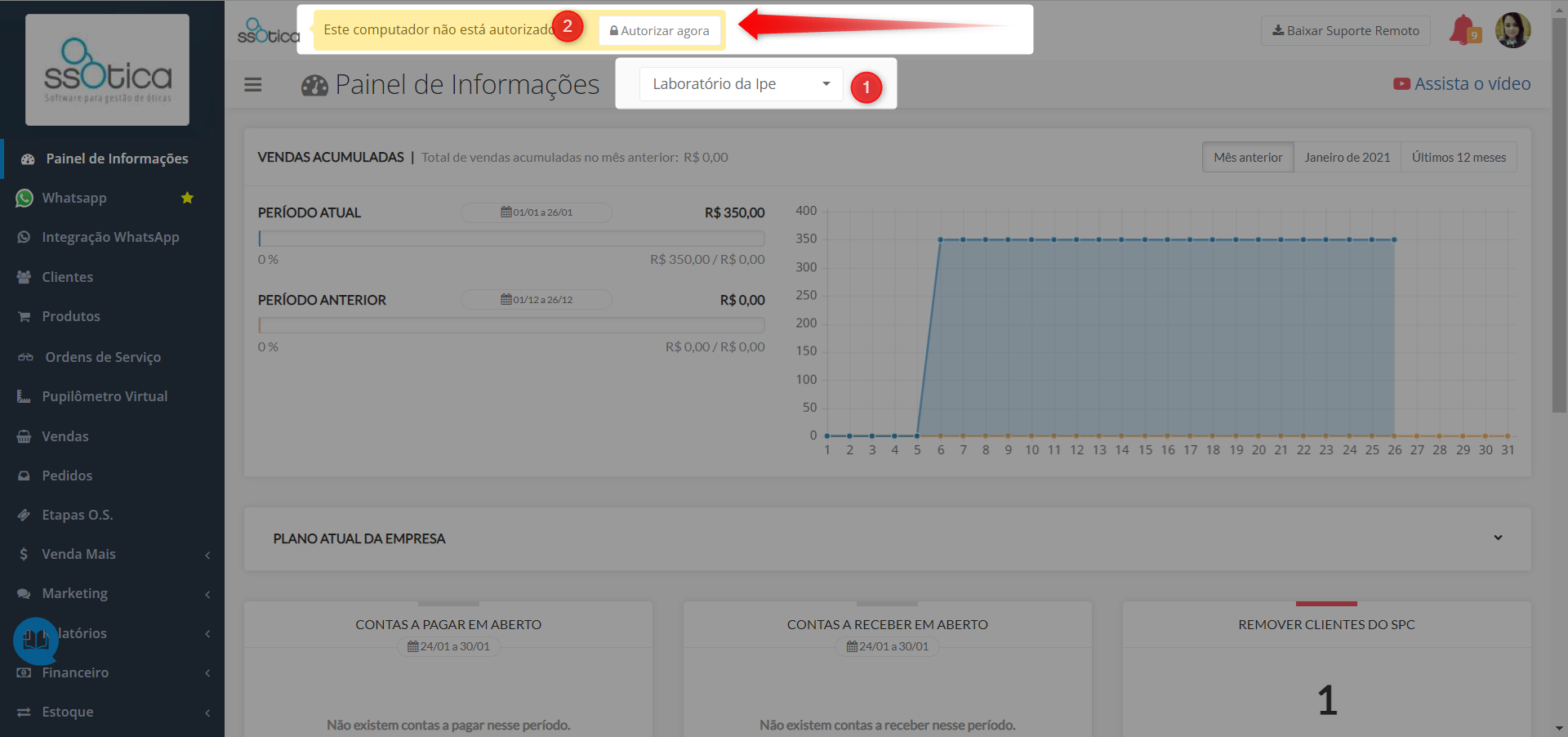
Para realizar a autorização, basta que o adm acesse o sistema no computador que deseja permitir o acesso, selecionar a loja e clicar no botão “Autorizar Agora”:
Informar o nome do computador e clicar em salvar:
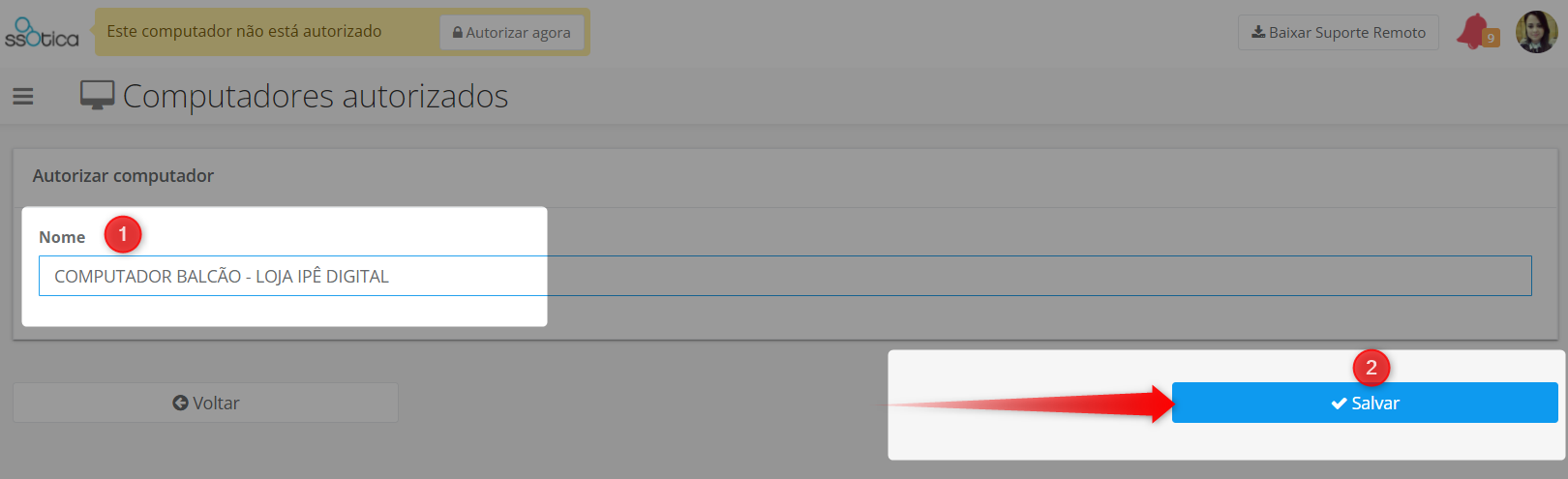
 Será necessário realizar esse passo a passo em todas as lojas e computadores, que o usuário com a restrição precisar ter acesso.
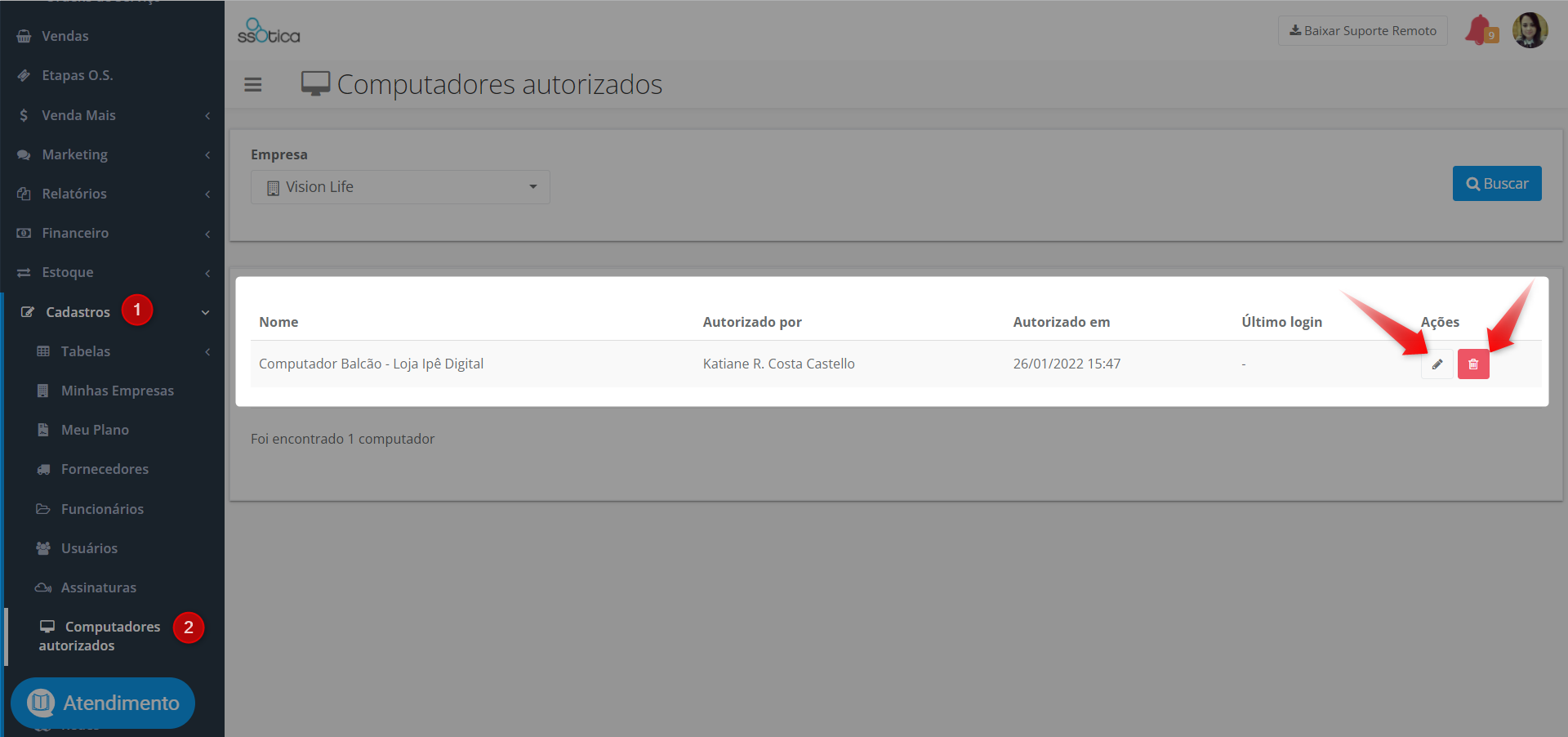
Para editar, consultar ou excluir os computadores autorizados, acesse:
Cadastro>> Computadores Autorizados
 Se o computador for formatado ou for realizada a limpeza dos cookies do navegador, todo o processo acima precisará ser refeito!
E caso o acesso ao sistema for feito por mais de um navegador (Chrome, Mozila, Edge...), também será necessário realizar a configuração em todos eles.
Ficou com alguma dúvida? Não se preocupe!
É só entrar em contato com nosso suporte através do chat do sistema!
Até logo! 😊
