Documentos Fiscais - Remessa em Garantia
NF-e de Remessa em Garantia
A NF-e de Remessa em Garantia é o documento fiscal utilizado quando um produto com defeito é enviado ao fornecedor ou fabricante para análise, conserto ou substituição dentro do período de garantia.
Esse tipo de nota não representa uma venda, mas apenas o registro fiscal da movimentação do produto que está sendo enviado ao fornecedor.
Normalmente, essa nota é emitida quando a loja identifica um defeito em um produto e precisa encaminhá-lo ao fornecedor para que ele avalie a situação e realize o reparo ou a troca.
ℹ️ Importante: Em caso de dúvidas sobre como preencher a nota ou em quais situações ela deve ser emitida, consulte o contador da sua empresa, pois ele poderá orientar sobre os dados fiscais corretos.
No ssOtica, existem três formas de emitir essa nota:
- Emissão automática pela importação do XML da nota
- Emissão automática pela nota de compra do produto
- Emissão manual, preenchendo todas as informações
A seguir, veja como funciona cada opção.
1. Emissão automática pela importação do XML
Uma das formas mais rápidas de emitir a NF-e de Remessa em Garantia é através da leitura do XML da nota de compra do produto.
A partir dos planos Fiscal e Venda Mais, o sistema consegue identificar automaticamente as NF-e vinculadas ao CNPJ da sua loja. Dessa forma, você pode localizar a nota e selecionar os produtos que serão enviados ao fornecedor.
Com isso, o processo se torna mais rápido e prático, pois várias informações da nota já são preenchidas automaticamente pelo sistema.
Para entender melhor como realizar esse processo, consulte os materiais abaixo:
- Importação automática de NF-e vinculadas ao CNPJ da loja
- NF-e de Remessa em Garantia – Importação automática da NF-e
2. Emissão automática pela nota de compra
Se a nota de compra do produto já foi lançada no sistema, também é possível emitir a remessa diretamente a partir dela.
Para isso: Acesse o menu Estoque > Entrada de Produtos, localize a nota de compra do produto e clique em Emitir NF-e de Remessa em Garantia:
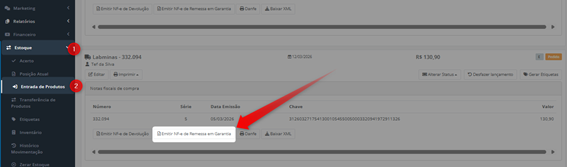
O sistema preencherá automaticamente as informações da nota, como: destinatário, produtos e impostos
Basta conferir os dados, realizar ajustes nos itens se necessário e clicar em Emitir.
3. Emissão manual
Caso prefira, também é possível emitir a NF-e de Remessa em Garantia manualmente, preenchendo todos os dados da nota.
Para isso, acesse: Financeiro > Documentos Fiscais > Criar nova > Nota Fiscal de Remessa em Garantia:
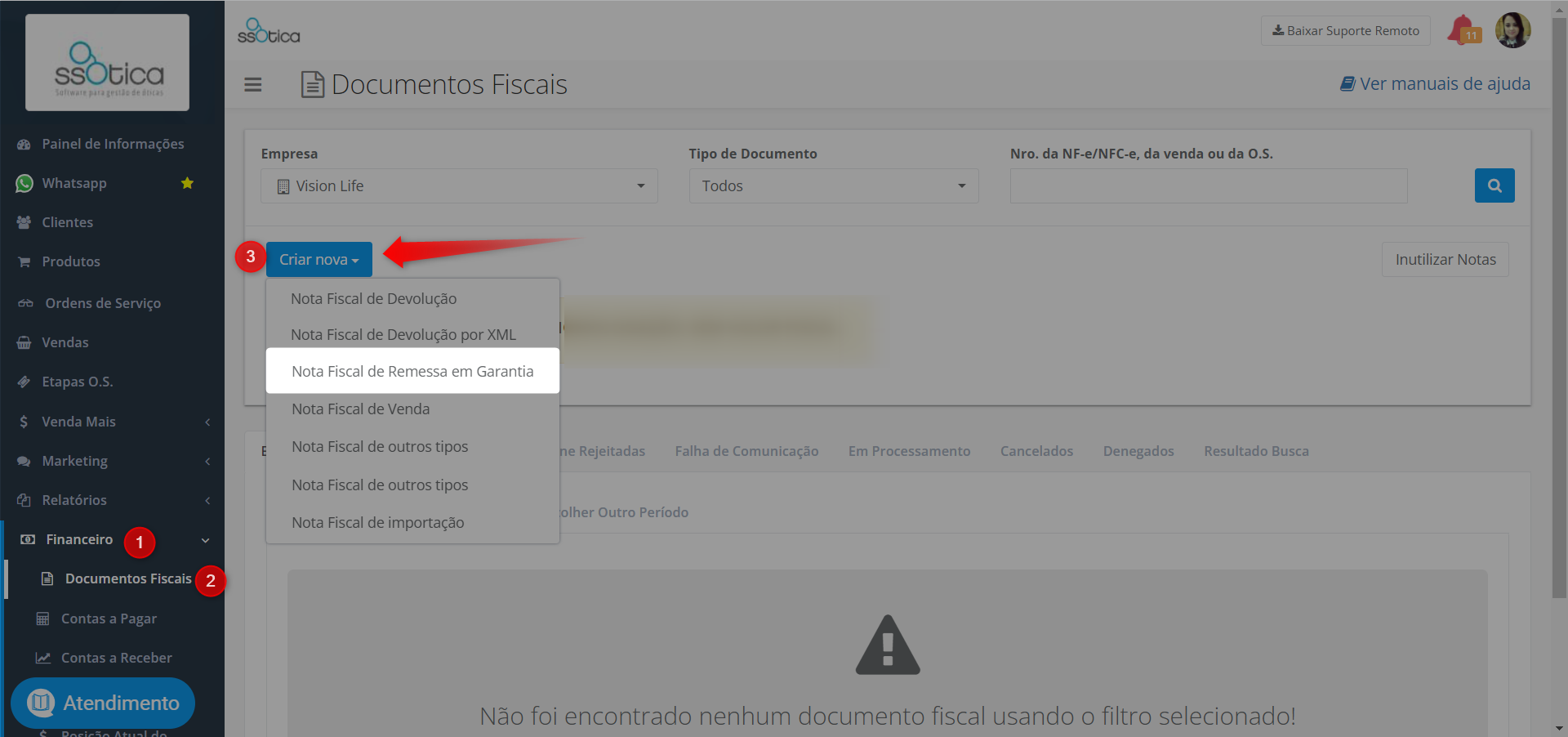
1º Passo
Preencha os dados da NF-e:
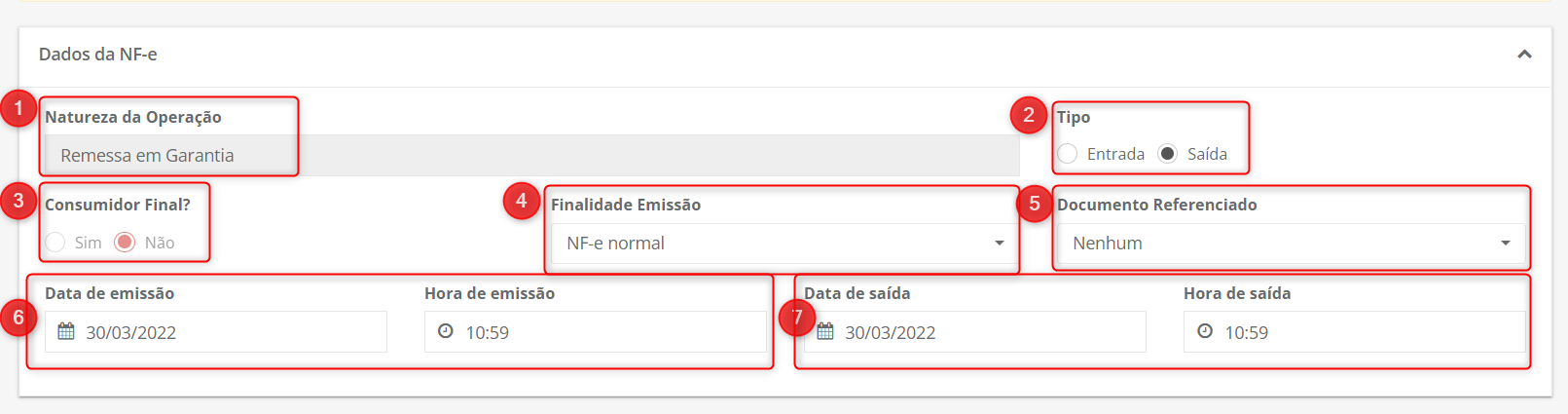
1- Natureza da Operação: Esse campo já virá preenchido automaticamente como: Remessa em Garantia;
2- Tipo: Deverá ser marcado como saída, visto que se refere a uma nota deste tipo;
3- Consumidor Final: Deverá ser marcado como “Não”, pois a nota de remessa é destinada ao fornecedor.
4- Finalidade da Emissão: Deverá ser marcada como NF-e Normal;
5- Documento Referenciado: No caso da NF-e de Remessa em garantia, não é obrigatório realizar o referenciamento da NF-e de entrada, mas caso deseje, selecione o tipo de documento que será referenciado e em seguida informe a chave de acesso da nota que será referenciada.
6- Data e Hora de Emissão: A data e hora de emissão sempre serão atuais.
7- Data de Saída: Poderá ser retroativa de acordo com as regras do seu estado.
 Sobre emissão de nota fiscal retroativa: Segundo o portal de Nota Fiscal eletrônica o limite é definido pela Unidade da Federação, ou seja, cada estado possui uma regra à que se refere à emissão retroativa.
Não havendo quaisquer impedimentos fiscais, a empresa poderá emitir a NF-e trocando a data e horário de saída.
Em caso de dúvidas, entre em contato com sua contabilidade.
2º Passo:
Realize o preenchimento dos dados completos do destinatário:
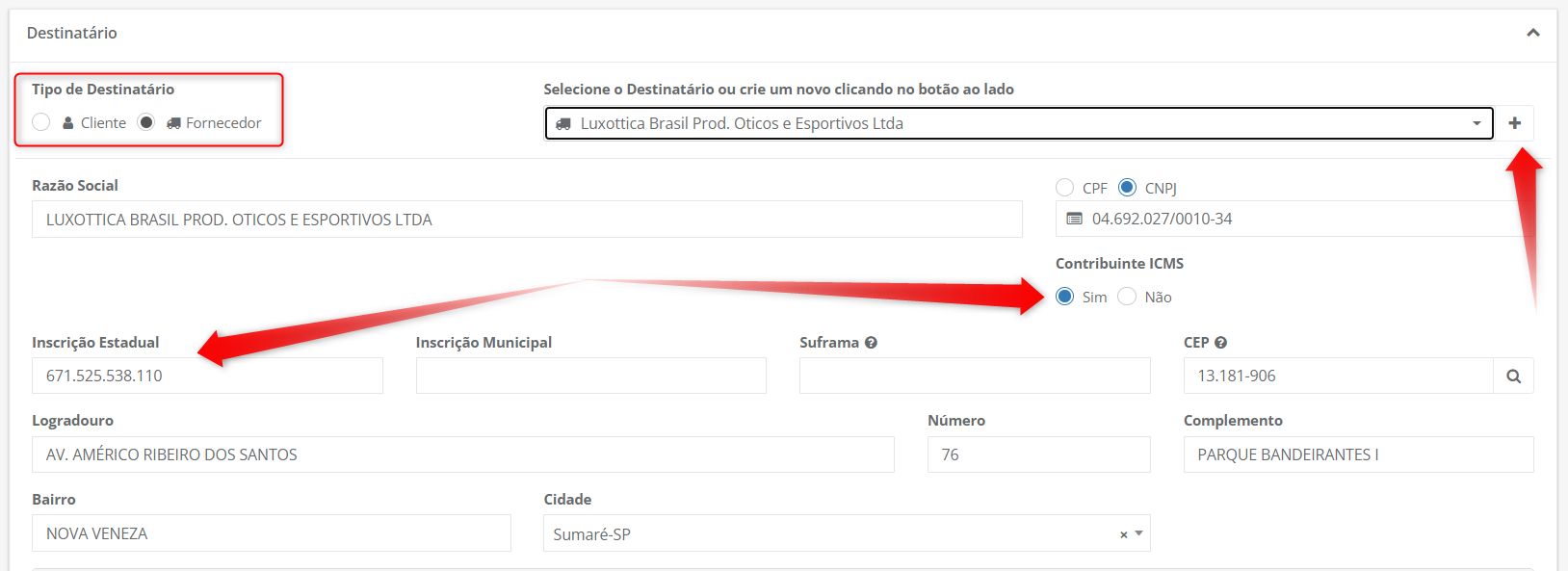
Selecione o destinatário, caso ele não se encontre cadastrado, você pode clicar no + para cadastrá-lo.
Sempre que o fornecedor possuir inscrição estadual, a opção “Contribuinte ICMS” deverá ser marcada como SIM.
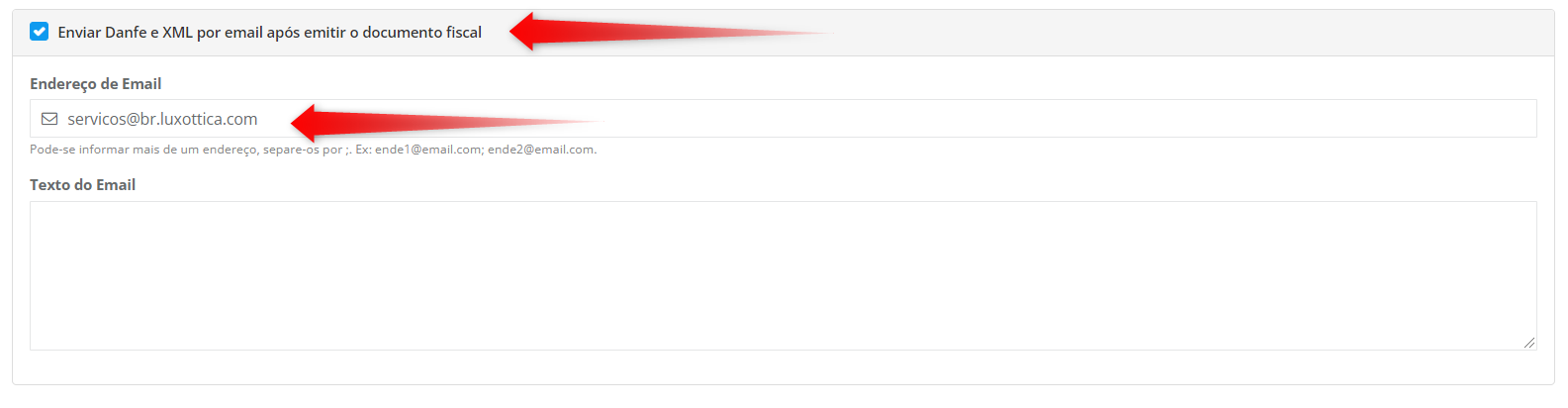
Para envio da NF de Remessa em Garantia ao e-mail do fornecedor, é necessário o preenchimento dos campos abaixo, antes da emissão:
3º Passo:
Adicione informações de frete e transportadora, se for o caso:

4º Passo:
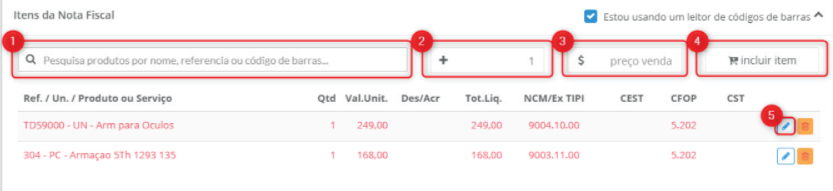
Insira os produtos que estão sendo enviados para troca. (Os produtos já deverão estar cadastrados no sistema)
Informe a quantidade de acordo com a mesma que está sendo enviada, valor unitário de acordo com a NF de entrada e clique em incluir item.
5º Passo:
Para inserir as tributações ou alterar alguma informação fiscal, clique em editar (ícone do lápis), conforme imagem abaixo:
Obs.: Caso tenha alguma dúvida, procure sua contabilidade.

Ao clicar em editar, você será direcionado para uma outra tela:
Preencha as informações conforme as orientações abaixo;
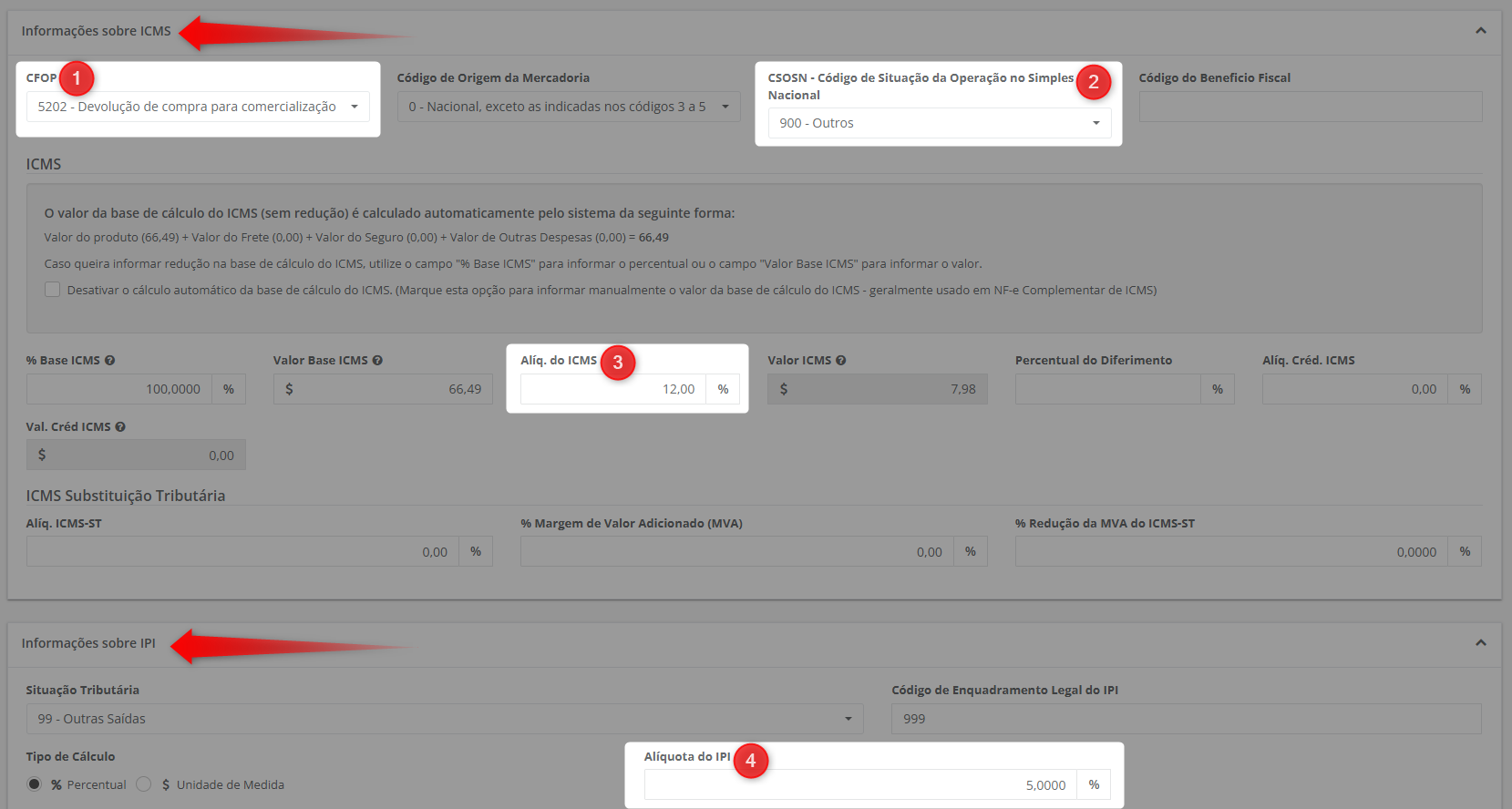
1- Preencha o CFOP conforme o tipo de emissão que está sendo preenchida:
5915 – Remessa em Garantia (Dentro do estado)
6915 – Remessa em Garantia (Estados diferentes)
2- Caso NÃO seja necessário o destaque dos impostos (ICMS e IPI), você poderá selecionar os seguintes códigos:
 Regime Normal - CST = 00 (Tributada Integralmente)
 Simples Nacional - CSOSN = 102 (Tributada pelo Simples Nacional sem permissão de crédito)
Caso HAJA a necessidade de destaque do ICMS e/ou IPI, normalmente são selecionados os seguintes códigos:
 Regime Normal - CST = 90 (outros)
 Simples Nacional – CSOSN = 900 (Outros)
 Em caso de dúvidas, verifique com sua contabilidade.
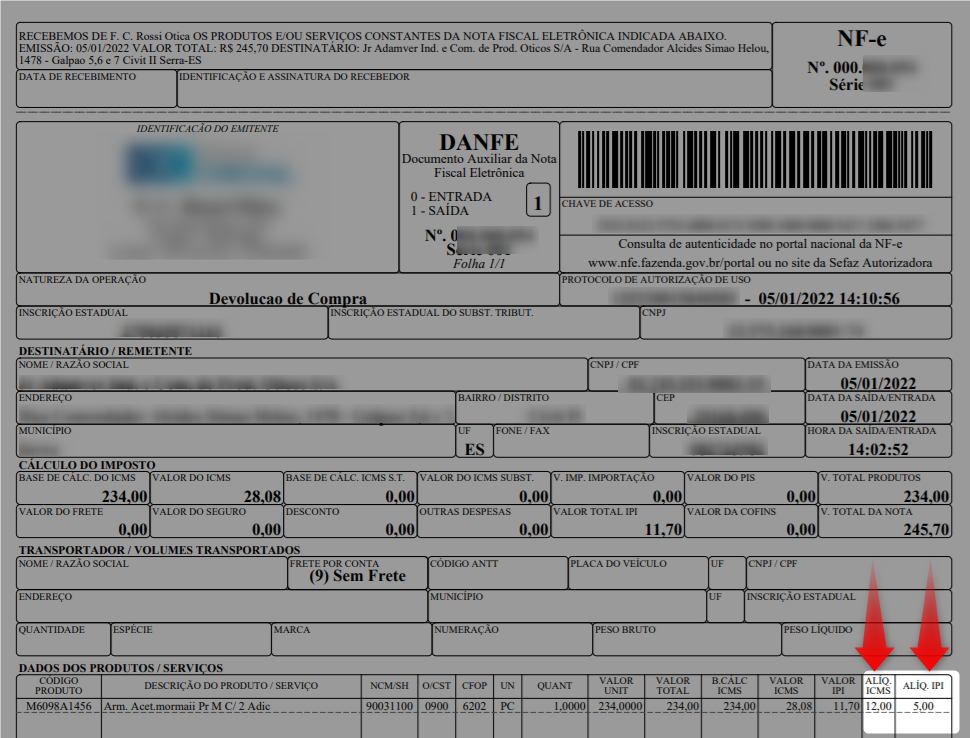
3 e 4- No caso de destaque do ICMS e IPI, informe a alíquota de ICMS e a alíquota de IPI conforme a NF de entrada.
Ex.:
Após preencher as informações acima, clique em salvar ao final da página e repita o processo com os demais produtos. (Caso haja mais de um)
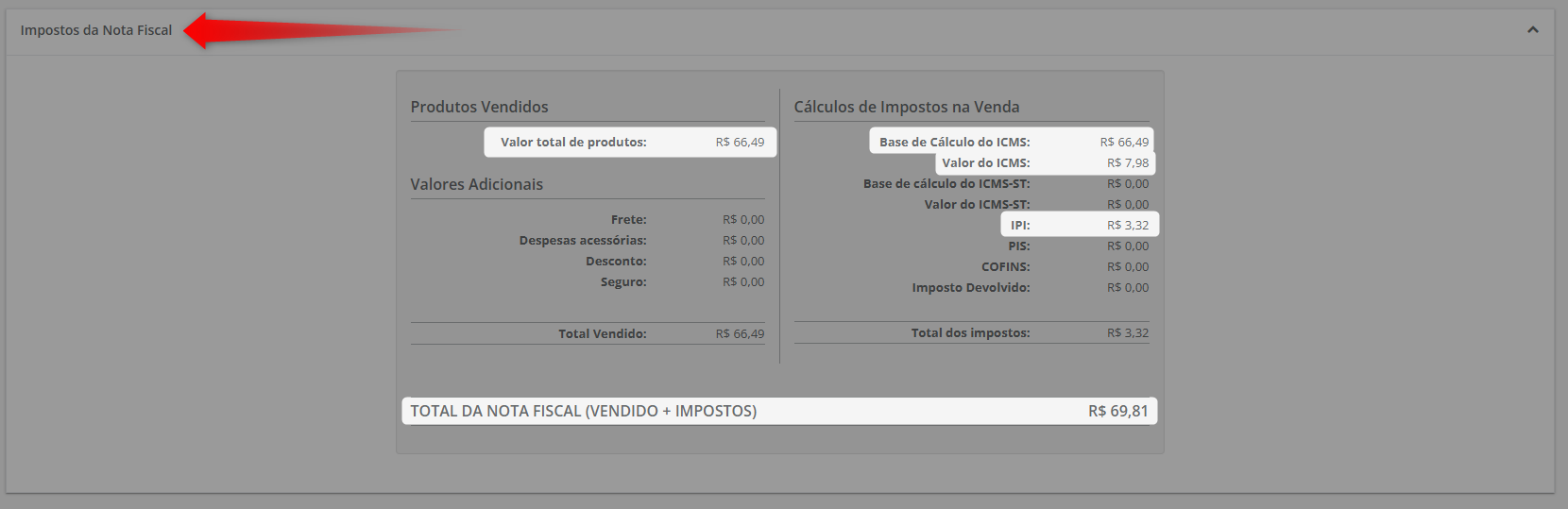
Ao clicar em salvar você será direcionado a página principal. Clique em Impostos da Nota Fiscal, para confirmar se os valores batem com os da NF de entrada.
6º Passo:
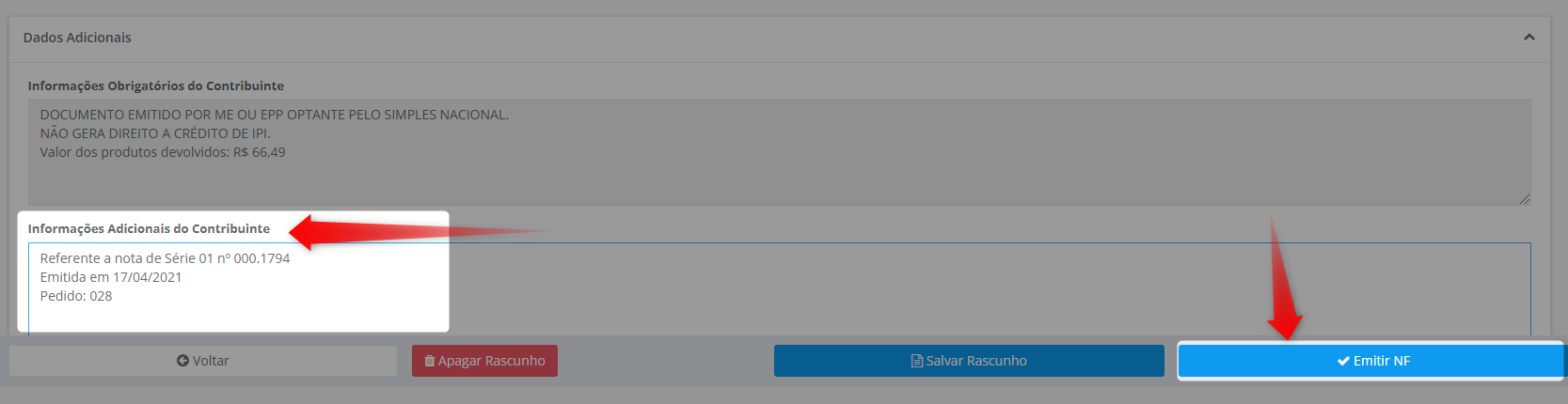
Se necessário preencha as informações adicionais.
E clique em Emitir NF:
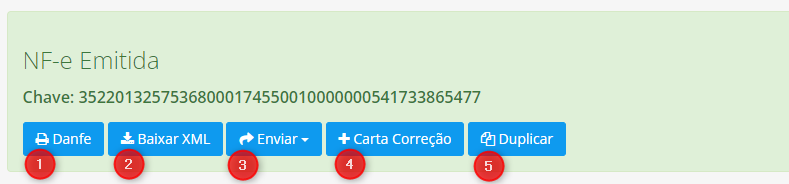
1- Clique em Danfe para visualizar a nota e imprimi-la;
2- Baixar XML da NF que acabou de ser emitida;
3- Enviar a NF que acabou de ser emitida para o e-mail do destinatário.
(Lembrando que essa informação precisa ser preenchida no corpo da NF, antes da emissão);
4- Carta de Correção: Pode ser usada para corrigir algumas informações.
(verifique com sua contabilidade quais as situações em que ela poderá ser utilizada);
5- Duplicar: Caso deseje copiar os dados preenchidos para uma nova emissão.
Para cancelamento, siga o menu: Financeiro>> Documentos Fiscais e clique no botão cancelar:

Obs: Lembrando que o prazo de cancelamento da NF-e pelo sistema é de 24h corridas.
Ficou com alguma dúvida? Não se preocupe!
É só entrar em contato com nosso suporte através do chat do sistema!
Até logo! 😊
