Estoque - Entrada de Produtos pela Nota de Entrada Impressa
Para realizar a entrada de produtos no sistema, através da NF-e de compra Impressa, enviada por seu fornecedor.
Siga o menu: Estoque>> entrada de produtos>> +Novo Pedido
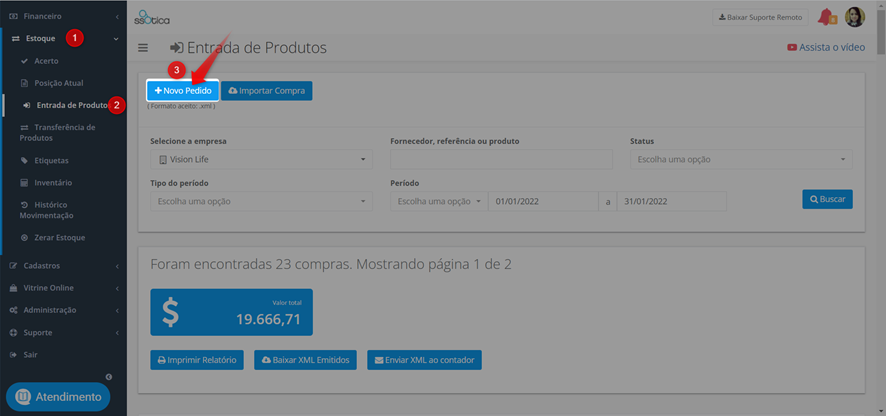
Inserir as informações conforme a NF de entrada do seu fornecedor (impressa):
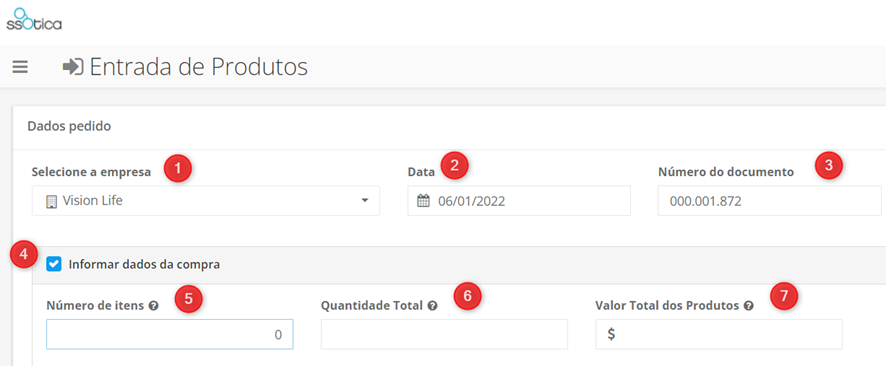
- - Selecione a empresa que você deseja realizar a entrada (Caso possua mais de uma empresa na mesma rede);
- - A data de entrada;
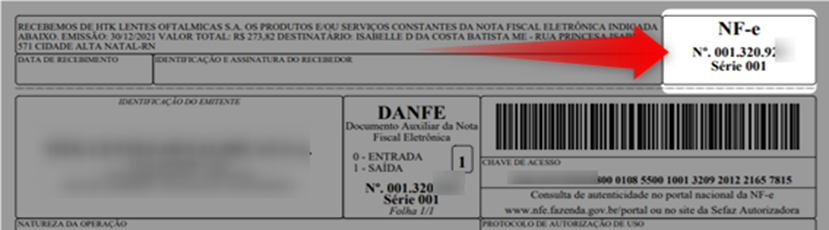
- - Número do documento (Número da nota fiscal)
- - Marcar a flag de dados da compra.
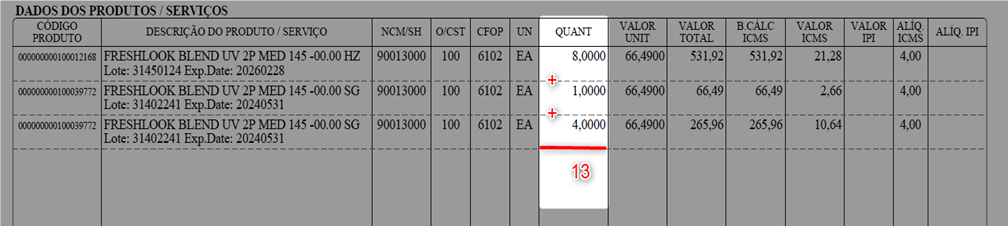
- - O número de itens corresponde ao total de descrições na nota:

- - A quantidade total de produtos na nota:
- - E o valor total dos produtos:

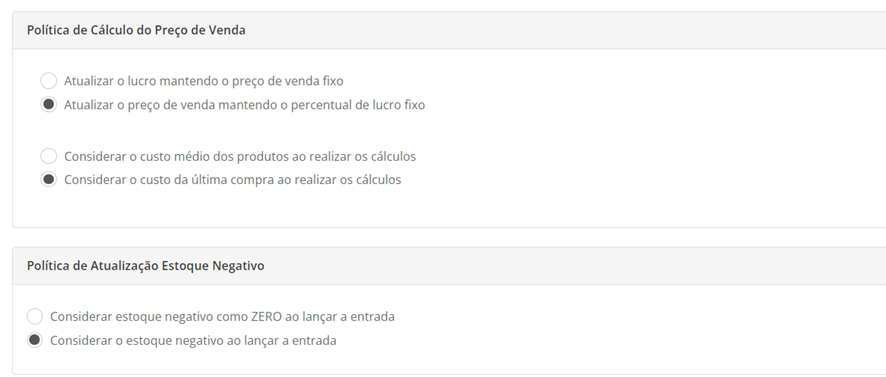
Sobre a política de cálculo do preço de venda e atualização de estoque, verifique as opções existentes e marque as que mais se adequam a sua loja.
As que se encontram marcadas no exemplo abaixo, são as mais utilizadas pelos usuários do sistema:
O passo seguinte é selecionar o fornecedor desses produtos que estão sendo lançados.
Caso não o tenha cadastrado, clique na opção: +Novo Fornecedor:

Após selecionar o fornecedor, é hora de inserir os produtos:
Caso não localize o seu cadastro pela barra de pesquisa, você pode cadastrá-lo pelo atalho: + Novo Produto:
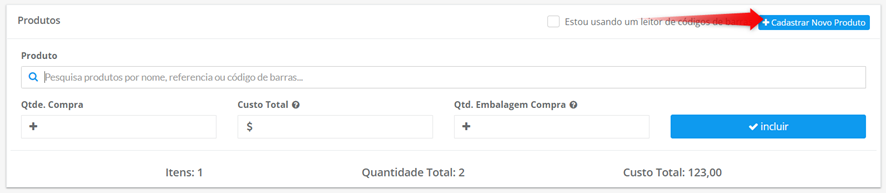
Com o produto selecionado, informe a:
- - “Qtde. Compra”: Nesse campo, mesmo que o produto apareça descrito várias vezes na nota, aconselha-se que seja lançado descrição por descrição. Dessa forma esse campo sempre será lançado com a quantidade “1”.
 Se o mesmo produto aparecer mais de uma vez descrito na nota e você optar por somá-los na hora de realizar o lançamento. O campo “Qtde. Compra” deverá permanecer com o numeral 1, somente os demais campos (Qtd Embalagem e Custo Total) deverão ser somados de acordo com as quantidades e valores comprados.
Isso porque, mesmo que ele apareça várias vezes, continua sendo o mesmo produto, ou seja, único, já os valores e quantidades serão alterados de acordo com a quantidade de vezes em que ele aparecer na nota, por isso, essas informações precisam ser somadas.
- - “Custo Total”: informe o valor total de acordo com a quantidade comprada desse produto:

- - “Qtd. Embalagem Compra”, consulte na nota impressa o que consta no campo quantidade, na linha de descrição desse produto.

Por fim, clique no botão Incluir:

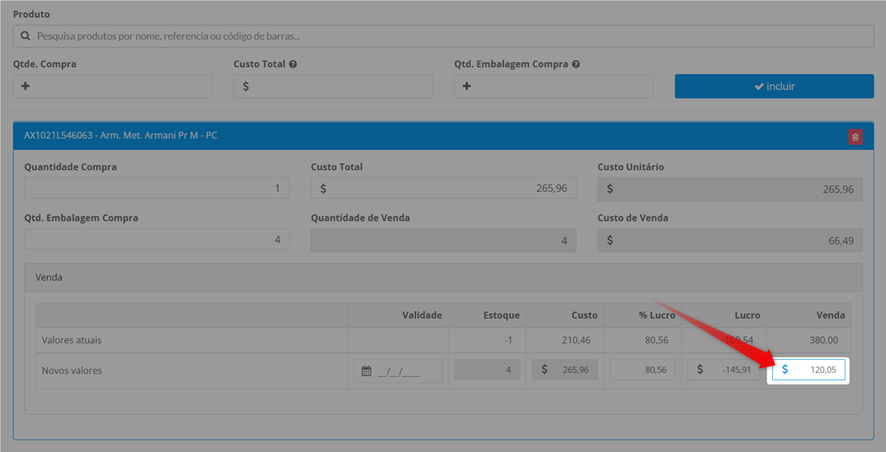
Se necessário, atualize o valor de venda:
Após inserir todos os produtos da nota, mais abaixo, você encontrará a opção para informar os dados do pagamento dessa despesa.
Caso deseje realizar o lançamento dessa compra em seu contas a pagar, marque a flag: Informar dados de pagamento:

E preencha os dados solicitados conforme a gestão financeira da sua loja.
Segue exemplo de preenchimento abaixo:
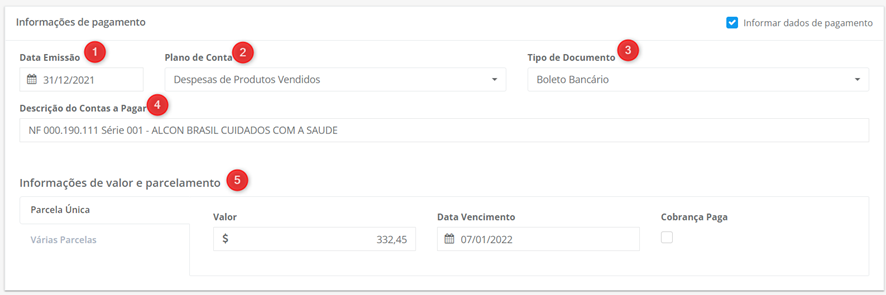
No campo Informações de valor e parcelamento, informe se essa despesa será paga em uma única parcela ou em várias, o valor e data de vencimento.
Porém, se a despesa lançada já se encontrar paga, marque a flag “Cobrança Paga” e informe a data de pagamento, origem (de qual conta o valor para pagamento saiu), o valor pago e clique em salvar.
Prontinho! Sua Nota foi inserida no sistema!
Agora é só alterar o status dela para compra:

E realizar o lançamento dos produtos no estoque e a despesa no contas a pagar, clicando nos botões conforme imagem abaixo:

Por fim é só alterar o status do lançamento para “Concluído”:

 Lembrando que, se for necessário desfazer os lançamentos ou editar alguma informação, será necessário voltar o status para compra.
Caso deseje, após concluir a entrada, também será possível gerar as etiquetas dos produtos lançados.
Basta clicar no botão “Gerar Etiquetas”, conforme imagem abaixo:

Ficou com alguma dúvida? Não se preocupe!
É só entrar em contato com nosso suporte através do chat do sistema!
Até logo! 😊
