Estoque - Transferência de Produtos entre lojas
Essa opção do sistema ssOtica, poderá ser utilizada somente nos casos em que, duas ou mais lojas se encontrarem na mesma rede.
Para realizar a transferência de produtos entre as lojas, siga o menu:
Estoque>> Transferência de produtos>> + Nova Transferência
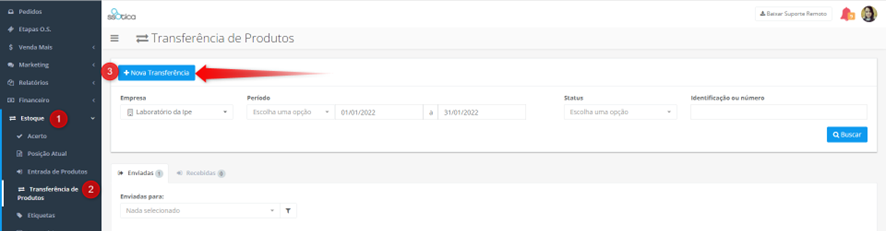
Preencha as informações, conforme exemplo abaixo:
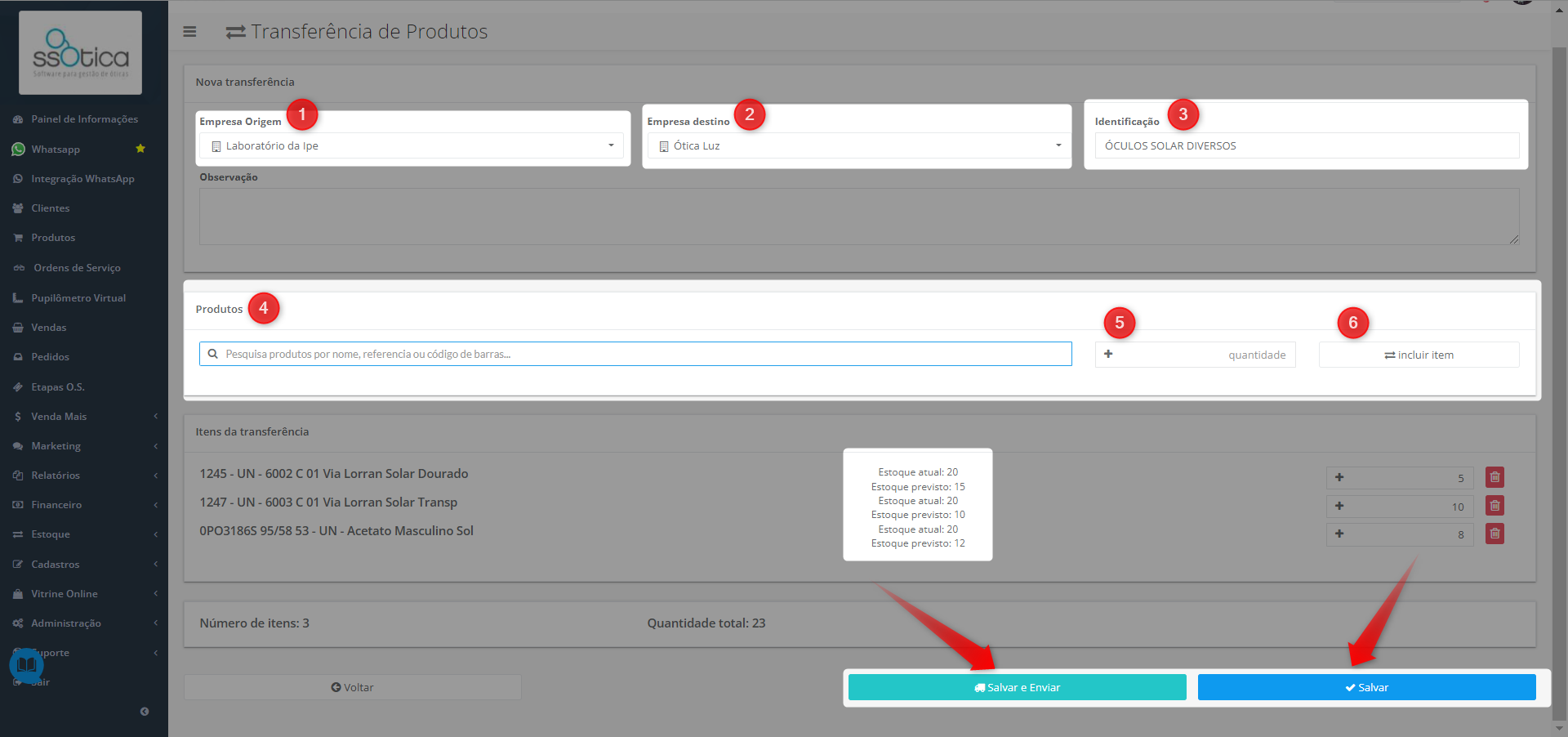
1- Empresa de origem (A loja que está enviando os produtos)
2- Empresa Destino (A loja que vai receber os produtos)
3- Identificação – Ex.: Envio de Óculos Solares
4- Produtos – Informe os produtos que serão enviados
5- As quantidades
6- Clique em incluir Itens
Caso você deseje inserir produtos por meio de um leitor de cód. de barras, caso você possua um instalado em seu computador, é só marcar a flag como imagem abaixo:

Em seguida, clicar no campo de pesquisa e bipar o cód. de barras do produto com seu leitor, que ele será inserido automaticamente na transferência.
Mas fique atento ao número máximo de itens que poderão ser inseridos em cada transferência:
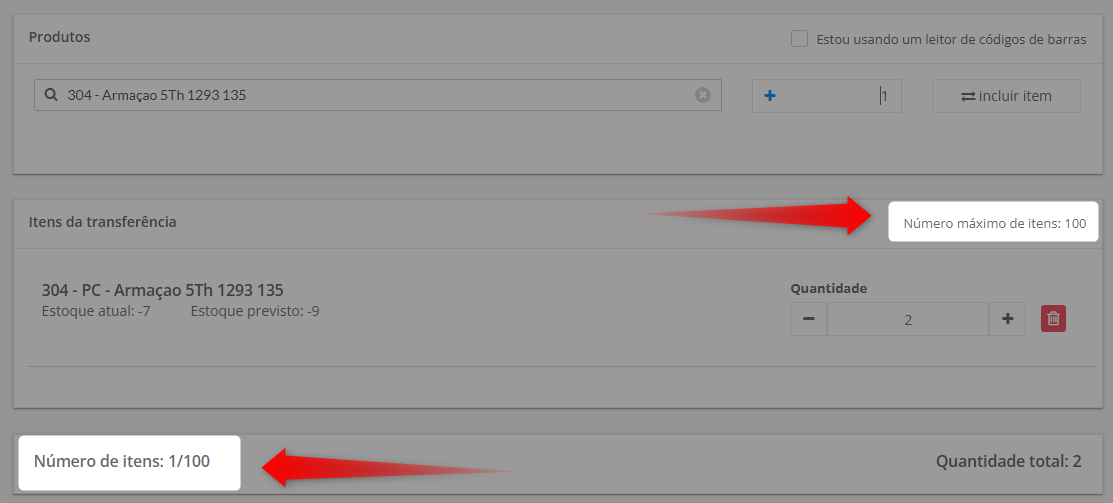
Assim que todos os produtos forem inclusos e as quantidades confirmadas, você poderá salvar e continuar a inserir produtos em outro momento, caso seja necessário.
Ou se já tiver finalizado a inserção dos produtos, clique em “Salvar e Enviar”.
Após salvar e enviar a transferência, ela ficará salva na aba Enviadas e aparecerá o botão para emitir a NF-e de Transferência.
Caso deseje, após a emissão é só a imprimir e enviá-la juntamente com os produtos.
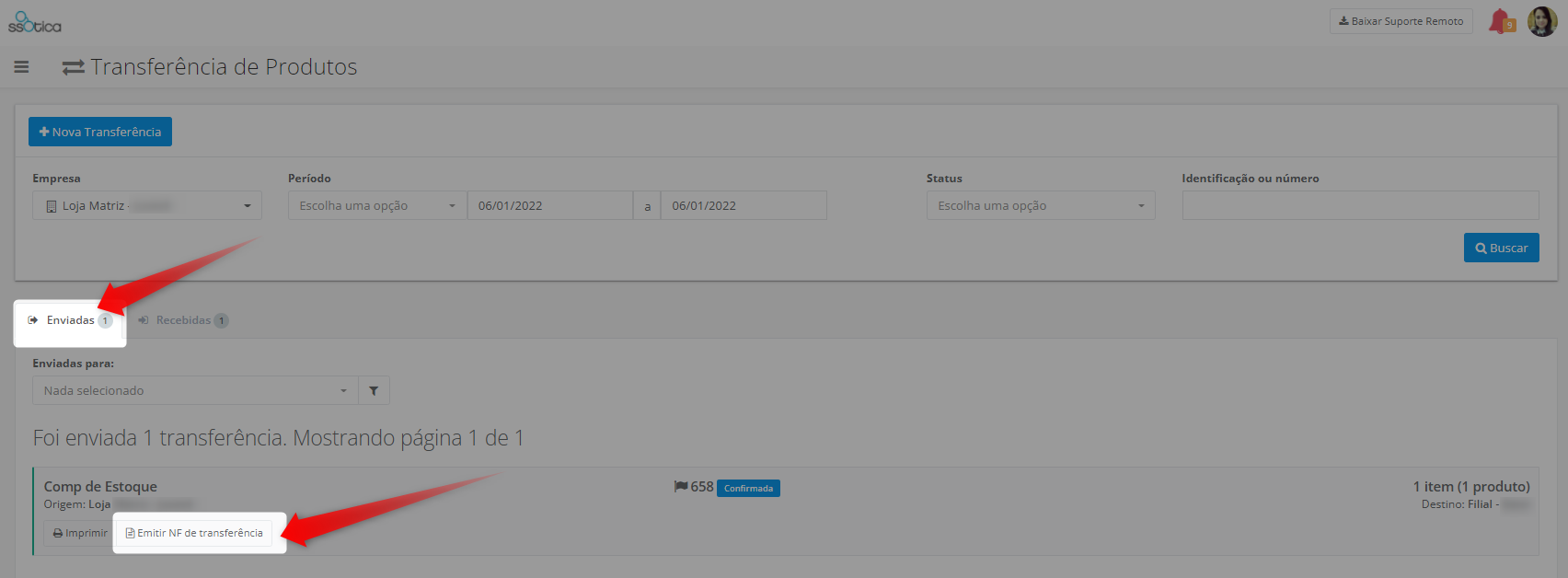
 A opção para emitir uma NF-e de transferência direto por esse menu, só aparecerá nos casos em que a transferência for realizada da Matriz para Filial. (Lembrando que essa é uma regra da própria receita)
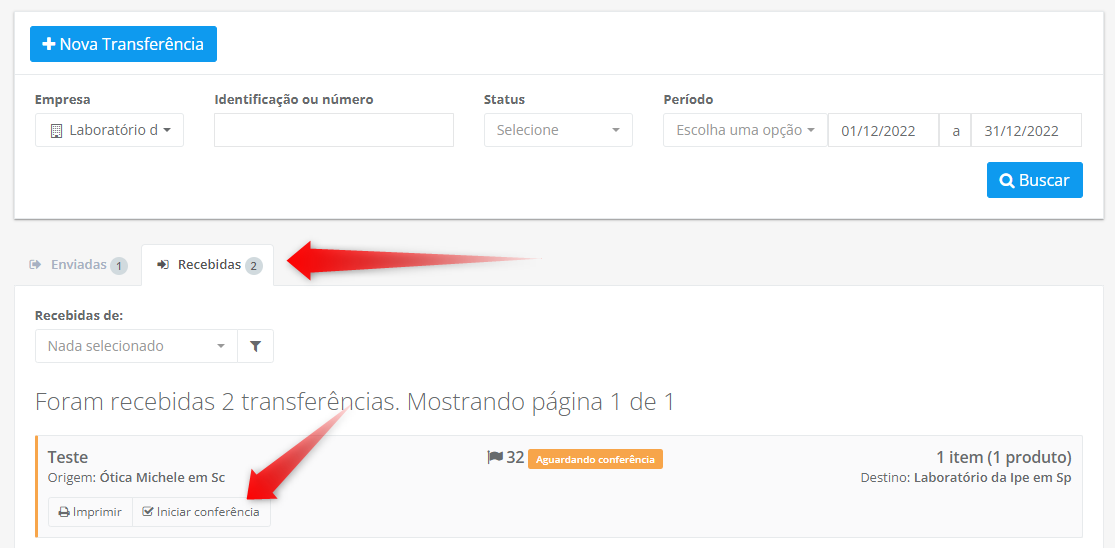
Quando a loja de origem receber os produtos, ela deverá entrar em seu sistema, seguir o menu:
Estoque>> Transferência de Produtos >> aba Recebidos e Iniciar a conferência
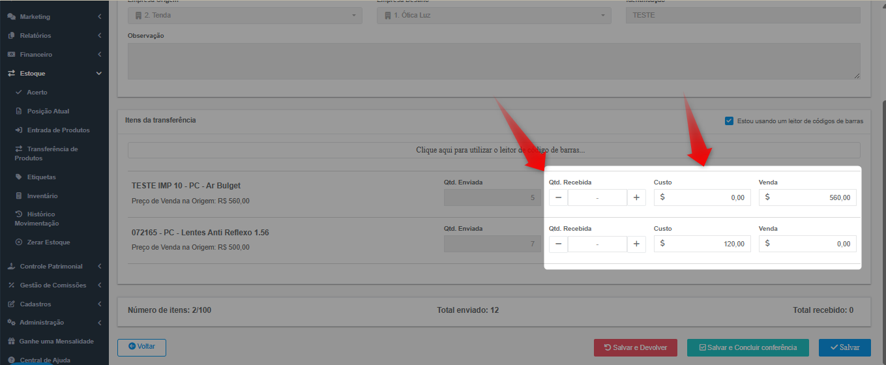
Informe as quantidades recebidas, valor de custo e venda se necessário:
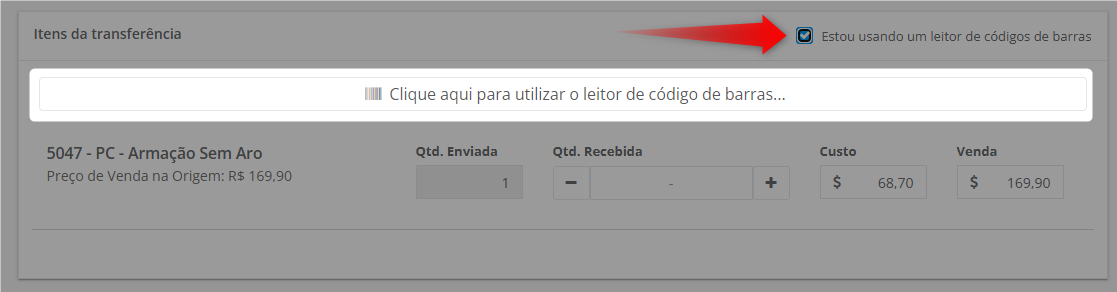
Caso você esteja utilizando um leitor de cód. De barras, selecione a flag conforme imagem abaixo:
E conforme os produtos forem sendo bipados, ele será destacado com uma faixa de fundo azul, para que possa ser identificado qual produto está sendo contado:
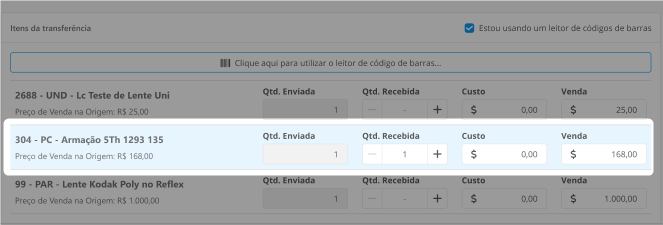
*Lembrando que essa alteração foi realizada somente para contagem com leitor de cód. de barras. Para a contagem manual permanece o mesmo passo a passo.
Após finalizar a conferência de todos os produtos recebidos, selecione uma das três opções:
1- Salvar e devolver: Utilizada quando alguma quantidade estiver incorreta. Clicando nesse botão a transferência será devolvida para a loja origem, para que possa ser realizada a correção e um novo envio.
2- Salvar e Concluir a conferência: Utilizada quando as quantidades enviadas forem as mesmas recebidas.
3- Salvar: Essa opção deverá ser selecionada, quando for necessário parar a conferência, para continuá-la em outro momento.
 Os produtos só sairão por definitivo da loja de origem e entrarão no estoque da loja destino, após a transferência ser concluída.
Ficou com alguma dúvida? Não se preocupe!
É só entrar em contato com nosso suporte através do chat do sistema!
Até logo! 😊
