Estoque - Etiquetas - Impressão
Para imprimir etiquetas, é fundamental que a impressora esteja previamente instalada em seu computador e que nossa equipe técnica tenha realizado a configuração adequada do equipamento no sistema.
Se ainda não passou pelo processo de configuração, recomendamos que consulte o manual disponível no link abaixo, o qual contém informações sobre todos os modelos de impressoras compatíveis com o sistema ssOtica. Após adquirir a impressora e concluir a instalação em seu computador, por favor, entre em contato com nosso Suporte Técnico por meio do chat do sistema para agendar a configuração necessária
 Estoque – Etiquetas – Modelo de impressoras e etiquetas
Após esse procedimento, para impressão das etiquetas, é só seguir o menu:
Estoque>> Etiquetas
E selecionar o modelo conforme sua impressora e etiquetas:
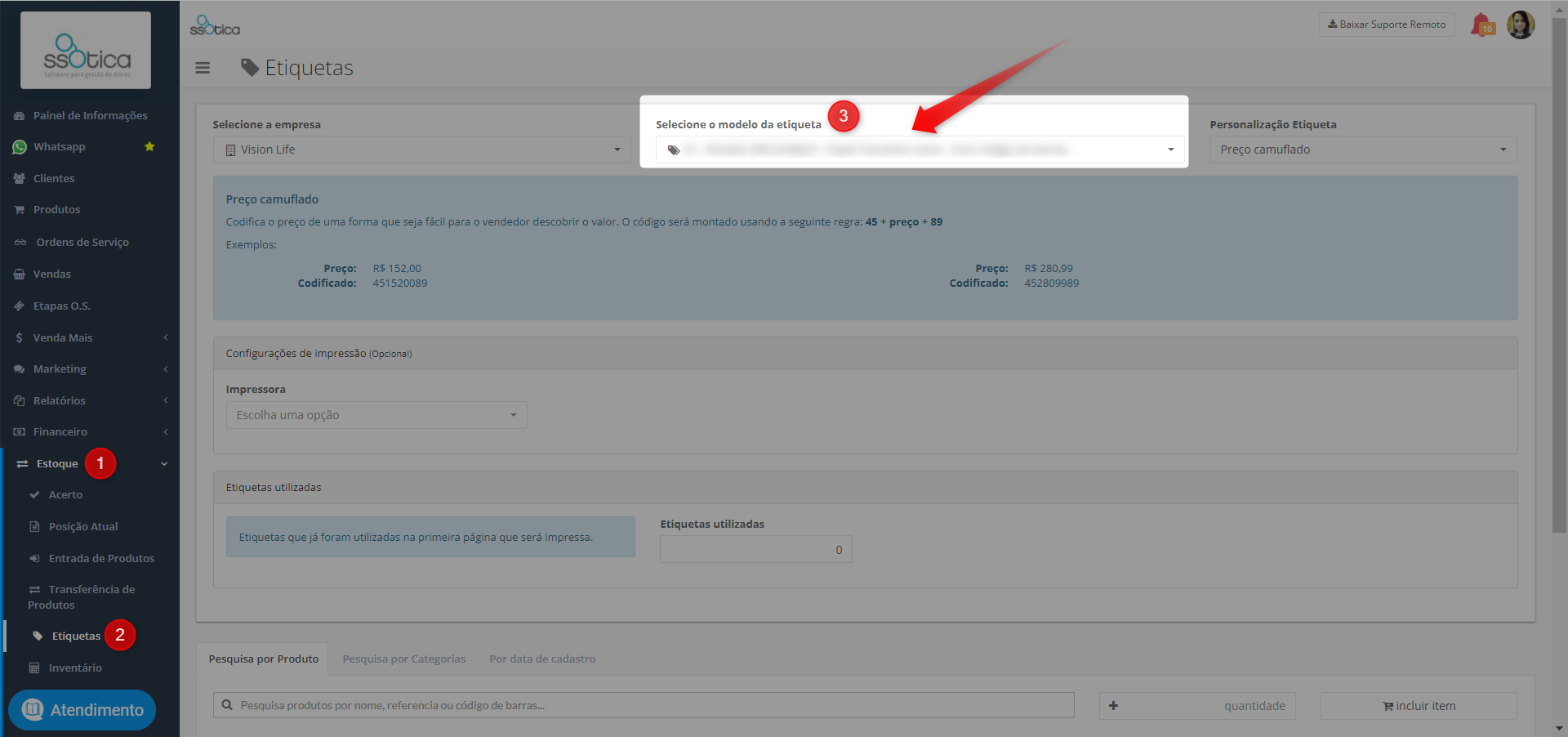
Geralmente para as impressoras Zebra, Elgin L42 (impressão em PDF), deverá ser selecionado o “Modelo 06”.
Já para impressoras a laser ou jato e tinta (A4), utilize os modelos EBF-23 ou EBF-40. Para esses modelos, também deverá ser selecionado a configuração realizada por nossa equipe técnica, no campo “Impressora”.
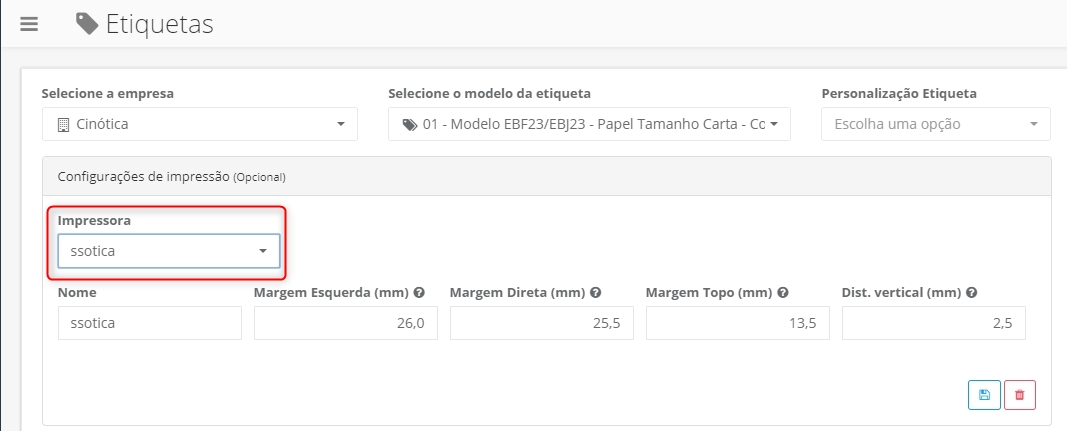
Informe se há alguma etiqueta utilizada, na folha que será impressa:

Em seguida, selecione os produtos que você deseja imprimir as etiquetas.
Você poderá selecioná-los por:
1- Produto | 2- Por categoria | 3- Por data de cadastro:

Ao inseri-los, clique em “Gerar Etiquetas”
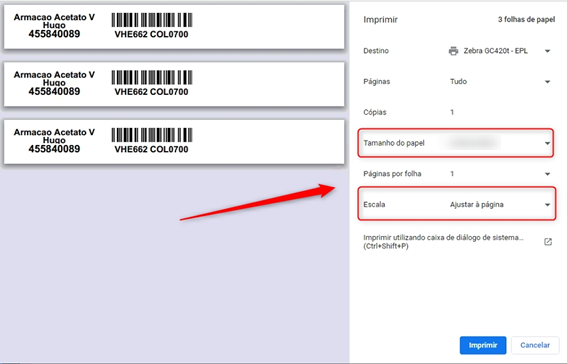
No caso de impressoras especificas para etiquetas, tais como: Elgin L42 Pró e Argox OS- 214 plus.
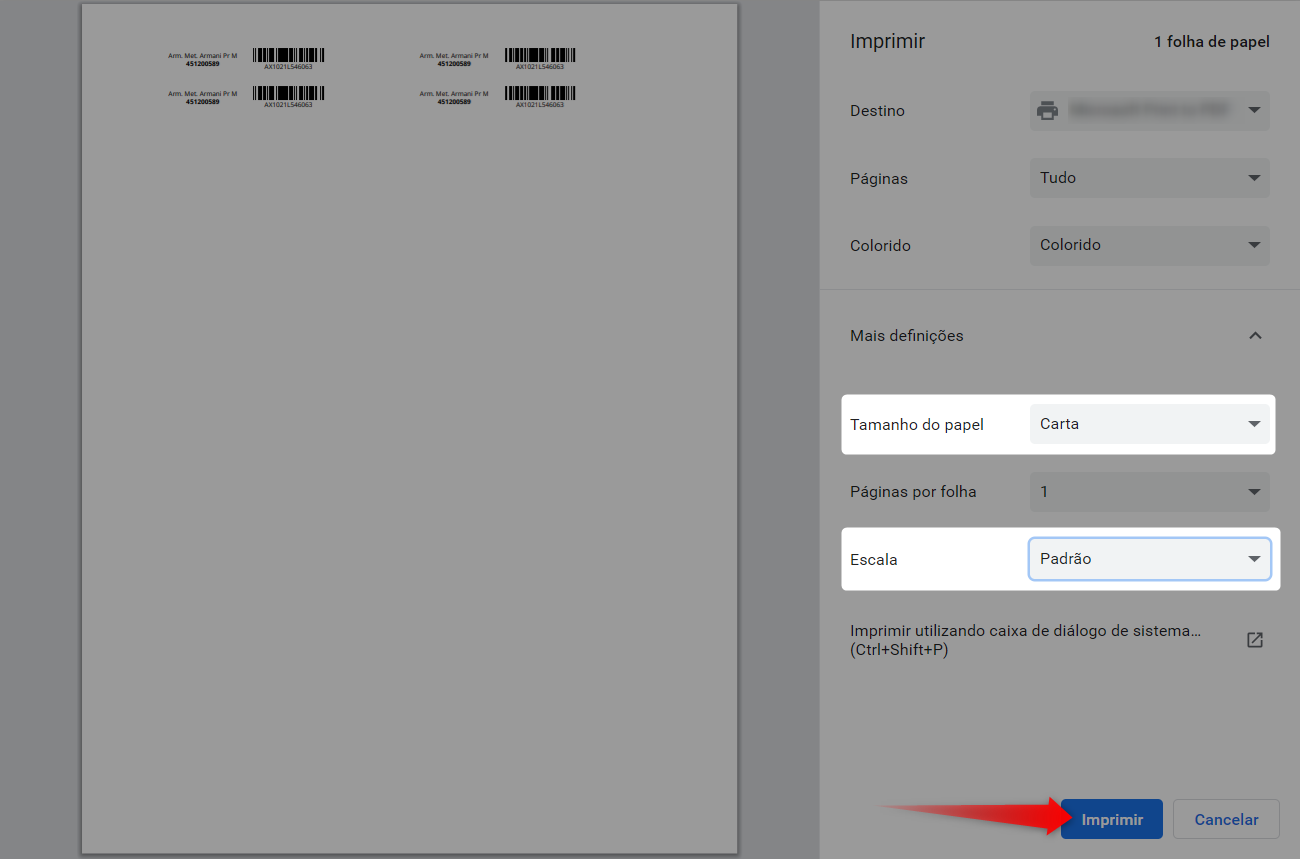
Selecione-a no campo “Tamanho do Papel”, conforme imagem abaixo.
E na escala selecione a opção “Ajustar a Página”.
Já para impressora de papel A4 (etiquetas: EBF23 ou EBF40), selecione sempre o tamanho de papel como "Carta" ou “Letter” e a "Escala: Padrão".
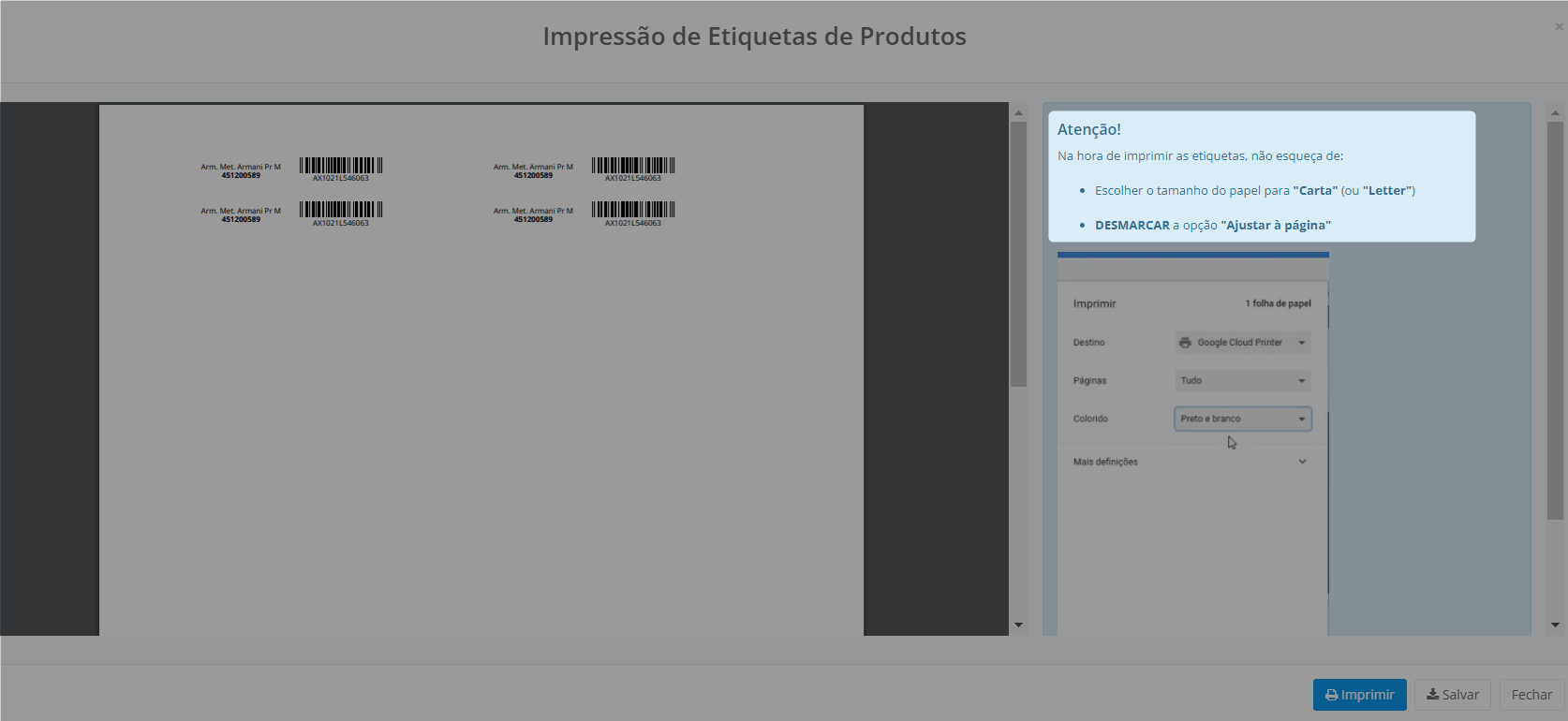
 Para ambas as impressoras, é orientado que se faça um teste de impressão com no mínimo 4 etiquetas.
Caso elas saiam desalinhadas, é só entrar em contato com nosso suporte através do chat do sistema!
Até logo! 😊
