Estoque - Inventário
É aconselhável a utilização dessa ferramenta, para fazer balanços semestrais e anuais da loja.
Mas é importante que a contagem seja inserida, desconsiderando os produtos que se encontram reservados para alguma Ordem de Serviço (não vendida).
Essa informação poderá ser consultada pelo relatório de “Pos. Atual”, existente no menu:
Estoque>> Pos Atual
E marcando o filtro de busca por produtos em O.S.
Por exemplo:
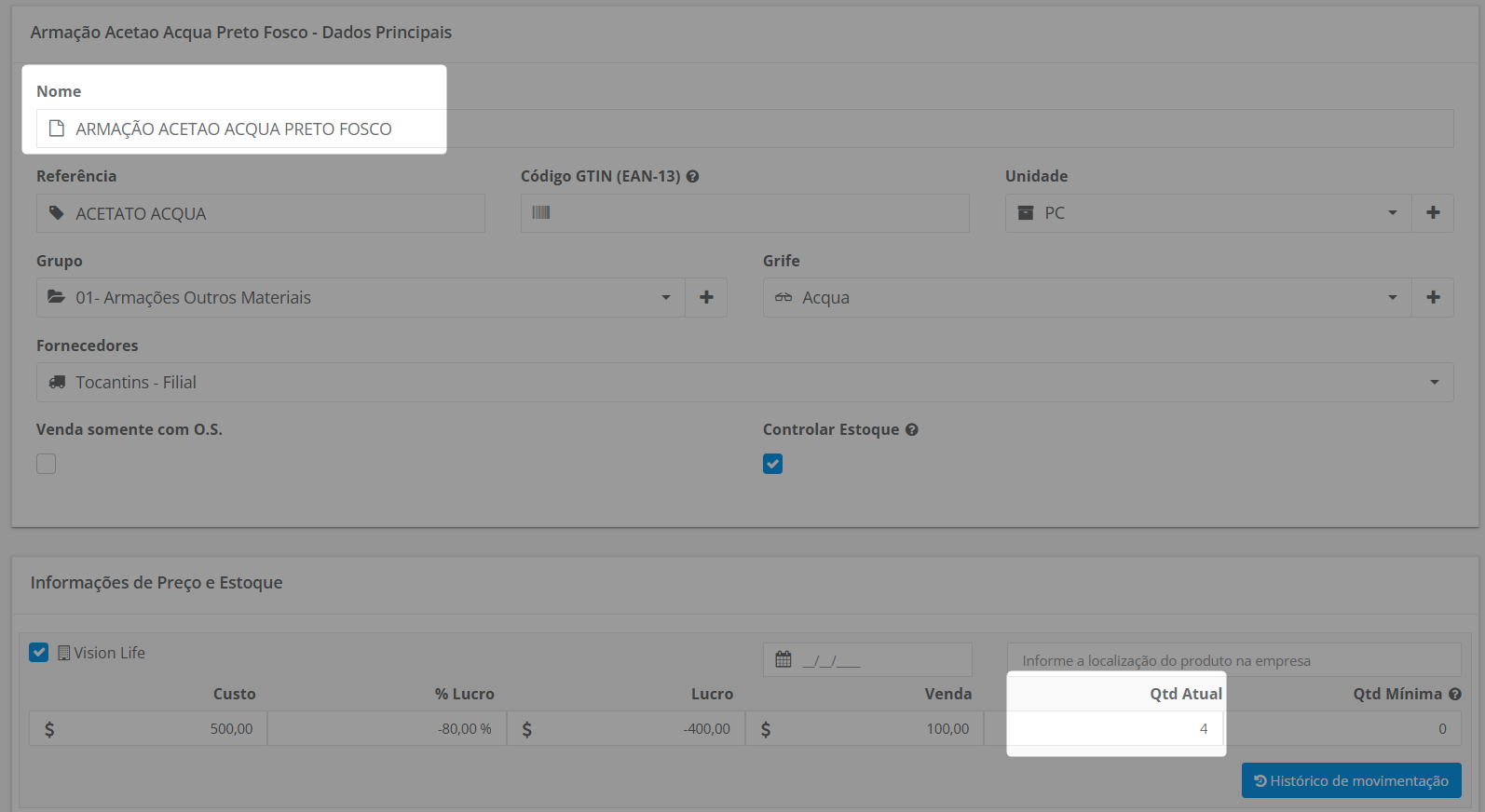
Suponhamos que o produto Armação Acetato Acqua preto Fosco, conste no sistema, com a Qtd Atual igual à 4:
Mas se clicarmos em histórico de movimentação, dentro do cadastro desse produto, a pos. atual seja igual à 7:
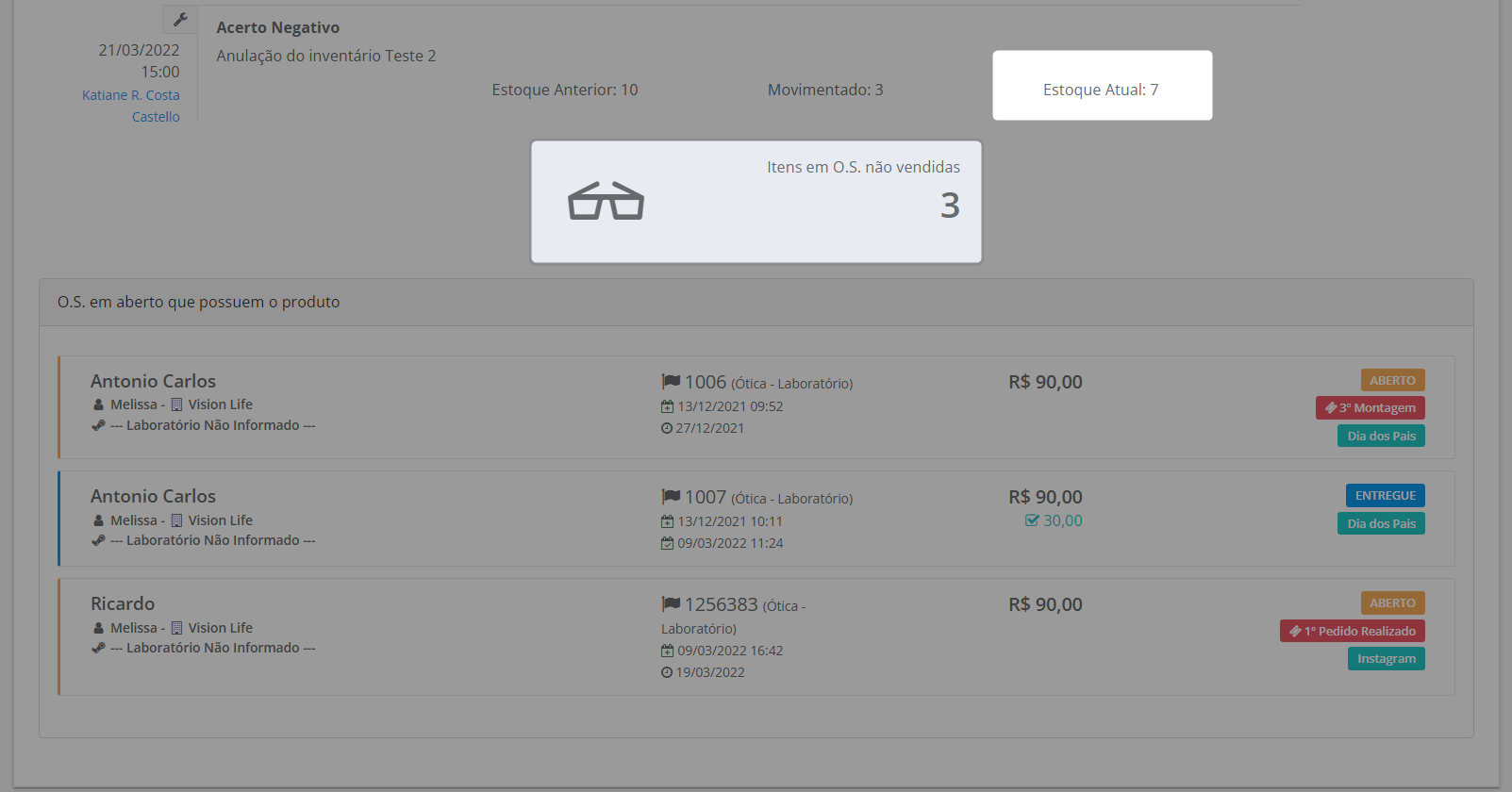
Isso ocorre, porque conforme mostra na imagem acima, 3 desses produtos se encontram reservados para O.S’s, que ainda não foram vendidas. (4+3=7)
Supondo que você tenha 8 desse produto em seu estoque físico, a quantidade correta que deverá ser inserida pelo inventário, seria 5, pois 3 já estão reservados para as O.S’s que constam em aberto.
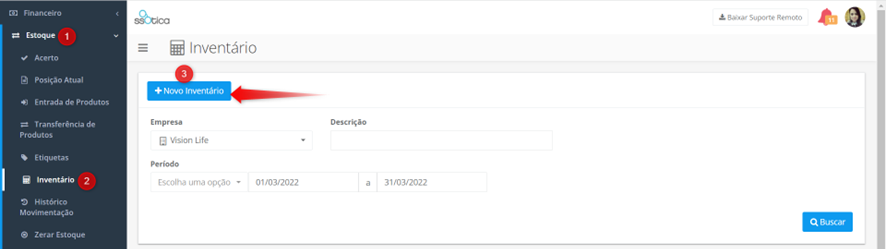
Para fazer um inventário, siga o menu:
Estoque>> Inventário>> +Novo Inventário
Você poderá escolher quais produtos serão contados neste inventário, usando as opções de filtro conforme imagem abaixo e em seguida clicando em "Buscar".
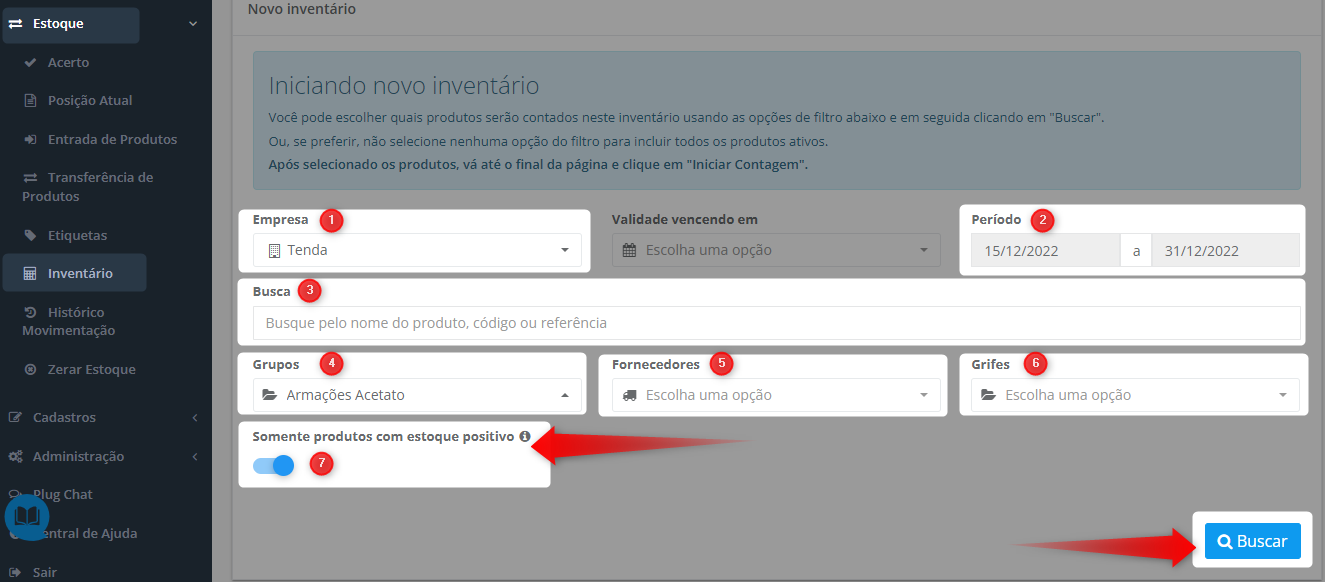
Ou, se preferir, não selecione nenhuma opção do filtro para incluir todos os produtos ativos no sistema.
A flag da opção 07 (imagem acima), deverá ser marcada, caso você deseje filtrar somente os produtos com estoque positivo.
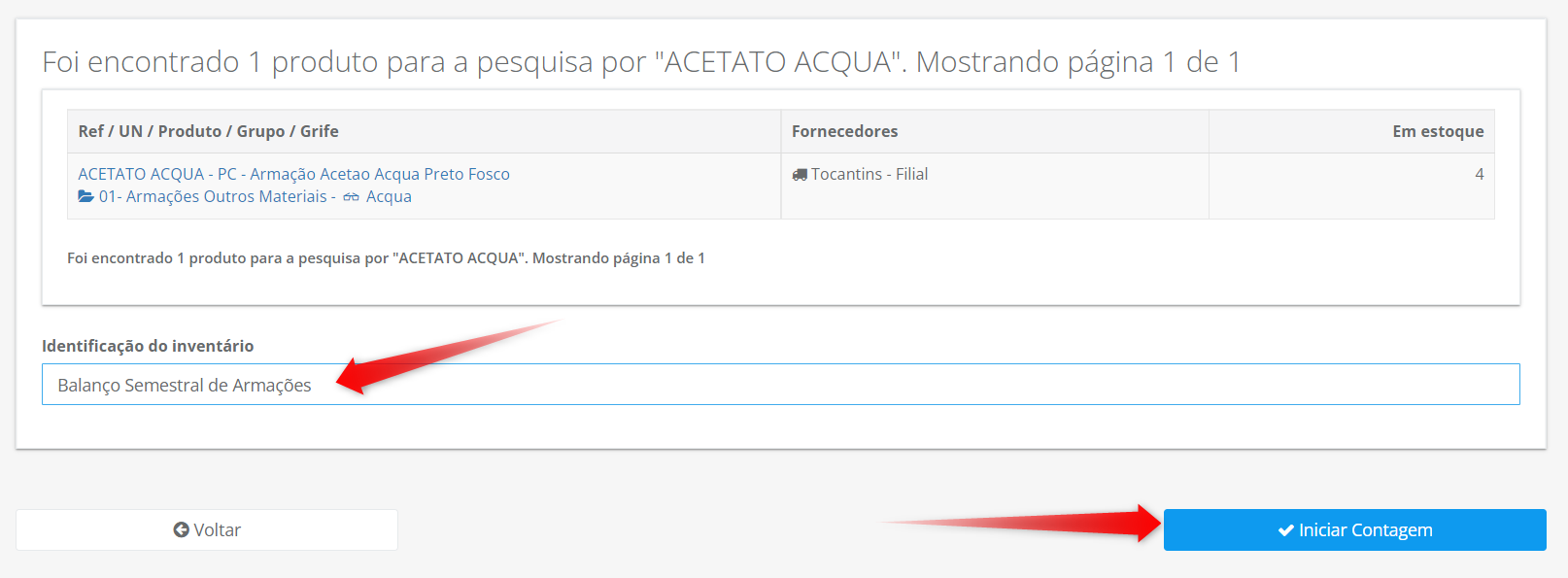
Após selecionado os produtos, vá até o final da página informe um nome para identificação do Inventário e clique em "Iniciar Contagem":
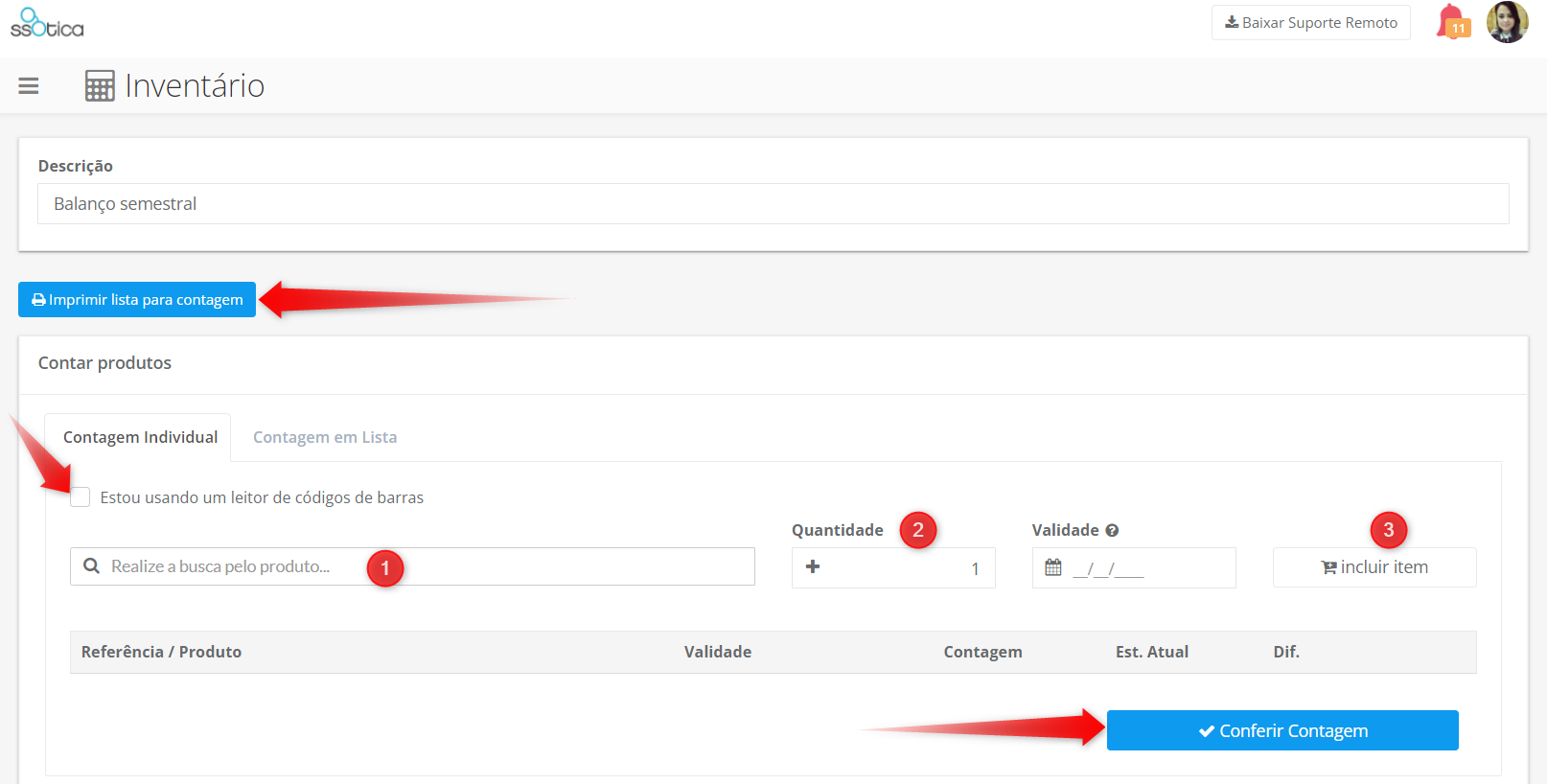
Se você possuir um leitor de código de barra, a contagem poderá ser realizada individualmente.
Mas é muito importante que você imprima essa listagem e faça a contagem de todos os produtos impressos nela. Mesmo aqueles que se encontrarem com o estoque físico igual ao do sistema.
 Caso algum produto fique de fora da conferência, o sistema irá ZERAR o estoque desse produto.
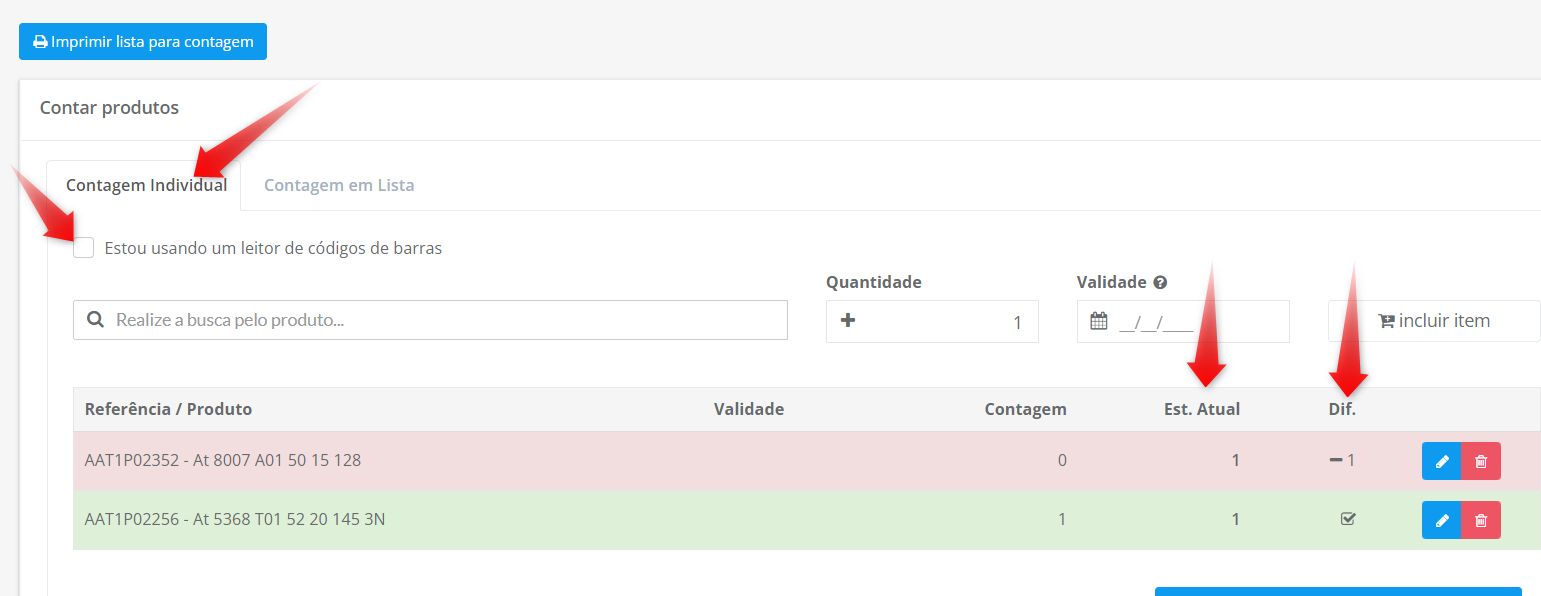
Sempre que a contagem dos produtos forem:
-Iguais ao que se encontra no estoque, a tarja ficará Verde;
-Diferentes ficará vermelha;
Outra opção é realizar a contagem pela opção: “Contagem em lista”.
Por ela, o sistema trará automaticamente todos os produtos selecionados na primeira etapa do inventário.
Deste modo, basta ir inserindo as quantidades atuais que você possui do produto em seu estoque físico:
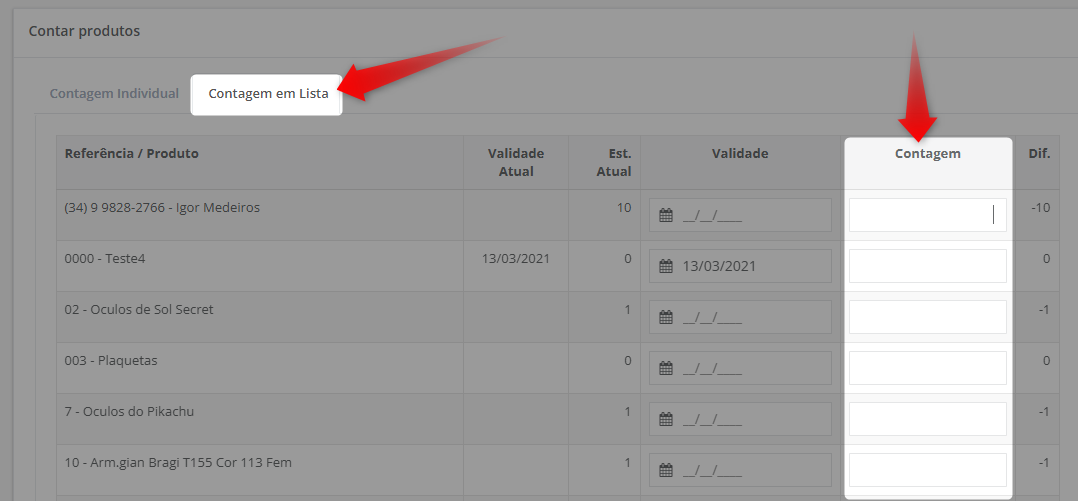
Obs.: Não se preocupe com a coluna “Dif”, ela apenas informa a diferença da coluna “Est. Atual” para a “Contagem” que está sendo inserida.
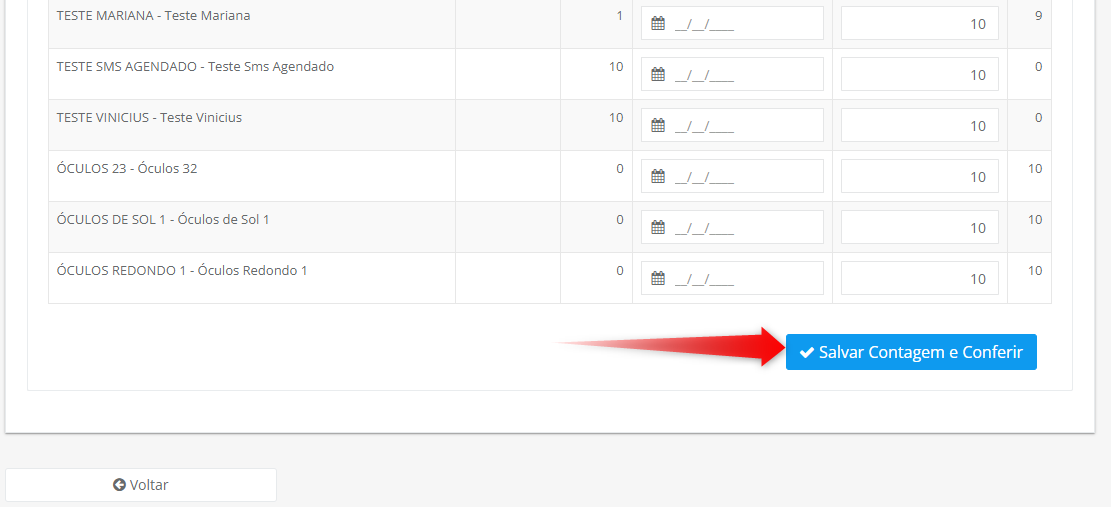
Após inserir a contagem de todos os produtos, clique em “Salvar Contagem e Conferir” ao final da página:
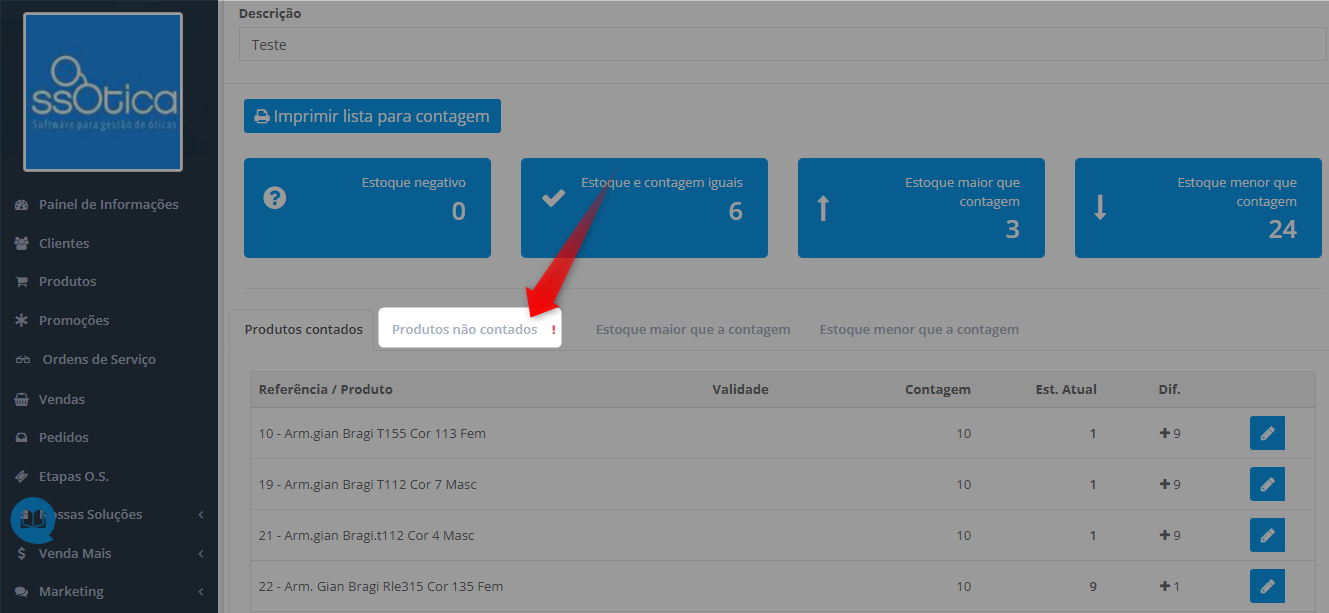
Na tela seguinte, você irá conferir as quantidades da contagem do inventário:
-Os produtos com estoque negativo;
- Quantidade de produtos que tiveram a contagem igual ao estoque do sistema;
- Produtos com estoque maior ou menor que a contagem inserida no inventário;
- E será possível também, conferir os produtos contados e não contados.
Lembrando que os não contados, terão seu estoque zerado:
Para finalizar o inventário, clique em “Concluir e Atualizar o Estoque”.
Você será direcionado para uma tela resumo, que informará:
- A data em que a contagem foi finalizada e a data em que o estoque foi atualizado;
- A quantidade atual do seu estoque (O sistema considera a quantidade informada no inventário + os produtos em O.s.)
- O preço de custo unitário e Total dos produtos com estoque positivo.
Nessa tela, ou clicando em voltar, também será possível imprimir o relatório ou exportá-lo para o Excel:
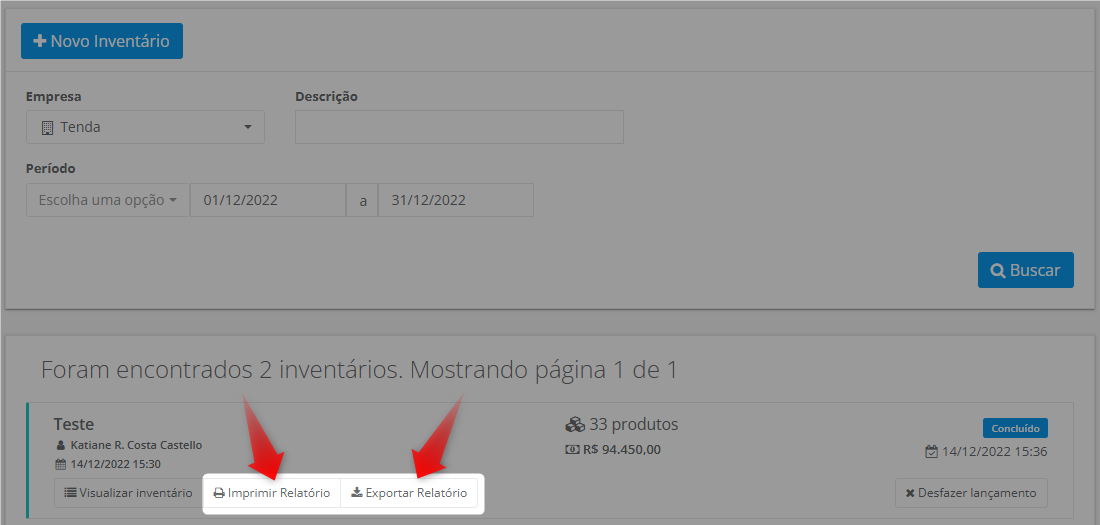
E por esse menu, será possível também, desfazer o lançamento do estoque e até mesmo excluir o inventário:
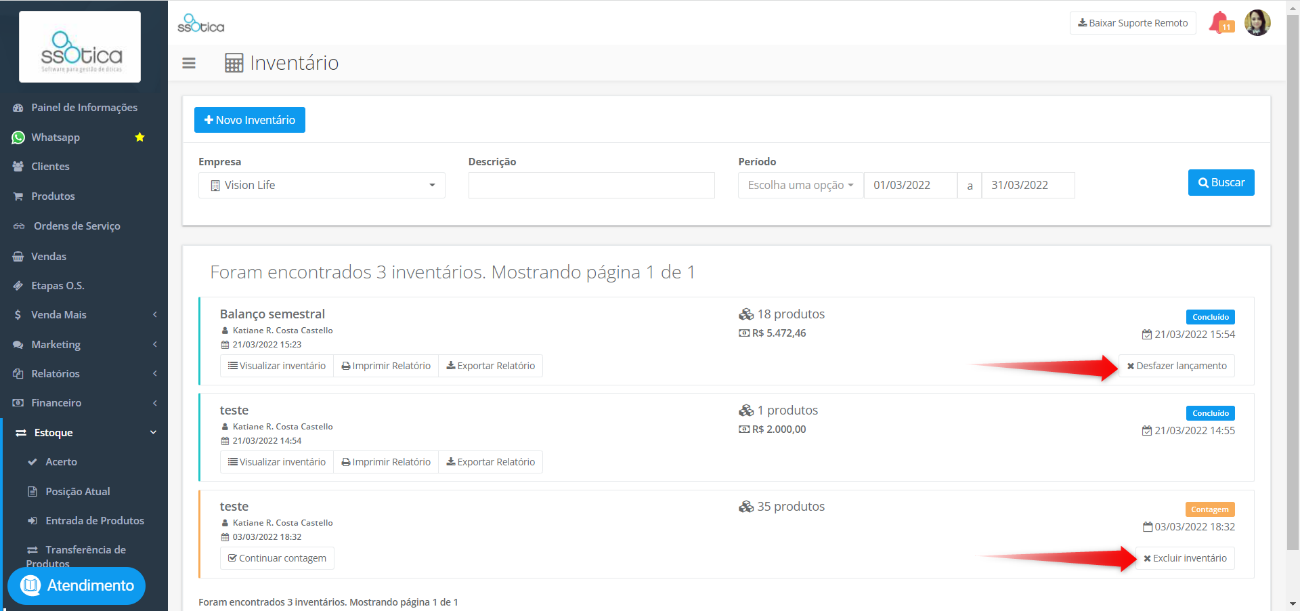
Obs.: Para inventários em que não aparecer o botão “Desfazer” ou “Excluir”, significa que não houve alteração das quantidades que já existia no sistema.
 Ficou com alguma dúvida? Não se preocupe!
É só entrar em contato com nosso suporte através do chat do sistema!
Até logo! 😊
