Sped Complementar- Apuração Mensal
Atualmente, o ssOtica disponibiliza o SPED Complementar, uma funcionalidade que gera um arquivo base com as informações fiscais registradas no sistema, auxiliando o contador na elaboração do SPED Fiscal.
Esse arquivo não é o documento final enviado à Receita Federal. Após a geração, ele deve ser revisado e complementado pelo contador, que realizará as validações fiscais necessárias e fará o envio oficial do SPED Fiscal.
Se você deseja entender melhor como o SPED Complementar funciona e qual é o papel do ssOtica nesse processo, consulte o material: SPED Complementar.
💡 Como gerar o SPED Complementar no ssOtica
Antes de gerar a primeira apuração, siga as etapas abaixo:
1º) Contrate a funcionalidade: Entre em contato com nossa equipe pelo chat disponível no canto esquerdo do sistema para solicitar a contratação do SPED Complementar.
2º) Realize as configurações iniciais: Após a contratação, configure o sistema conforme as orientações do artigo SPED Complementar: Configuração. Essa etapa é indispensável para que a apuração seja realizada corretamente.
3º) Certifique-se de que todas as notas de compra estão registradas no sistema: O SPED Complementar é gerado com base nas NF-e de compra registradas no ssOtica. Por isso, é fundamental que todas as notas fiscais do período estejam lançadas antes da geração da apuração.
Além disso, a apuração considera apenas os produtos que tiveram entrada no período selecionado. Se alguma nota de compra não estiver registrada, o sistema não conseguirá identificar essas movimentações, podendo gerar informações incompletas ou inconsistentes no arquivo.
💡 Dica: para facilitar esse processo, utilize a funcionalidade Importação Automática de NF-e vinculadas ao CNPJ da loja
Boas práticas:
- Após concluir as configurações iniciais, gere a apuração mensal e encaminhe o arquivo ao seu contador.
- O sistema permite apenas uma apuração por mês. O recomendado é realizá-la no mês atual, considerando todo o período do mês anterior.
- Em caso de dúvidas sobre o período de apuração, CFOP ou demais informações fiscais, consulte sempre o seu contador.
Agora vamos gerar a apuração
Acesse o menu Financeiro > SPED Complementar > + Nova Apuração para iniciar a geração do arquivo.
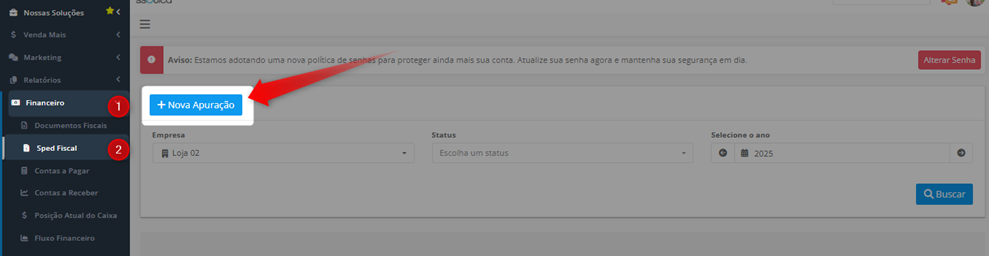
E preencha as seguintes informações:
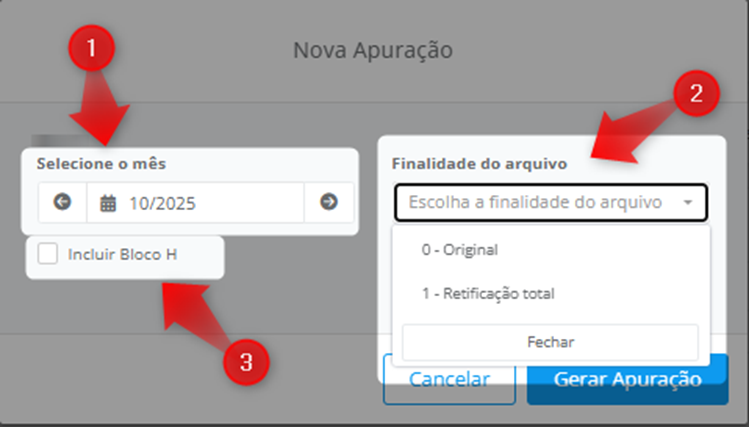
1) Seleção do mês de apuração: Escolha o mês que deseja apurar. Ao selecioná-lo, o sistema realizará a apuração completa do mês. Sempre opte por um mês que já esteja fechado para garantir que todas as informações estejam corretas.
2) Finalidade do arquivo:
- 0 – Original: indica que é a primeira apuração realizada para aquele mês, ou seja, o arquivo original.
- Retificação total: escolha esta opção somente se precisar gerar o arquivo novamente para corrigir algum dado incorreto do arquivo original que já foi enviado ao contador. Esta opção deve ser usada somente com orientação do contador.
⚠️ Atenção: o sistema permite apenas uma apuração por mês. Para gerar uma retificação de um mês já apurado, o arquivo original deve ter sido apagado.
3) Inclusão do Bloco H: Marque a opção “Incluir Bloco H” apenas se solicitado pelo seu contador. Nem toda apuração exige esta inclusão.
ℹ️ O Bloco H é a parte do SPED Fiscal destinada ao controle de estoques e movimentações internas da empresa, registrando informações detalhadas sobre o estoque em uma determinada data.
Com esta opção marcada, você deverá indicar:
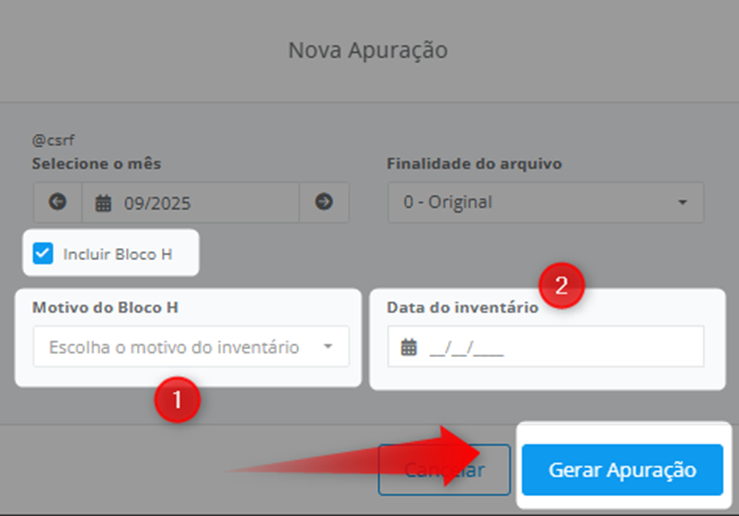
1) O motivo do Bloco H: Escolha entre: No final do período, na mudança de tributação ou entre outras opções disponíveis conforme orientado pelo seu contador.
2) A data do inventário: Ou seja, a data em que deseja puxar o estoque daquela data. Obs: a data registrada no Bloco H deve corresponder ao mês da apuração.
ℹ️ O Bloco H normalmente é solicitado na apuração do mês de dezembro, no final do ano, para indicar o estoque final em 31/12. Essa informação é importante e geralmente deve ser enviada ao contador até fevereiro do ano seguinte.
3) Em seguida, pode clicar em “Gerar Apuração”
Assim que clicar em Gerar Apuração, você terá acesso logo no topo da tela a seguinte informação que deve ler atentamente:

Ao longo da tela, você terá acesso às NF-e registradas no sistema ssOtica para o período selecionado, incluindo os produtos de cada nota. Cada linha representa um produto que entrou no sistema nesse período, exibindo as seguintes informações:

1) Número da NF-e: número da nota fiscal registrada no sistema.
2) Referência do produto:
- NF: referência do produto conforme consta na NF-e.
- S: referência do mesmo produto no sistema ssOtica.
Caso a referência no sistema (sigla S) não apareça, será necessário vincular o produto correspondente, conforme ensinado no passo 5.
3) Descrição do produto: apresenta a descrição do produto tanto na NF-e quanto no sistema ssOtica.
4) CFOP de entrada: Aqui você seleciona o CFOP de compra do produto.
- Se você já tiver cadastrado essa informação no cadastro do produto ou na entrada da nota (conforme o material SPED Complementar – Configuração), ela virá preenchida automaticamente.
- Após configurado, o CFOP fica salvo para o produto, mesmo em futuras apurações do SPED, não sendo necessário repetir o processo.
- Ao lado, há um botão de sincronização, que permite aplicar o mesmo CFOP para todos os produtos filtrados em tela.
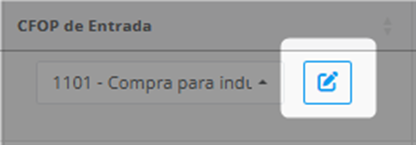
⚠️ Atenção: o CFOP correto deve sempre ser confirmado com o seu contador.
5) Vincular Produto:
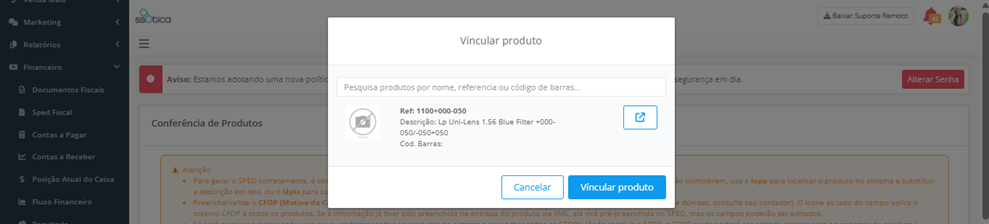
1 - Nesta coluna, caso a informação do produto no sistema (S) não esteja preenchida ou esteja incorreta, você pode clicar na lupa para buscar o produto cadastrado no sistema e vinculá-lo. É importante selecionar o mesmo produto correspondente à NF-e.
- Você pode buscar o produto pela referência.
- Há também um atalho para conferir o cadastro completo no cadastro do produto:
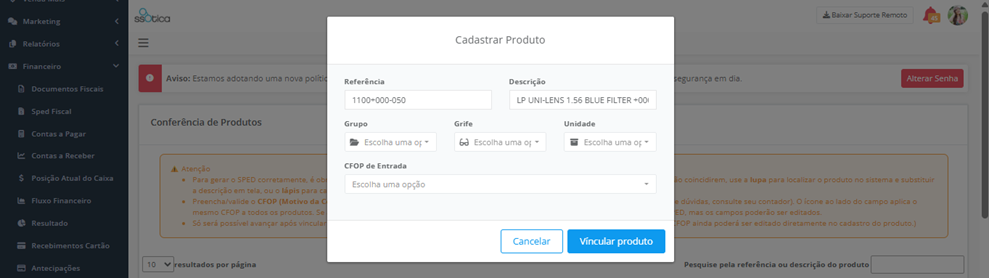
2 - Caso o produto não esteja cadastrado no sistema, clique no ícone do lápis e preencha todas as informações necessárias para cadastrá-lo.
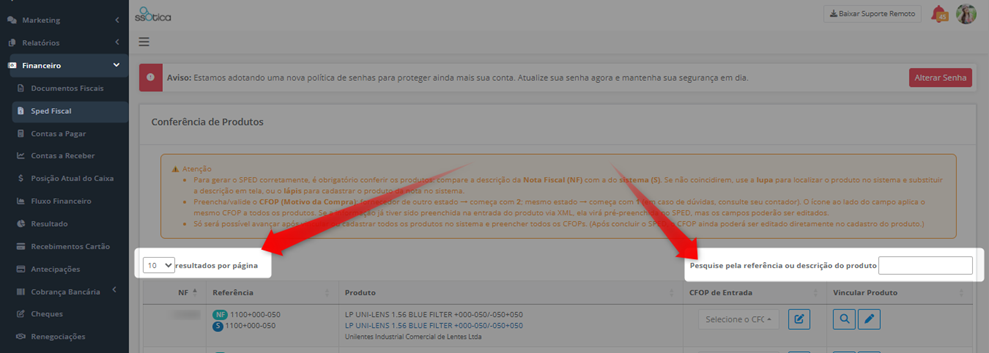
Nesta tela, você também pode:
- Selecionar a quantidade de produtos que deseja visualizar por página.
- Buscar por um produto, referência ou até mesmo fornecedor específico utilizando o campo de pesquisa.
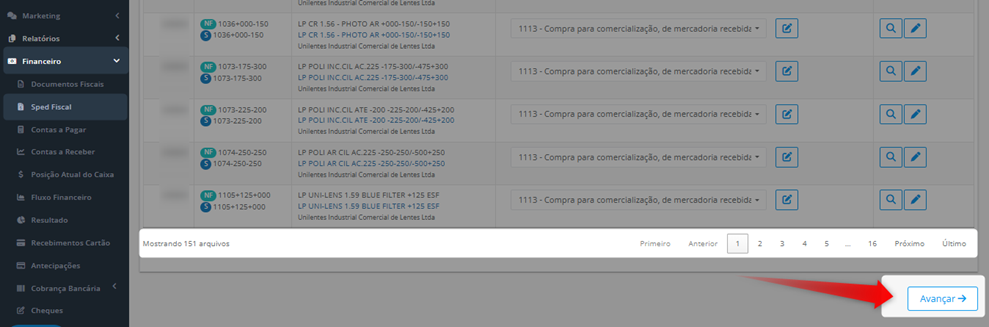
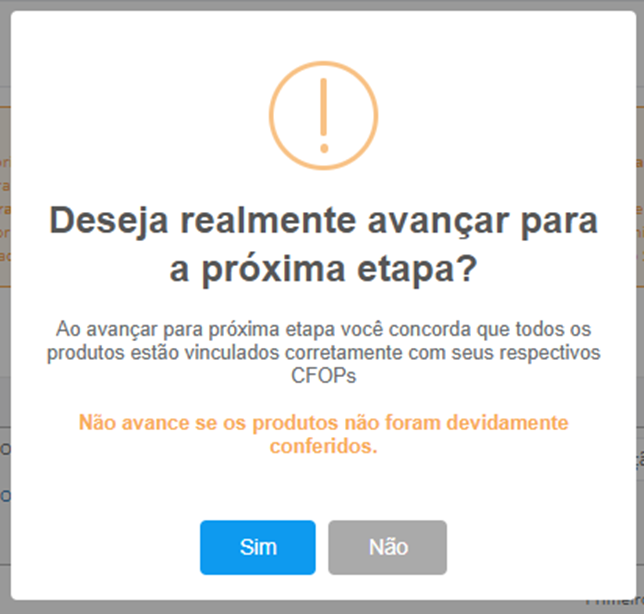
Revise atentamente todos os produtos desta apuração e avance pelas páginas seguintes até concluir. Ao final, quando terminar a revisão, clique em “Avançar” para prosseguir.
E confirme que os dados estão corretos:
O sistema exibirá uma mensagem informando que a apuração está em processamento. Esse processo pode levar alguns minutos até ser concluído.
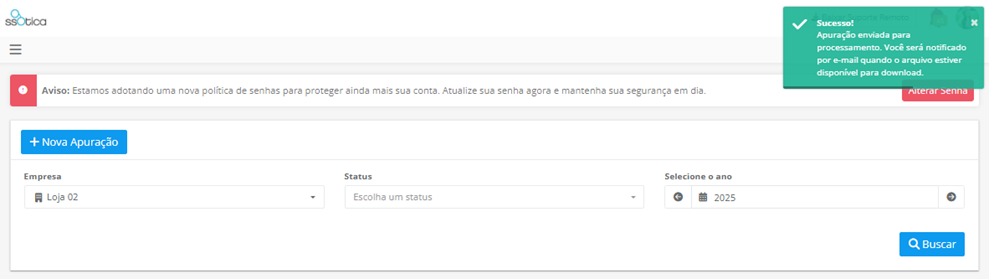
Enquanto o processamento estiver em andamento, o card permanecerá com o status “Em Progresso”.
⚠️ Atenção: Se o processo demorar mais de 24 horas, pode haver alguma inconsistência nas informações. Nesse caso, entre em contato com o nosso time de Suporte para que possamos verificar o que ocorreu.

Ainda na tela Financeiro >> SPED, você conta com três filtros principais para facilitar a consulta das apurações:
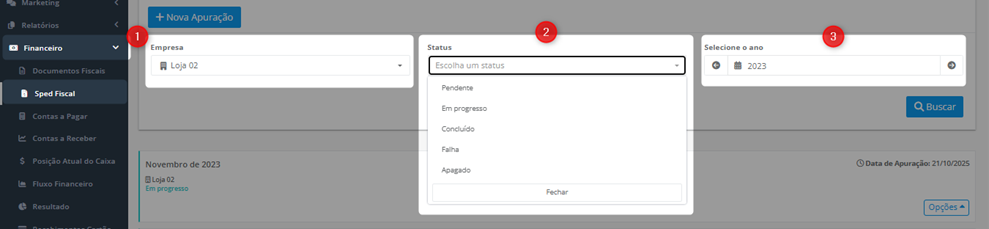
1) Empresa: Selecione a loja desejada, caso possua mais de uma em rede.
2) Status: Filtre as apurações por status — Em Progresso, Concluídas, Com Falha, entre outros.
3) Ano: Escolha o ano correspondente para visualizar as apurações realizadas no período.
Logo abaixo, você encontrará as apurações filtradas. Além do status “Em Processamento”, elas podem apresentar outros indicadores, como “Falha”.
⚠️ Importante:
Se houver alguma inconsistência nos dados, a apuração exibirá o status “Falha”. Nesse caso, você poderá clicar em “Opções” e editar as informações da apuração para corrigir os erros antes de gerar o arquivo final clicando em “Ver Pendências” ou apagar a apuração:

Se estiver tudo correto, a apuração ficará com status “Concluído”. Neste momento, você poderá clicar em “Enviar e-mail” para encaminhar o arquivo ao contador, caso o e-mail dele tenha sido configurado conforme indicado no material “Sped – Apuração”, ou clicar em “Download” para baixar o arquivo e enviá-lo manualmente ao contador:

Conforme as ações que você realizar, alguns dados poderão ser exibidos na tela:

Data da Apuração: data em que a apuração foi concluída. Esta informação sempre será exibida.
Data de Download: será exibida apenas se você tiver clicado em “Download” e baixado o arquivo.
Data de Envio ao Contador: aparecerá caso tenha clicado em “Enviar e-mail” e o arquivo já tenha sido enviado ao contador.
Ao clicar em “Opções”, você pode apagar a apuração, caso seja necessário. Lembre-se de que o sistema permite apenas uma apuração por mês. Portanto, se o seu contador solicitar que refaça, será preciso excluir a apuração original e gerar uma nova:

Após o envio do arquivo ao contador, cabe a ele conferir, complementar com as informações fiscais necessárias e realizar o envio à Receita Federal, garantindo que sua empresa permaneça em conformidade fiscal.
ℹ️ O SPED Complementar considera apenas as informações de notas fiscais de produto (NF-e/NFC-e). Notas fiscais de serviço (NFS-e) não entram nessa apuração.
 Lembramos também, que todas as melhorias realizadas no sistema, gradativamente também vão sendo atualizadas para a versão mobile.
Gostou das novidades?
Então fica de olho aqui na Central de Ajuda, que em breve tem muito mais!!!
E se ficou com alguma dúvida? Não se preocupe!
É só entrar em contato com nosso suporte através do chat do sistema!
Até logo! 😊
