Sped Complementar - Configuração
Atualmente, o ssOtica disponibiliza o SPED Complementar, uma funcionalidade que gera um arquivo base com as informações fiscais registradas no sistema e necessárias para auxiliar na elaboração do SPED Fiscal.
Esse arquivo reúne os dados disponíveis no ssOtica, porém não é o arquivo final enviado à Receita Federal. Após a geração, ele deve ser revisado e complementado pelo contador, que fará as validações fiscais, incluirá as informações obrigatórias e realizará o envio oficial do SPED Fiscal.
👉 Para entender melhor o que é o SPED Complementar e qual é o papel do ssOtica nesse processo, consulte o material: SPED Complementar.
💡 Como configurar o SPED Complementar no ssOtica
Antes de gerar a primeira apuração, é necessário realizar algumas configurações no sistema.
1º) Cadastre os dados do contador: Acesse o menu Cadastro > Minhas Empresas > Config. Diversas > Documentos Fiscais e preencha as informações solicitadas.
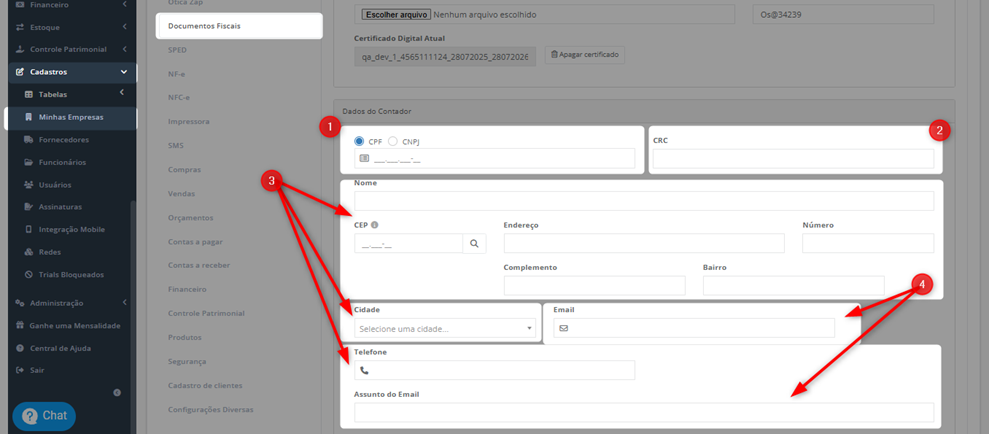
1) Informe o CPF ou CNPJ do seu contador.
2) Preencha o número do CRC — o CRC (Conselho Regional de Contabilidade) é o registro profissional que identifica o contador junto ao órgão fiscalizador da profissão.
3) Complete os dados de identificação, incluindo nome completo, endereço e telefone.
4) Em E-mail e Assunto, você pode cadastrar o e-mail do seu contador para que o sistema envie o documento diretamente para ele com apenas um clique.
2°) Além disso, ainda em Cadastro >> Minhas Empresas >> Config. Diversas, acesse a aba SPED e preencha as seguintes informações:
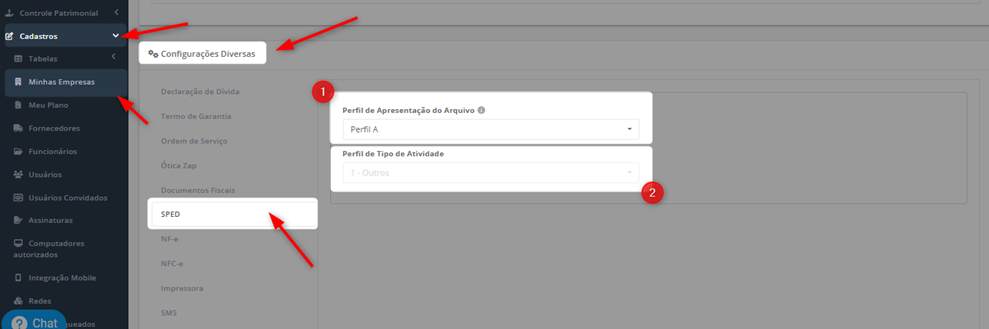
1) O perfil de apuração do arquivo: Consulte o portal do SPED (Consulta Contribuinte) para identificar o perfil correto. Caso não encontre a informação ou permaneça com dúvidas, verifique com o seu contador.
2) Perfil de Tipo de Atividade: Esta configuração já está bloqueada para o tipo 1 – Outros, pois a outra opção, 0 – Indústrias, é muito específica e não se adequa ao nosso segmento.
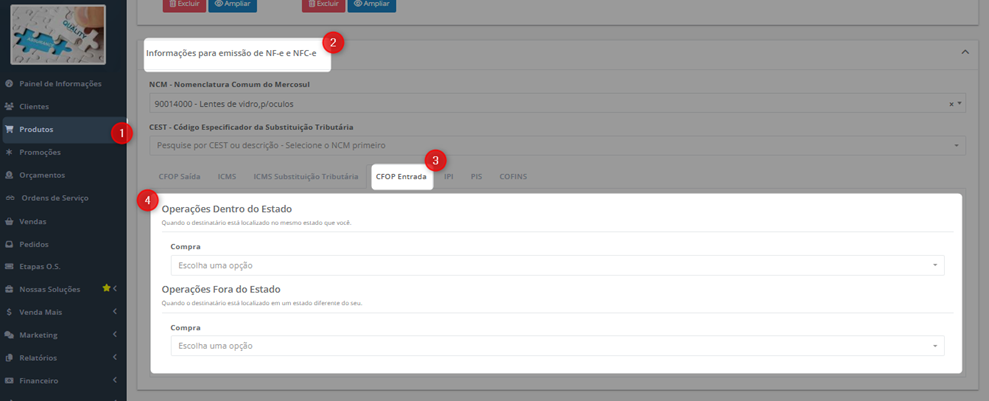
3°) Para gerar a apuração mensal do SPED Complementar, também é necessário indicar o CFOP de compra de cada produto.
Essa informação pode ser inserida diretamente durante o processo de Apuração, conforme será mostrado no material SPED Complementar – Apuração Mensal.
No entanto, caso você prefira deixar tudo configurado com antecedência, o ssOtica oferece mais duas formas de fazer isso:
⚠️ Importante: O CFOP deve sempre ser confirmado com o contador, pois ele varia conforme o tipo e a origem da operação.
1) No cadastro do produto: Em Informações para emissão de NF-e e NFC-e, acesse a aba CFOP de entrada e informe o CFOP de compra dentro do estado e fora do estado.
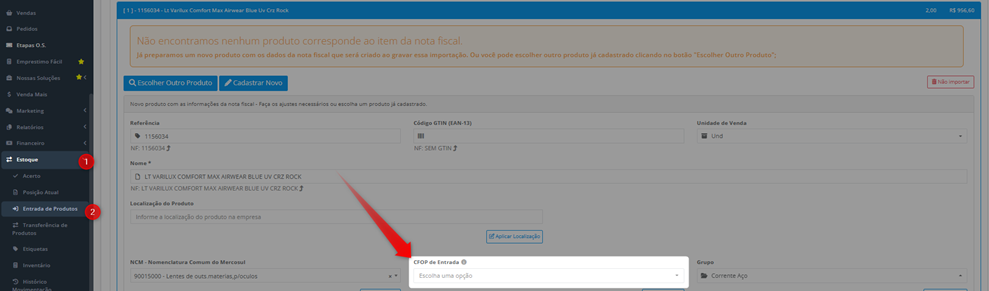
2) Durante a entrada de uma nota (impressa ou via XML):
Ao registrar a nota de compra, você também encontrará o campo para inserir o CFOP de compra de cada produto.
💡 Dica:
Depois que o CFOP de um produto é informado — seja na apuração, no cadastro do produto ou na entrada da nota — o sistema salva automaticamente essa informação. Assim, nas próximas apurações o ssOtica reconhece o produto e já aplica o CFOP correspondente, deixando o processo mais ágil e automatizado.
Se necessário, o CFOP pode ser alterado a qualquer momento, conforme a orientação do contador.
ℹ️ O SPED Complementar considera apenas as informações de notas fiscais de produto (NF-e/NFC-e). Notas fiscais de serviço (NFS-e) não entram nessa apuração.
⚠️ Atenção:
Para que o arquivo do SPED Complementar seja gerado corretamente, é fundamental que todas as notas de compra estejam registradas no sistema ssOtica, pois são elas que garantem a consistência das informações utilizadas na geração do arquivo.
Além disso, a apuração considera apenas os produtos que deram entrada no período apurado. Ou seja, se as notas de compra não forem registradas, o sistema não terá os dados necessários para identificar as entradas daquele mês, fazendo com que esses produtos não sejam considerados na apuração e gerando informações incompletas ou incorretas no SPED.
- Para facilitar esse processo, utilize a funcionalidade Importação Automática de NF-e vinculadas ao CNPJ da loja
Com todas essas configurações concluídas, você já pode iniciar a Apuração Mensal, seguindo o material:
➡️ SPED Complementar – Apuração Mensal
 Lembramos também, que todas as melhorias realizadas no sistema, gradativamente também vão sendo atualizadas para a versão mobile.
Gostou das novidades?
Então fica de olho aqui na Central de Ajuda, que em breve tem muito mais!!!
E se ficou com alguma dúvida? Não se preocupe!
É só entrar em contato com nosso suporte através do chat do sistema!
Até logo! 😊
