Cliente ID nas planilhas dos relatórios financeiros
🚀 Já precisou descobrir, numa planilha, de qual cliente era cada lançamento, e encontrou dois cadastros com o mesmo nome e nenhum CPF? Agora as planilhas de Contas a Receber, Contas a Pagar, Receitas e Vendas trazem uma coluna nova, no fim, com o número do cadastro de cada linha. Cada cliente tem o seu, e ele nunca se repete entre dois cadastros diferentes.
📌 Observação: a coluna nova está disponível a partir de 05/10/2026.
O que é o Cliente ID
O Cliente ID é o número que o sistema dá para cada cadastro de cliente no momento em que ele é criado. Ninguém digita nem altera esse número, e ele é diferente para cada cadastro, mesmo quando dois clientes têm exatamente o mesmo nome.
Ele já existia na planilha de Clientes » Exportar Clientes. Agora ele também sai nas planilhas dos relatórios, e é com ele que você liga uma linha de conta, de receita ou de venda ao cadastro certo.
💡 Importante: o Cliente ID não é o Código Externo. O Código Externo é um campo do cadastro que você mesmo preenche (ou que veio de uma importação), e ele continua na planilha, na coluna dele, do jeito que sempre foi.
Em quais planilhas a coluna aparece
Em Contas a Pagar a coluna se chama Fornecedor ID, porque ali cada linha é de um fornecedor, e o cadastro de fornecedores é separado do de clientes.
Em todas elas a coluna nova é a última da planilha. Todas as colunas que você já conhecia continuam com o mesmo nome e no mesmo lugar.
Como exportar
Contas a Receber
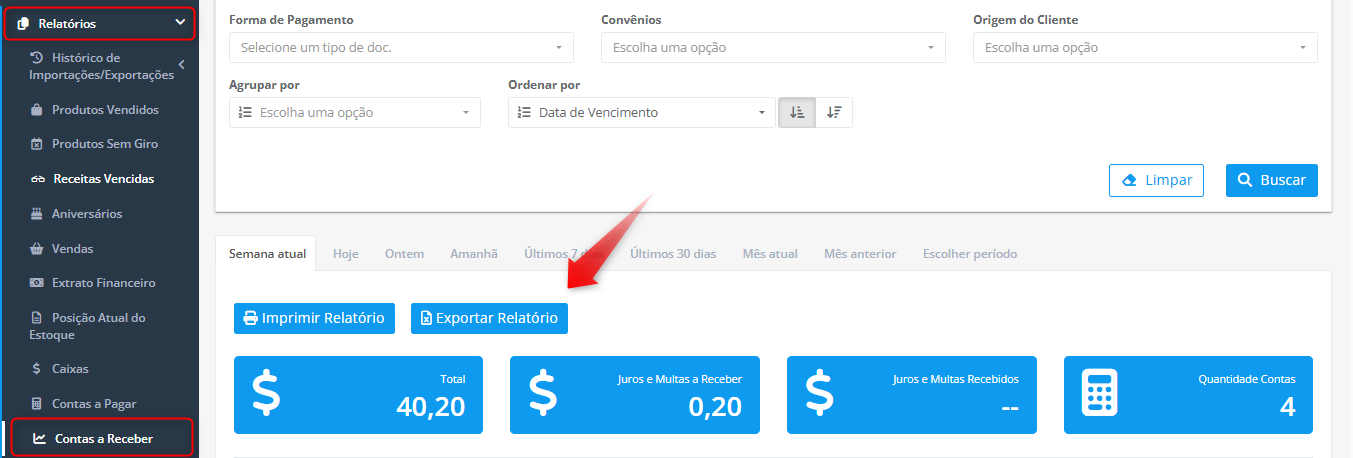
- No menu lateral, clique em Relatórios.
- Clique em Contas a Receber.
- Escolha os filtros que você quer e clique em Buscar.
- Na aba do período, clique em Exportar Relatório. Aparece a mensagem "Aguarde, preparando dados ..." e, em seguida, a planilha é baixada.
Contas a Pagar
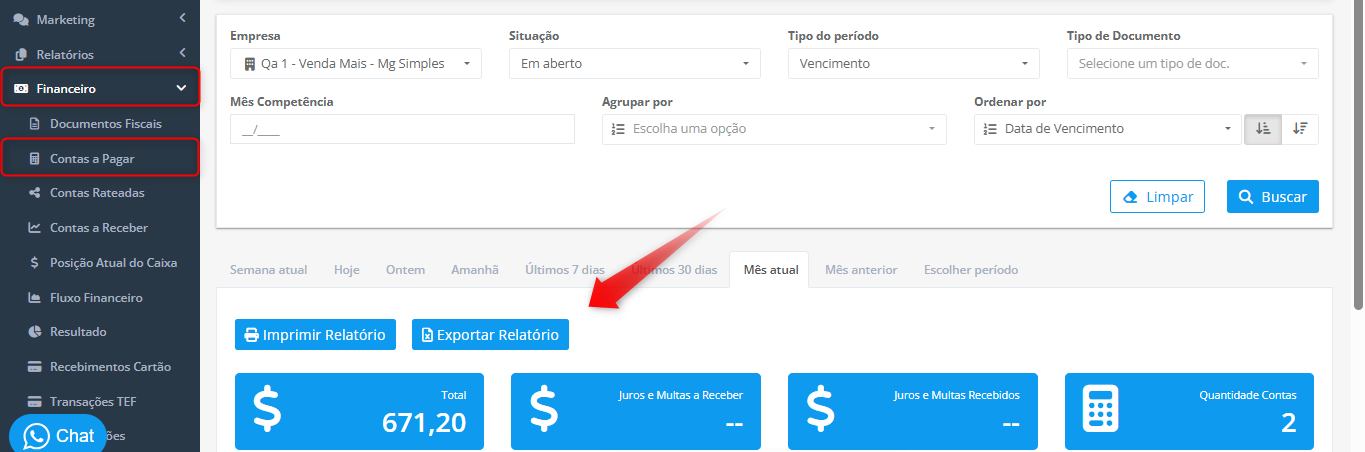
- No menu lateral, clique em Relatórios.
- Clique em Contas a Pagar.
- Escolha os filtros e clique em Buscar.
- Na aba do período, clique em Exportar Relatório.
📌 Observação: use o Contas a Pagar do menu Relatórios. O Contas a Pagar do menu Financeiro é a tela de lançamentos, com um botão Exportar próprio, e a planilha dela não ganhou a coluna nova.
Receitas dos clientes
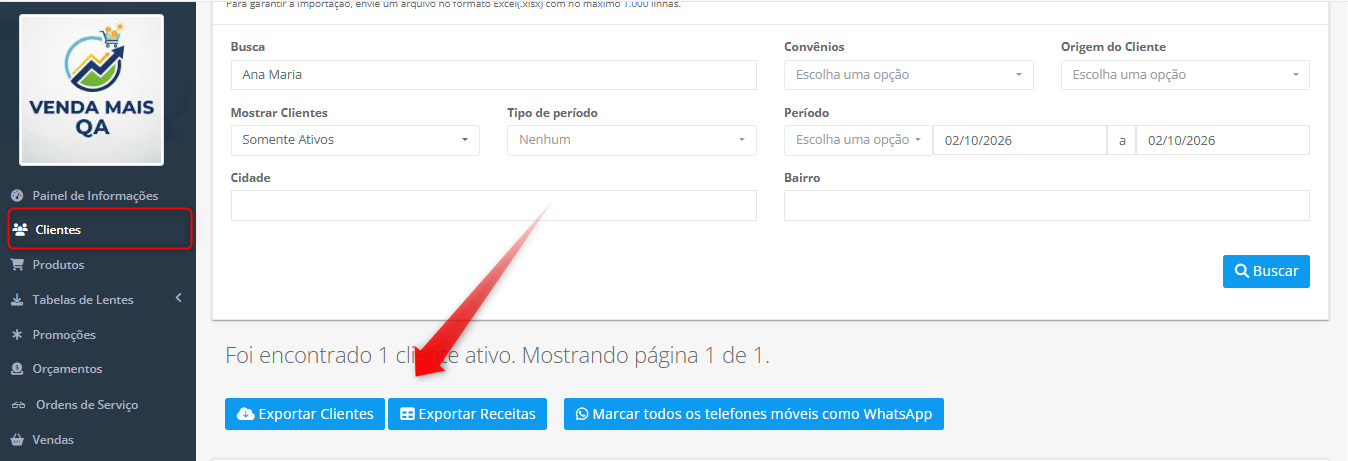
- No menu lateral, clique em Clientes.
- Se quiser, filtre os clientes e clique em Buscar.
- Clique em Exportar Receitas, ao lado de Exportar Clientes. Aparece a mensagem "Aguarde, preparando dados para exportação ..." e a planilha é baixada.
Vendas
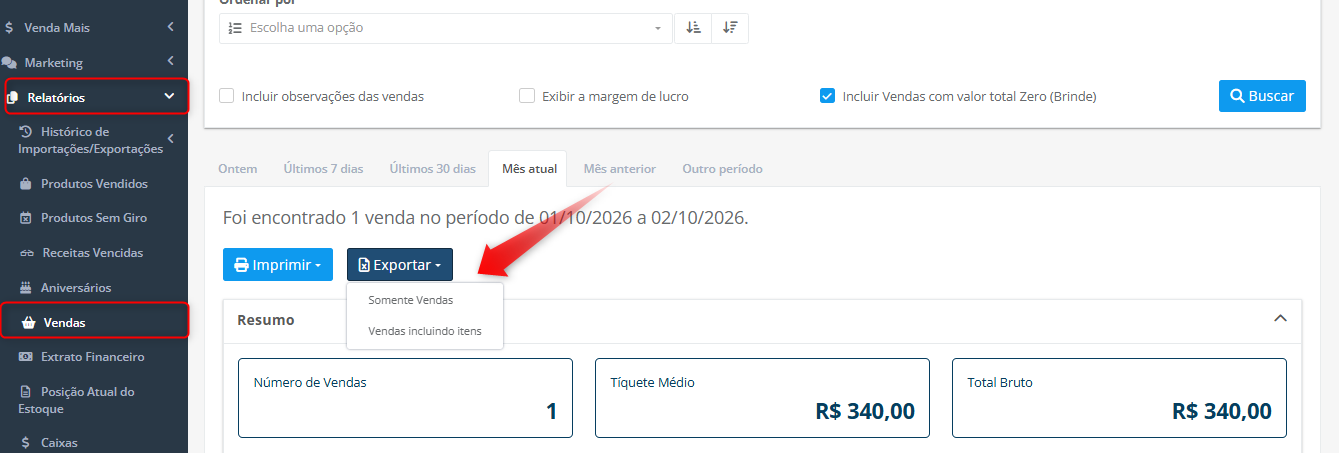
- No menu lateral, clique em Relatórios.
- Clique em Vendas.
- Escolha os filtros e clique em Buscar.
- Clique no botão Exportar e escolha Somente Vendas ou Vendas incluindo itens.
Como encontrar a coluna na planilha
Abra a planilha baixada e vá até a última coluna com título. Ela se chama Cliente ID (ou Fornecedor ID, em Contas a Pagar).
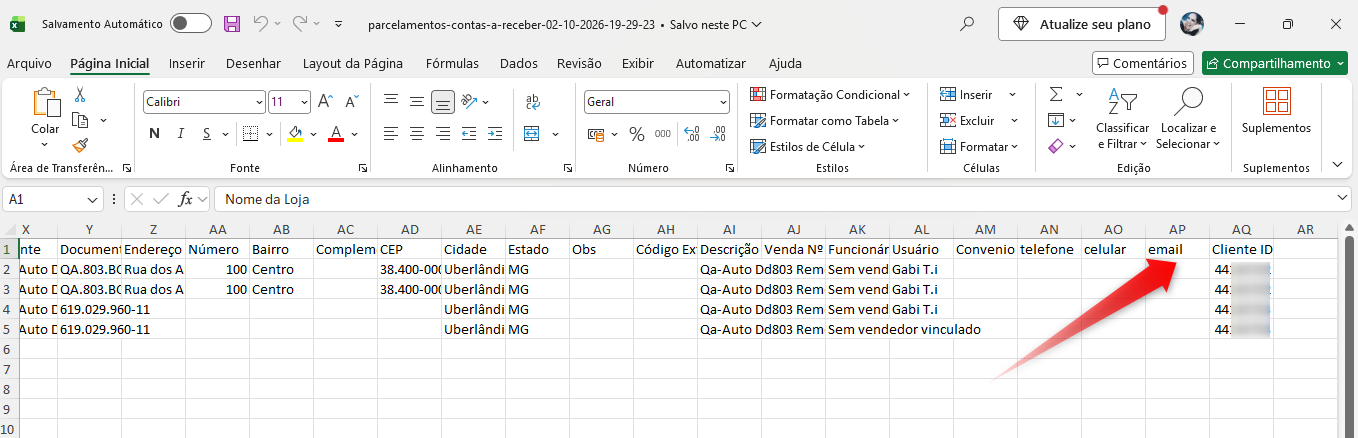
💡 Importante: a letra da coluna pode mudar de uma planilha para outra. Em Contas a Receber, por exemplo, a quantidade de colunas de telefone varia conforme os clientes exportados. Por isso, procure sempre pela última coluna, e não por uma letra fixa. No Excel, o atalho Ctrl + → leva você direto até o fim da linha.
O número sai como número, sem pontos, traços ou espaços. Dá para usar direto em fórmulas como PROCV (ou PROCX), sem precisar limpar nada antes.
Quando a coluna sai em branco
Em alguns casos o Cliente ID fica vazio, e isso é o esperado:
- Venda sem cliente. Na planilha de Vendas, a venda feita sem cliente mostra "--- Cliente não informado ---" na coluna Cliente, e o Cliente ID fica em branco.
- Linhas de produto em "Vendas incluindo itens". Essa planilha traz uma linha com os dados da venda e, embaixo, uma linha para cada produto. O Cliente ID aparece só na linha da venda; nas linhas dos produtos ele fica em branco, assim como as outras colunas da venda.
- Cliente que pediu a exclusão dos dados. Quando um cliente pede para ter os dados pessoais apagados, o cadastro dele fica com as informações escondidas. As linhas dele continuam aparecendo nas planilhas, com os dados escondidos como sempre, e o Cliente ID também sai em branco. Assim a planilha não permite chegar de novo até essa pessoa.
📌 Observação: quando o mesmo cliente tem várias linhas na planilha (várias parcelas, várias receitas ou várias vendas), o mesmo Cliente ID se repete em todas elas.
Correções que vieram junto
Ao mexer nessas planilhas, a equipe encontrou e corrigiu alguns problemas que já existiam. Se você usa alguma delas com frequência, pode notar a diferença:
- Vendas incluindo itens: nas linhas de produto, os valores estavam saindo uma coluna à esquerda do título (a referência do produto aparecia em Observação da venda, por exemplo). Agora cada valor está embaixo do título certo.
- Planilhas de Vendas: a referência do produto deixou de aparecer com ".00" no fim, e as colunas de valor saem todas com duas casas decimais, inclusive Desconto/Acréscimo informado na Venda.
- Contas a Pagar: a coluna Email estava sempre vazia. Agora ela traz o e-mail cadastrado do fornecedor.
⚠️ Aviso: se você montou alguma fórmula ou relatório próprio contando com os valores fora do lugar, confira depois da atualização. Os títulos e a ordem das colunas não mudaram; o que mudou foi o conteúdo, que agora está correto.
Regras e observações
- A coluna aparece só na planilha. O Cliente ID não aparece na tela dos relatórios, nem no título do grupo quando você usa Agrupar por » Cliente, nem na impressão.
- Não existe opção para esconder ou mostrar a coluna. Ela sempre sai no fim das planilhas listadas acima.
- Não é possível buscar, filtrar ou ordenar os relatórios pelo Cliente ID.
- Quem pode exportar continua o mesmo. Nenhuma permissão nova foi criada: quem já exportava esses relatórios passa a receber a coluna a mais.
- Exportar Receitas aparece apenas para óticas, para quem tem a permissão de exportar receitas.
- Outras planilhas do sistema não mudaram. A coluna nova entrou só nas planilhas da tabela acima. A planilha de Exportar Clientes continua igual, com o Cliente ID que ela já trazia.
Ficou com dúvida? Fale com a gente. 😊