Inscrição Estadual no cadastro de cliente Pessoa Física (produtor rural)
🚀 Atende produtor rural na sua ótica? Agora você cadastra a Inscrição Estadual dele uma vez só, direto no cadastro do cliente Pessoa Física, e ela já vem preenchida toda vez que você for emitir uma nota fiscal para ele. Nada de redigitar a cada venda.
E tem mais: salvar a ficha do cliente não apaga mais a inscrição, que antes sumia sem aviso.
📌 Observação: o recurso fica disponível a partir de 05/10/2026.
Como cadastrar a Inscrição Estadual
- No menu lateral, clique em Clientes.
- Para um cliente novo, clique em + Novo Cliente. Para um cliente que já existe, procure o nome dele na lista, abra a ficha e clique em Alterar.
- Em Tipo de Cliente, deixe marcado Pessoa Física.
- No card Dados Principais, logo abaixo de CPF, RG e Data Nascimento, você vai ver dois campos novos: Inscrição Estadual e a chave Emitir como contribuinte de ICMS.
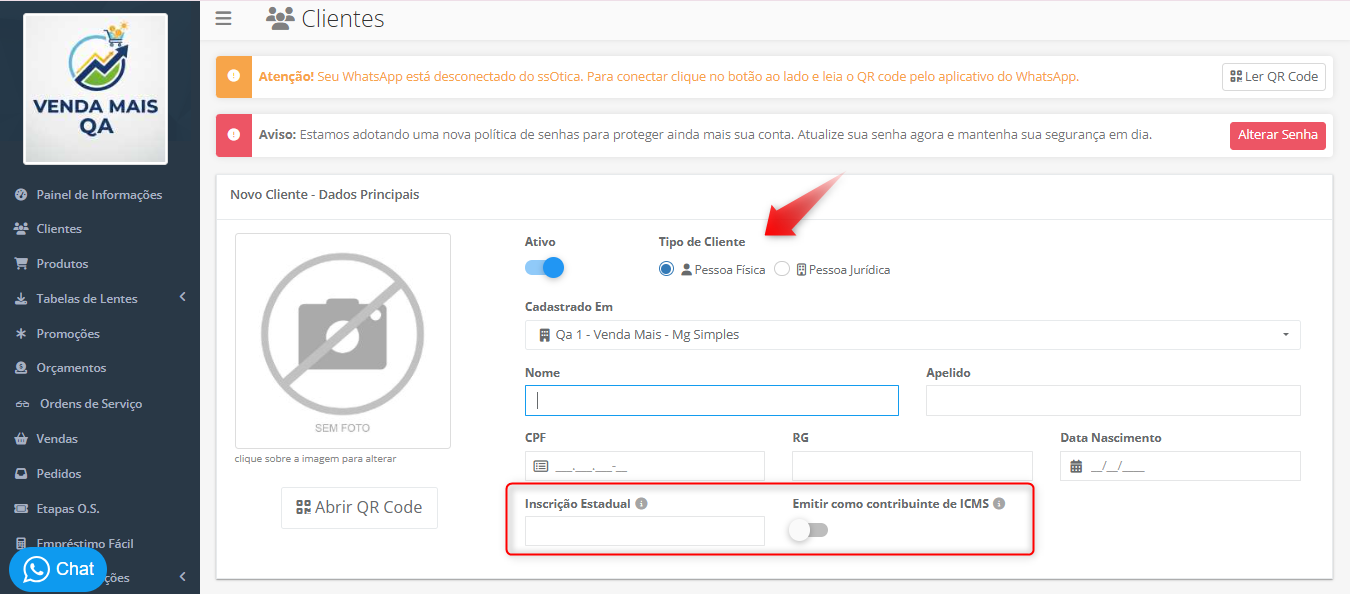
- Digite a inscrição no campo Inscrição Estadual.
- Deixe a chave Emitir como contribuinte de ICMS desligada (veja abaixo quando ligar).
- Clique em Salvar.
Pronto! Aparece a mensagem "Cliente {nome do cliente} salvo com sucesso!" e a ficha do cliente abre, já com a inscrição.
💡 Importante: a inscrição é opcional. Cliente que não é produtor rural continua sendo cadastrado como sempre: é só deixar o campo em branco.
📌 Observação: passe o mouse no ícone ⓘ ao lado de cada campo para ver a explicação dele na própria tela.
Contribuinte ou não contribuinte?
Essa é a parte que mais gera dúvida, então vamos com calma. 😉
O padrão: não contribuinte
Quando o produtor rural compra na ótica, ele compra para uso próprio (os óculos são dele, não da fazenda). Por isso, o sistema trata esse cliente como não contribuinte de ICMS: a nota fiscal sai como não contribuinte e leva a Inscrição Estadual só como informação.
É por isso que a chave Emitir como contribuinte de ICMS já vem desligada. Para a maioria das óticas, é só cadastrar a inscrição e pronto.
Quando ligar a chave
Ligue a chave Emitir como contribuinte de ICMS somente se o contador da sua loja orientar. Com ela ligada, as notas desse cliente passam a sair como contribuinte de ICMS.
⚠️ Aviso: a forma de emitir a nota é uma decisão fiscal da sua loja. Antes de ligar a chave, confirme com o contador da sua loja (e não com o contador do seu cliente). O sistema oferece o padrão recomendado e a opção, mas a escolha é de vocês.
Contribuinte precisa ter inscrição
Com a chave ligada, a Inscrição Estadual passa a ser obrigatória. Se você tentar salvar com a chave ligada e o campo vazio, o cadastro não é salvo: o campo fica em vermelho e aparece a mensagem "Informe a Inscrição Estadual do cliente contribuinte".
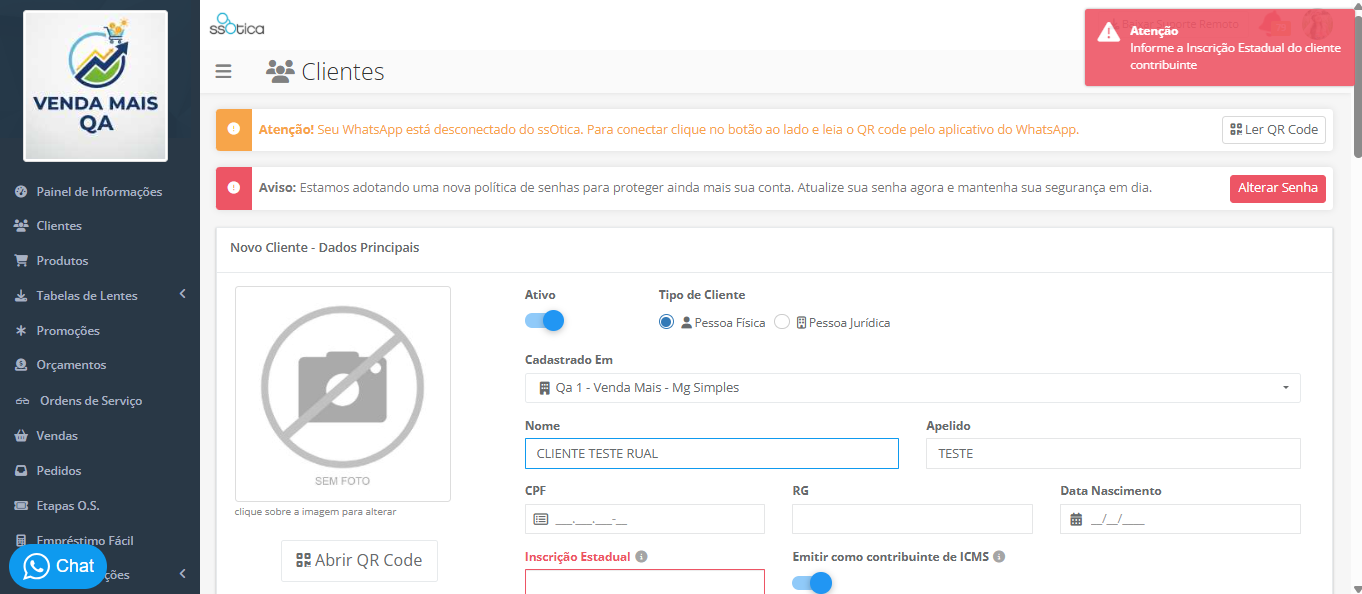
É só preencher a inscrição (ou desligar a chave) que o erro some e você consegue salvar.
Para desfazer
Quer tirar a inscrição de um cliente? Abra o cadastro, apague o campo Inscrição Estadual e clique em Salvar. Para voltar a emitir como não contribuinte, desligue a chave e salve. Não aparece nenhuma janela de confirmação: vale o que estiver na tela ao salvar.
Na ficha do cliente
Depois de salvar, a ficha do cliente mostra, logo depois de CPF e RG, duas informações novas:
- Inscrição Estadual: a inscrição cadastrada;
- Contr. ICMS: Não (o padrão) ou Sim, se a chave estiver ligada.
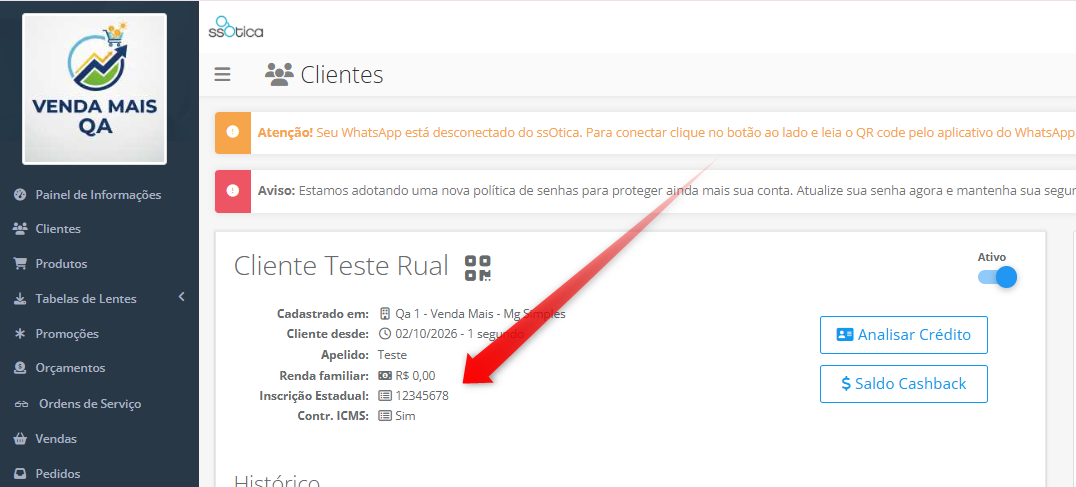
📌 Observação: essas linhas só aparecem para quem tem inscrição cadastrada. A ficha de um cliente sem inscrição continua igualzinha.
Para mudar qualquer uma das duas, clique em Alterar na ficha.
Na hora de emitir a NF-e
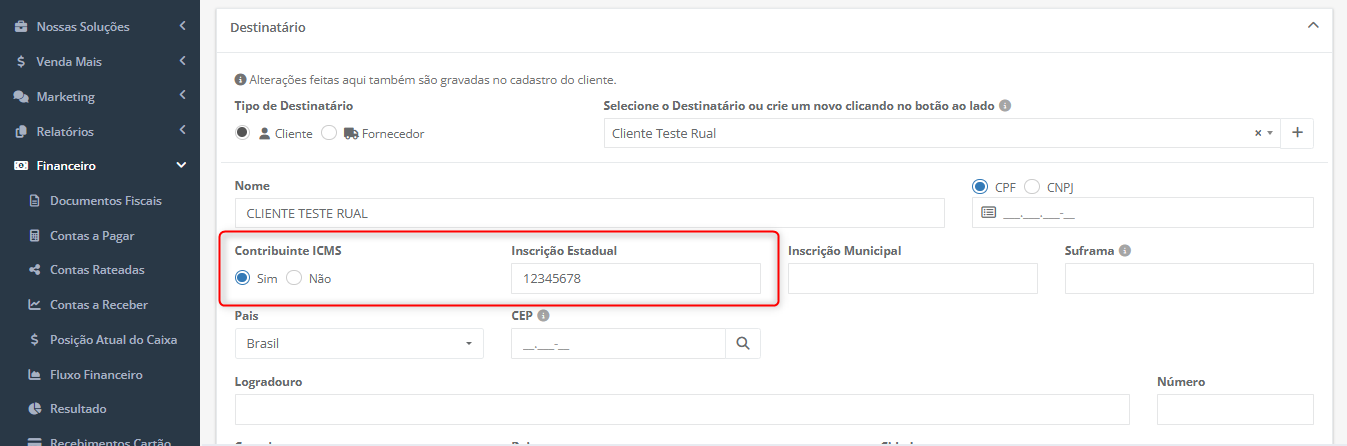
Quando você escolhe um cliente Pessoa Física com inscrição como destinatário de uma NF-e, o bloco Destinatário do rascunho já vem preenchido com o que está no cadastro:
- Contribuinte ICMS: Não (ou Sim, se a chave estiver ligada no cadastro);
- Inscrição Estadual: a inscrição do cadastro.
E, nas notas de venda, o campo Consumidor Final? (no bloco Dados da NF-e) já vem marcado como Sim.
Como a nota sai em cada caso
💡 Importante: o Consumidor Final? = Sim automático vale para as notas de venda: Venda, Venda Futura, Entrega, Adiantamento e Contas a Receber. Notas de Devolução, Remessa em Garantia, Importação, Transferência e Outros continuam vindo como sempre vieram. Em qualquer nota, você pode trocar o campo antes de emitir: vale o que você salvar.
📌 Observação: cliente Pessoa Física emitido como contribuinte continua como consumidor final, porque está comprando para uso próprio. Nesse caso, a nota não leva o DIFAL (para contribuinte, quem recolhe é o próprio cliente). Para não contribuinte, o DIFAL continua como sempre.
O que você muda na nota vai para o cadastro
Se você alterar qualquer informação do bloco Destinatário no rascunho (a inscrição, o Contribuinte ICMS, o endereço, o telefone…) e clicar em Salvar Rascunho, a alteração também é gravada no cadastro do cliente. Assim, a próxima nota já vem com o dado atualizado.
Sempre funcionou assim, mas agora a tela avisa: logo abaixo do título do bloco Destinatário aparece "Alterações feitas aqui também são gravadas no cadastro do cliente." Quando o destinatário é um fornecedor, o aviso diz "…no cadastro do fornecedor."
⚠️ Aviso: se você trocar Contribuinte ICMS para Sim no rascunho e salvar, o cliente passa a ficar como contribuinte no cadastro também, e as próximas notas dele já vêm como contribuinte. Se foi só para aquela nota, lembre de voltar para Não no cadastro depois.
E se você trocar o destinatário no meio do rascunho? O bloco é recarregado com os dados do novo cliente, e o que você tinha digitado para o cliente anterior é descartado. Nada é gravado no cadastro dele.
Contribuinte sem inscrição não é emitido
Se o Contribuinte ICMS estiver como Sim e a Inscrição Estadual estiver vazia, a nota não é emitida e aparece a mensagem "Para contribuinte de ICMS é necessário informar a IE". Preencha a inscrição (ou troque para Não) e tente de novo.
A nota emitida mostra os dados do dia da emissão
Depois que a nota é emitida, o bloco Destinatário passa a mostrar os dados exatamente como foram enviados na nota, iguais aos do DANFE. Se o cadastro do cliente mudar depois (um endereço novo, uma inscrição corrigida), a nota antiga continua mostrando o que foi emitido.
Isso vale para toda nota emitida, cancelada ou com uso denegado, de cliente ou de fornecedor. O aviso sobre gravar no cadastro também some nessas notas, já que elas não podem mais ser alteradas.
No cadastro rápido de cliente (botão +)
Precisa cadastrar o produtor rural na hora de emitir a nota? O cadastro rápido, aberto pelo botão + ao lado da escolha do destinatário (e pelos atalhos de cadastro rápido na venda, na O.S. e nas outras telas que têm esse botão), também tem os campos Inscrição Estadual e Emitir como contribuinte de ICMS quando Pessoa Física está marcada. Eles funcionam do mesmo jeito do cadastro completo.
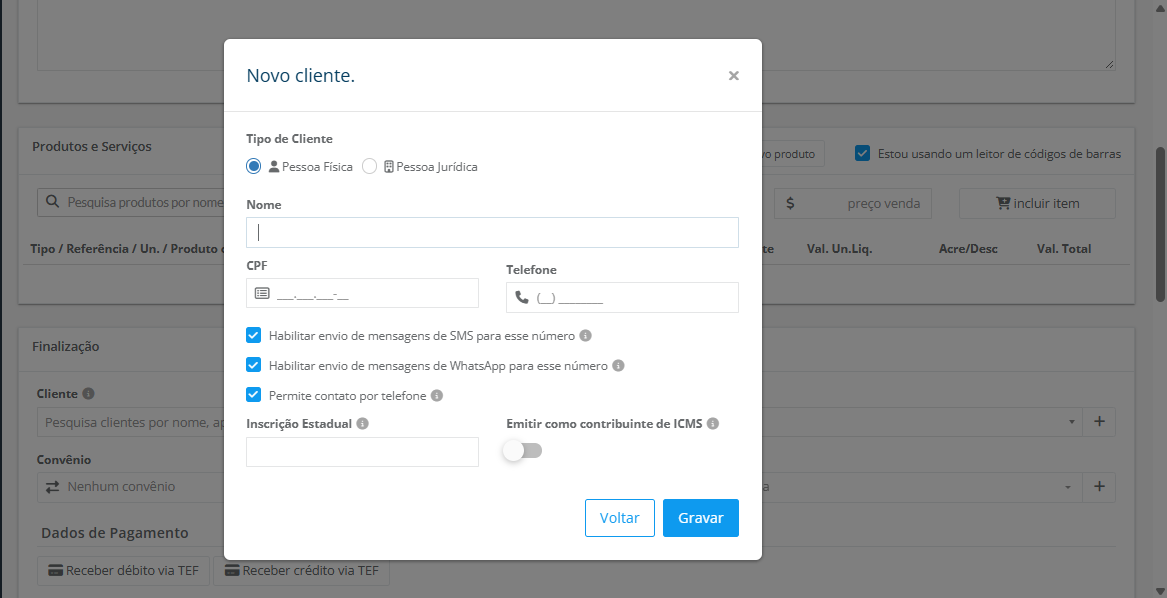
Ao clicar em Gravar, o cliente novo já fica selecionado na tela de onde você abriu o cadastro rápido. Na NF-e, a inscrição já aparece preenchida no bloco Destinatário.
📌 Observação: para Pessoa Jurídica, o cadastro rápido continua como antes, sem esses campos. Os dados fiscais da empresa ficam no cadastro completo.
E o cupom fiscal (NFC-e)?
Não muda nada. O cupom fiscal continua saindo como consumidor final, só com o CPF e sem a Inscrição Estadual, mesmo para cliente com inscrição ou marcado como contribuinte. É uma regra do próprio cupom fiscal, e nada da nova configuração faz o cupom ser rejeitado.
Regras e observações
- Só para Pessoa Física. O cadastro, a ficha e as notas de clientes Pessoa Jurídica continuam exatamente como antes, inclusive o card Informações Fiscais.
- Clientes que já existem não mudam sozinhos. Ninguém ganha inscrição automaticamente: ela só aparece depois que você preencher.
- Inscrição Municipal e Suframa continuam só para Pessoa Jurídica.
- O sistema não confere o formato da inscrição nem consulta a situação dela na Sefaz. Digite como está no documento do cliente; na nota vão só os números.
- "ISENTO" não vale. O campo é para o número da inscrição. Se o cliente não tem inscrição, deixe em branco.
- Trocou o tipo do cliente? Ao mudar de Pessoa Jurídica para Pessoa Física (ou o contrário), a inscrição e a marcação de contribuinte vão junto para o lugar certo da tela.
- Permissão: não há permissão nova. Quem já pode alterar clientes preenche os campos novos; quem consulta clientes vê na ficha.
- Integrações: quem cadastra clientes por integração (API) também pode enviar a inscrição da Pessoa Física, e as sincronizações deixaram de apagar a inscrição que a loja cadastrou na tela.
- Exportação de clientes: passa a trazer a inscrição e a marcação de contribuinte também da Pessoa Física.
- LGPD: ao anonimizar um cliente Pessoa Física, a inscrição estadual também é mascarada.
Também nesta atualização: CFOP da Venda Futura para fora do estado
Aproveitamos para corrigir a NF-e de Venda Futura para cliente de outro estado, quando o produto tem CFOP cadastrado. Ela estava pegando o CFOP de transferência, e a nota travava sem CFOP ou saía com o código errado. Agora usa o CFOP de venda futura, como deve ser.
Ficou com dúvida? Fale com a gente. 😊