Relatório de Ordens de Serviço por vendedor
🚀 Agora ficou mais fácil acompanhar quanto cada vendedor produziu. Na tela de Ordens de Serviço, o botão Relatórios ganhou a opção Por Vendedor: ela imprime as O.S. separadas por vendedor, em ordem alfabética, com o total de cada um e um total geral no fim. Assim, você não precisa mais procurar nome por nome no meio do PDF nem exportar para planilha para organizar.
📌 Observação: o relatório Por Vendedor está disponível a partir de 19/10/2026.
O que mudou
O botão Relatórios da tela de Ordens de Serviço passou a ter a opção Por Vendedor, logo abaixo de Por Cliente. Ela funciona como as outras opções do botão: abre a mesma janela de impressão, com os botões Salvar e Imprimir.
No PDF, você encontra:
- Um bloco para cada vendedor, em ordem alfabética, de A a Z.
- O total de cada vendedor no fim do bloco.
- Um Total geral no fim do relatório, somando tudo.
Como imprimir o relatório por vendedor
- No menu lateral, clique em Ordens de Serviço.
- Use o filtro para escolher as O.S. que você quer no relatório: a Empresa (para ver a rede inteira, escolha Todas as empresas), o Funcionário, a Situação e o Período. Depois, clique em Buscar.
- Confira na listagem se as O.S. que apareceram são as que você quer imprimir. O relatório traz exatamente o que está na tela.
- Clique no botão Relatórios e escolha Por Vendedor.
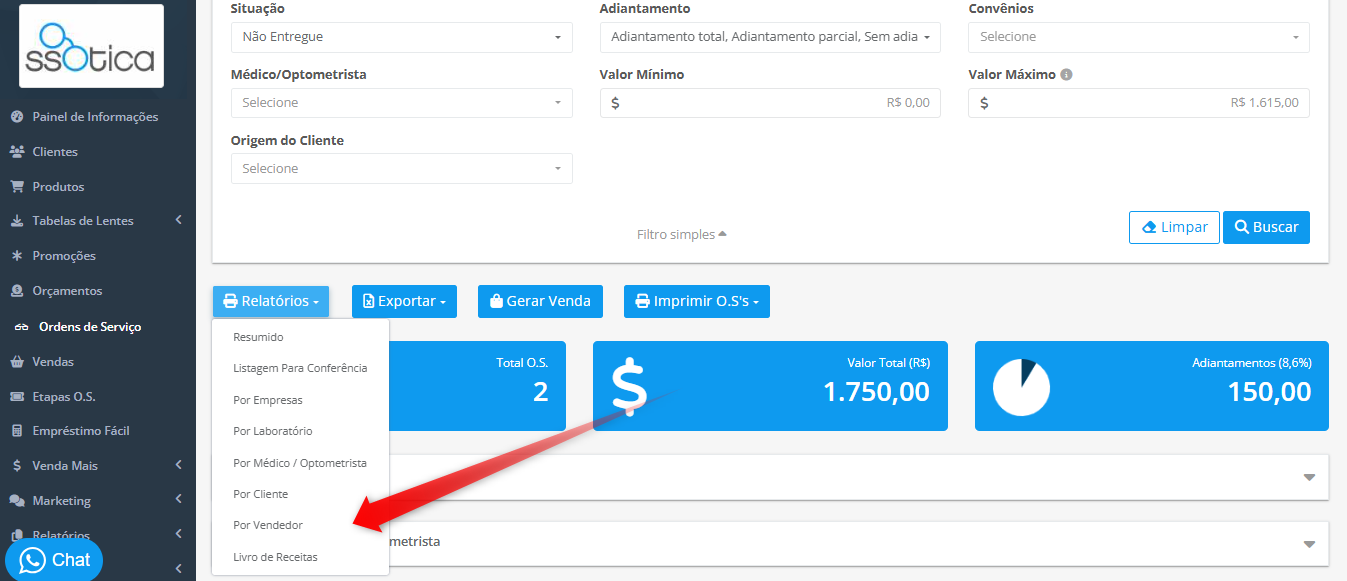
- Abre a janela "Impressão do relatório de ordens de serviço detalhada por vendedor". Aparece a mensagem "Aguarde, gerando impressão..." e, em seguida, o relatório.
- Clique em Salvar para baixar o PDF no seu computador ou em Imprimir para mandar para a impressora.
💡 Importante: se nenhuma O.S. for encontrada com o filtro escolhido, a tela mostra "Não foi encontrada nenhuma ordem de serviço usando o filtro selecionado!" e o botão Relatórios não aparece. Mude o filtro ou o período e busque de novo.
Como o relatório é organizado
O topo do relatório
O começo do relatório é igual ao dos outros relatórios de O.S.: os dados da empresa com o logo, o título "Relatório de Ordens de Serviço" e os painéis Total O.S., Valor Total (R$) e Adiantamentos. Quando o filtro avançado está aberto na tela, aparecem também a situação e o período filtrados.
O bloco de cada vendedor
Cada vendedor tem o seu bloco. No alto do bloco aparecem o nome do vendedor e, depois do ícone de chave 🔧, a quantidade de O.S. dele. Quando o relatório tem mais de um bloco (o bloco "--- Vendedor não informado ---" também conta), aparecem também, à direita, o valor das O.S. dele e um pequeno gráfico com a participação dele no valor total do relatório.
A lista de O.S. tem as colunas Data/Status, Nro., Cod. Ext., Cliente, Val. Bruto, Acre/Desc, Val. Liq. e Adiant. / A Rec.
As linhas de total
O relatório tem três tipos de total, cada um com um destaque diferente, para você achar de relance no papel:
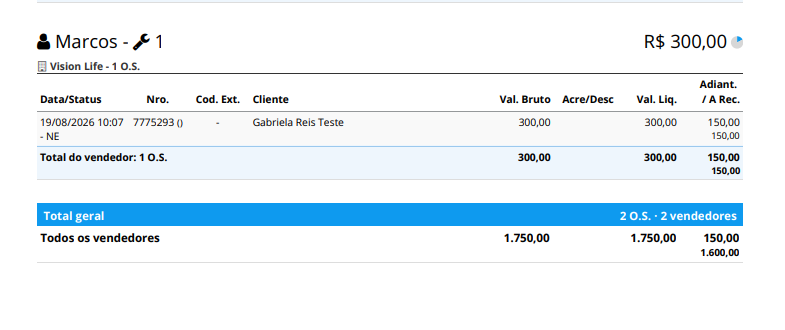
Em todas as linhas de total:
- Acre/Desc mostra a soma dos descontos com (-) e, logo embaixo, a soma dos acréscimos com (+). Assim você vê os dois valores, e não só a diferença entre eles. Só aparece o que tiver valor, e a célula fica em branco quando não houve desconto nem acréscimo.
- A Rec. aparece sempre, logo abaixo do Adiant., mesmo quando não houve adiantamento. É quanto ainda falta receber.
💡 Importante: quando os painéis aparecem no topo, a quantidade e o valor líquido do Total geral são sempre iguais aos painéis Total O.S. e Valor Total (R$) do topo do relatório. Use isso para conferir se o relatório fechou.
Qual vendedor aparece em cada O.S.
O relatório usa o funcionário informado na própria O.S. Se a O.S. virou uma venda feita por outra pessoa, ela continua no bloco do funcionário da O.S., e não no de quem fez a venda.
O.S. sem vendedor
As O.S. que não têm funcionário informado ficam todas juntas no bloco "--- Vendedor não informado ---". Ele é sempre o último do relatório, mesmo que tenha mais O.S. que os outros. Quando essas O.S. são de mais de uma loja, elas vêm separadas por loja, com o total de cada loja, e no fim aparece o total do bloco. Essas O.S. entram no Total geral, mas o bloco não é contado na quantidade de vendedores.
Dois funcionários com o mesmo nome
Se o relatório tiver duas pessoas com o mesmo nome, cada uma aparece no seu próprio bloco, com o seu próprio total. Para você saber quem é quem, o nome vem acompanhado da função cadastrada, entre parênteses. Por exemplo:
- Marina Alves (Gerente)
- Marina Alves (Vendedor)
Quem não tem função cadastrada aparece como Marina Alves (Função não informada) e fica por último entre as pessoas de mesmo nome. Os vendedores que não têm nome repetido aparecem só com o nome.
O mesmo nome cadastrado em mais de uma loja
O vendedor escolhido na O.S. vem do cadastro de Funcionários, e cada funcionário é cadastrado em uma loja. Isso vale para todo mundo, inclusive para quem tem perfil Gerente ou Financeiro e acessa várias lojas no sistema: para aparecer nas O.S. de cada loja, a pessoa precisa estar cadastrada como funcionário em cada uma delas.
Por isso, quando você imprime com Todas as empresas e o mesmo nome está cadastrado em mais de uma loja, por exemplo João da Silva, o relatório não junta esses cadastros. O nome aparece uma vez para cada loja, cada um com as suas O.S. e o seu próprio total, com a função entre parênteses, como em João da Silva (Gerente). O sistema não tem como saber se é a mesma pessoa, porque são cadastros diferentes. Para saber de qual loja é cada um, olhe o nome da loja, que aparece logo acima da lista de O.S. de cada bloco.
💡 Importante: no Total geral, a quantidade de vendedores conta os cadastros. O João da Silva cadastrado em três lojas conta como três vendedores.
📌 Observação: para o relatório mostrar a função certa, mantenha o campo de função preenchido no cadastro dos funcionários. Quer saber mais sobre esse cadastro? Confira o artigo Cadastros - Funcionário.
O adiantamento do Total geral e o painel Adiantamentos
Em alguns casos, o adiantamento do Total geral fica maior que o valor do painel Adiantamentos, no topo do relatório. Não é erro. Os dois números respondem perguntas diferentes:
- O Total geral soma o adiantamento de cada O.S. do jeito que ele aparece na O.S., com o valor cheio. É o que mostra quanto cada O.S. já foi paga e quanto falta receber.
- O painel Adiantamentos desconta o crédito de troca das O.S.: o crédito que o cliente usou, que entrou na loja em outro momento, na compra anterior, e o troco que a O.S. deixou guardado como crédito para uma próxima compra. Assim o mesmo dinheiro não é contado duas vezes.
⚠️ Aviso: a diferença entre os dois é a soma desses créditos de troca das O.S. do relatório. Quando nenhuma O.S. usou crédito de troca, os dois valores são iguais.
Regras e observações
- O relatório segue o filtro da tela. Período, situação, empresa, funcionário e os outros campos do filtro valem para o relatório. Se você filtrar um vendedor só, sai um bloco só.
- Em Todas as empresas, entram só as lojas que você acessa.
- A ordem alfabética não diferencia acento nem letra maiúscula. "Álvaro" vem antes de "Bruna", e "érica" fica junto de "Érica".
- Dentro de cada bloco, as O.S. seguem a mesma ordem da listagem. Se você ordenou a tela por número da O.S., por exemplo, o relatório segue essa ordem.
- Quem pode usar continua o mesmo. Nenhuma permissão nova foi criada: a opção aparece para quem já tem a permissão Impressão de relatórios de Ordens de Serviço. Quem não tem não vê o botão Relatórios.
- Sem a permissão Mostrar painéis de resumo, o relatório sai sem os painéis do topo e sem o valor e o gráfico no alto de cada vendedor. A lista, os totais e o Total geral saem normalmente.
- O vendedor que só consulta as próprias O.S. vê no relatório só o bloco dele.
- Funcionário desativado continua aparecendo pelo nome, no bloco dele.
- Com mais de 500 O.S. no filtro, o sistema mostra o relatório na própria tela em vez do PDF, como já acontece com os outros relatórios de O.S.
- No celular, ao tocar em Por Vendedor, o PDF abre direto, sem a janela de impressão, como nas outras opções do botão.
- Vale para todos os planos e segmentos que têm a tela de Ordens de Serviço, inclusive joalherias e lojas que não são ótica.
- Os outros relatórios não mudaram. Resumido, Listagem Para Conferência, Por Empresas, Por Laboratório, Por Médico / Optometrista, Por Cliente e Livro de Receitas saem como antes, com os blocos da maior quantidade de O.S. para a menor. A ordem alfabética é só do Por Vendedor.
- O botão Exportar não mudou. A planilha sai igual a antes.
- Nada muda nas suas O.S. O relatório só organiza as informações que o sistema já guardava.
Ficou com dúvida? Fale com a gente. 😊