Vendedor e usuário na planilha de Contas a Receber
🚀 Agora ficou mais fácil fechar a comissão dos vendedores e organizar a cobrança dos clientes. A planilha do relatório de Contas a Receber passou a mostrar, em cada conta, quem fez a venda e quem registrou a conta no sistema. Assim, você não precisa mais abrir as vendas uma por uma para descobrir essas informações.
📌 Observação: as colunas novas estão disponíveis a partir de 08/10/2026.
O que mudou
A planilha do botão Exportar Relatório, em Relatórios » Contas a Receber, passou a trazer sempre, logo depois da coluna Venda Nº:
- Funcionário Venda: o nome do vendedor da conta.
- Usuário: o nome de quem lançou a conta no sistema.
As duas colunas saem em qualquer filtro de situação: Em aberto, Pago, Renegociado, as situações que a sua loja criou e também quando você marca mais de uma situação ao mesmo tempo.
Antes, o vendedor só aparecia em alguns casos do filtro Pago. Justamente no Em aberto, o filtro que você usa para cobrar as contas em atraso, ele nem aparecia.
Como exportar a planilha
- No menu lateral, clique em Relatórios.
- Clique em Contas a Receber.
- Escolha os filtros que você quer, como a Situação (por exemplo, Em aberto), e clique em Buscar.
- Escolha o período nas abas (Semana atual, Mês atual, Escolher período e as outras).
- Clique em Exportar Relatório. Aparece a mensagem "Aguarde, preparando dados ..." e, em seguida, a planilha é baixada para o seu computador.
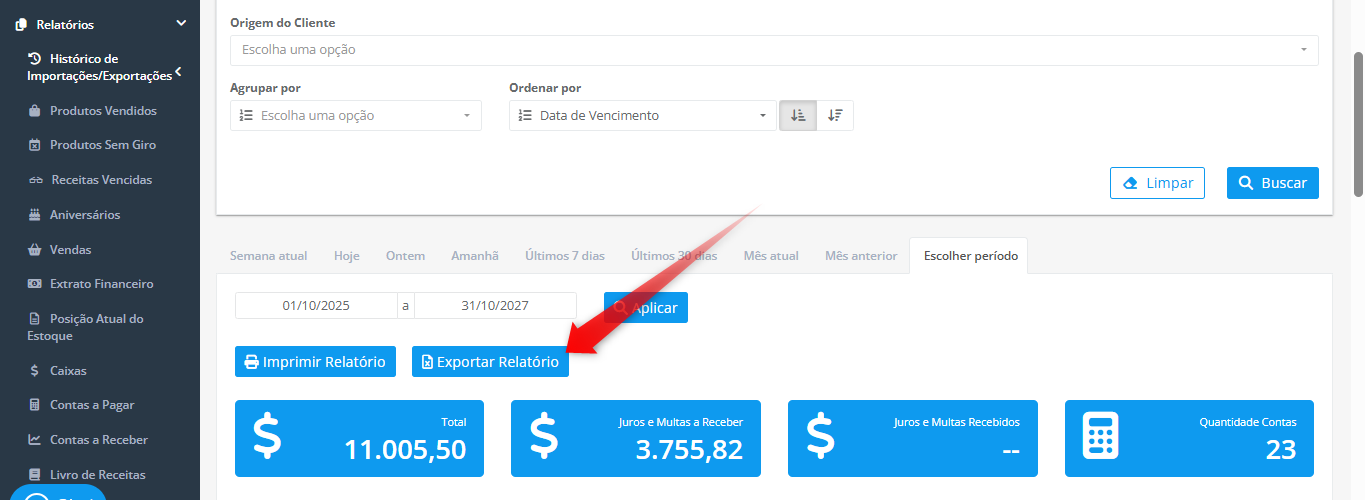
💡 Importante: se nenhuma conta for encontrada com os filtros escolhidos, a tela mostra "Não foi encontrada nenhuma conta usando o filtro selecionado!" e o botão Exportar Relatório não aparece. Mude os filtros ou o período e busque de novo.
Onde ficam as colunas na planilha
Abra a planilha baixada e procure a coluna Venda Nº. As duas colunas novas vêm logo depois dela, nesta ordem:
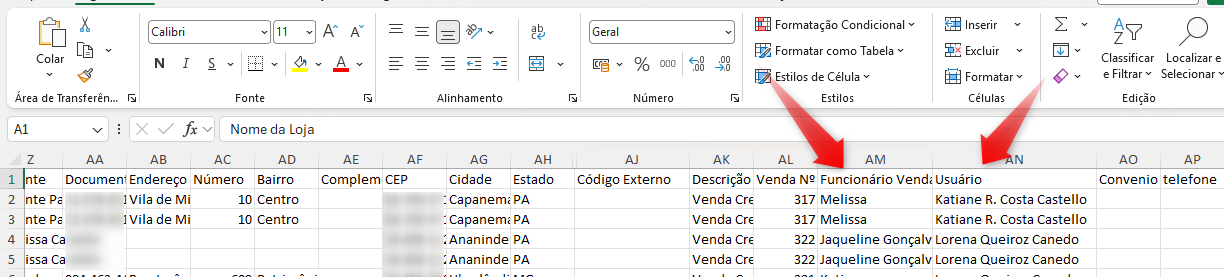
As colunas que vinham depois de Venda Nº (Convenio, telefone, celular e email) continuam lá, com o mesmo nome e o mesmo conteúdo. Elas só andaram duas colunas para a direita, para abrir espaço para as novas.
⚠️ Aviso: se você usa fórmulas como PROCV (ou PROCX), ou uma planilha própria que copia os dados pela letra da coluna, confira depois desta atualização. Da coluna Convenio em diante, a letra mudou.
💡 Importante: a partir de agora, Funcionário Venda e Usuário ficam sempre na mesma letra, em qualquer filtro e em qualquer exportação. Elas vêm antes das colunas de telefone, que mudam de quantidade conforme os clientes exportados. Por isso, dá para montar a sua fórmula nelas sem medo.
Funcionário Venda e Usuário: qual a diferença?
São duas pessoas diferentes, e por isso cada uma tem a sua coluna:
- Funcionário Venda é quem vendeu. O nome vem do cadastro de Funcionários, o mesmo vendedor que você escolhe na venda. É a coluna para fechar a comissão. Quer saber mais sobre esse cadastro? Confira o artigo Cadastros - Funcionário.
- Usuário é quem lançou a conta no sistema, ou seja, o login que estava usando o ssOtica naquele momento. Numa venda, é quem finalizou a venda. Quer saber mais sobre esse cadastro? Confira o artigo Cadastros - Usuário - Cadastrar/Editar/Apagar/Inativar.
Por exemplo: a vendedora Ana Souza atende o cliente, e o caixa Carlos Lima finaliza a venda no sistema. Na planilha, Funcionário Venda mostra Ana Souza e Usuário mostra Carlos Lima.
O que aparece em cada tipo de conta
A regra é a mesma para qualquer situação da conta: a vencer, em atraso, paga, paga em parte, renegociada ou cancelada.
Quando aparece "Sem vendedor vinculado", "Sistema" ou célula em branco
- Sem vendedor vinculado, em Funcionário Venda: a conta não tem vendedor, porque não veio de uma venda (foi lançada à mão, veio de uma renegociação ou foi importada sem vendedor). A coluna Funcionário Venda nunca fica em branco: ou traz um nome, ou traz esse texto.
- Sistema, em Usuário: a conta foi criada pelo próprio sistema, e não por uma pessoa. Acontece com as contas importadas por planilha e com as criadas por rotinas automáticas.
- Usuário em branco: é uma conta antiga, de quando o sistema ainda não guardava quem lançou. Não é erro, e o restante da linha sai normalmente.
💡 Importante: para saber se uma conta com Sistema veio de uma importação, olhe a coluna Descrição, duas colunas antes. As contas importadas trazem ali "Importação de Contas a Receber" ou o texto da planilha seguido de "- Importação".
A planilha e a tela podem mostrar vendedores diferentes
Na tela do relatório, em Agrupar por » Vendedor, algumas contas de vendas antigas aparecem no grupo Sem vendedor vinculado. Na planilha, essas mesmas contas trazem o nome do vendedor da venda.
Isso acontece porque, nessas vendas antigas, a conta não guardou o vendedor, e a planilha vai buscá-lo na venda que originou a conta. Para fechar comissão, use a planilha: é ela que traz a informação mais completa.
📌 Observação: na tela, o agrupamento continua mostrando o nome seguido de "- venda" (por exemplo, Ana Souza - venda). Na planilha sai só o nome, sem esse complemento.
Regras e observações
- A novidade é só na planilha. A tela do relatório, os filtros, o Agrupar por, a ordenação e o Imprimir Relatório continuam iguais.
- Vale só para o Contas a Receber do menu Relatórios. A planilha de Relatórios » Contas a Pagar não mudou, porque ali cada conta é de um fornecedor e não existe vendedor. A tela de Financeiro » Contas a Receber também não mudou.
- No filtro Pago existe uma coluna Funcionário Venda só, no mesmo lugar dos outros filtros, logo depois de Venda Nº.
- Quem pode exportar continua o mesmo. Nenhuma permissão nova foi criada: quem já exportava o relatório de Contas a Receber passa a ver as duas colunas.
- Vendedor desativado e usuário bloqueado continuam aparecendo pelo nome, porque a planilha mostra quem vendeu e quem lançou na época.
- Não é possível filtrar o relatório por vendedor ou por usuário. Para separar por vendedor, use o filtro da própria planilha no Excel.
- Só o nome aparece. A planilha não traz CPF, e-mail nem outro dado do funcionário ou do usuário.
- Nada muda nos seus cadastros. A planilha só mostra informações que o sistema já guardava em cada conta e em cada venda.
Ficou com dúvida? Fale com a gente. 😊