Preço de venda na conferência da transferência de produtos
🚀 Quando a sua loja recebe produtos transferidos de outra loja da rede, o preço de venda volta a vir preenchido na conferência. E, antes de concluir, o sistema mostra quais produtos vão mudar de preço, quais vão chegar inativos e quais vão voltar a ficar ativos na sua loja. Assim, nada muda sem você ver.
📌 Observação: as melhorias estão disponíveis a partir de 21/10/2026, para todas as lojas que usam a transferência de produtos, em todos os segmentos.
O que mudou
- O preço de venda volta a vir preenchido. Em alguns produtos, o campo Venda da conferência vinha com R$ 0,00. Se ninguém percebia, o produto entrava na loja inativo, sem nenhum aviso, e não aparecia para venda. Isso foi corrigido.
- A janela de concluir mostra o que vai mudar na sua loja antes de você confirmar.
- Salvar a conferência guarda os preços digitados. Antes, só as quantidades ficavam salvas, e os preços sumiam quando você abria a conferência de novo.
- O histórico da transferência mostra o que mudou na sua loja ao concluir: preços alterados, produtos que ficaram inativos e produtos reativados.
- Quem não tem permissão para alterar preços volta a ver o aviso de produto sem preço de venda na loja.
Como abrir a conferência
A conferência é feita pela loja que recebe os produtos.
- No menu Estoque, clique em Transferência de Produtos.
- Clique na aba Recebidas.
- Na transferência que chegou, clique em Iniciar conferência e confirme.
- A tela mostra cada produto com os campos Qtd. Enviada, Qtd. Recebida, Custo e Venda.
Qual preço de venda vem preenchido
O campo Venda já vem preenchido, seguindo esta regra:
- O produto já tem preço de venda na sua loja: vem o preço da sua loja. Assim, o preço que você já pratica não muda sem você digitar.
- O produto ainda não tem preço na sua loja (nunca foi cadastrado nela, ou está com R$ 0,00): vem o preço de venda da loja que enviou.
- Nenhuma das duas lojas tem preço: o campo vem vazio.
Embaixo do campo Venda, a linha Preço de Venda na Origem: R$ ... mostra o preço da loja que enviou, para você comparar. Ela aparece quando a loja que enviou tem preço para o produto.
O campo Custo continua vindo com o custo da loja que enviou, como antes.
Por exemplo: a loja que enviou vende uma armação por R$ 350,00. Se a sua loja já vende essa armação por R$ 380,00, o campo Venda vem com R$ 380,00 e, embaixo dele, aparece Preço de Venda na Origem: R$ 350,00. Se a sua loja ainda não tem preço para essa armação, o campo vem com R$ 350,00.
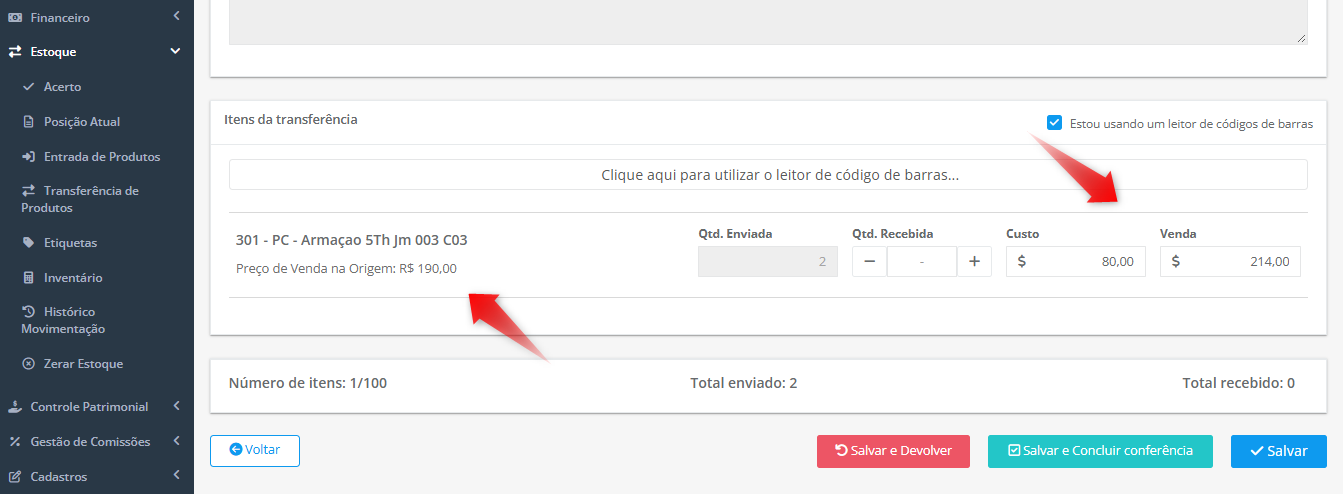
Se quiser, você pode alterar o Custo e a Venda de qualquer produto antes de concluir. O preço que vale é o que estiver no campo na hora de concluir.
💡 Importante: se você apagar ou zerar o campo Venda de um produto que já tem preço na sua loja, o sistema mantém o preço atual da sua loja, e o produto continua como estava. Apagar o campo, nesse caso, é o mesmo que não mexer no preço.
Salvar para continuar depois
Em transferências grandes, você pode conferir aos poucos. Clique em Salvar para parar e continuar depois.
Agora, além das quantidades, o sistema guarda o Custo e a Venda que estão na tela. Quando você abrir a conferência de novo, os campos vêm com os valores salvos.
- O botão Salvar e Devolver também guarda os preços. Se a transferência voltar para a sua loja, os preços salvos aparecem de novo na nova conferência.
- Se você salvar com o campo Venda vazio, ao abrir de novo ele volta a vir com o preço preenchido pela regra acima.
📌 Observação: depois de salvar, a conferência mostra o valor que você salvou, mesmo que o preço do produto na sua loja seja alterado depois. Na hora de concluir, a janela compara o valor da tela com o preço que a sua loja tem naquele momento.
Como concluir a conferência
- Confira as quantidades recebidas e os preços.
- Clique em Salvar e Concluir conferência.
- Aparece a janela Confirmar transferência de todos os itens?, com a frase "O estoque dos produtos recebido será atualizado."
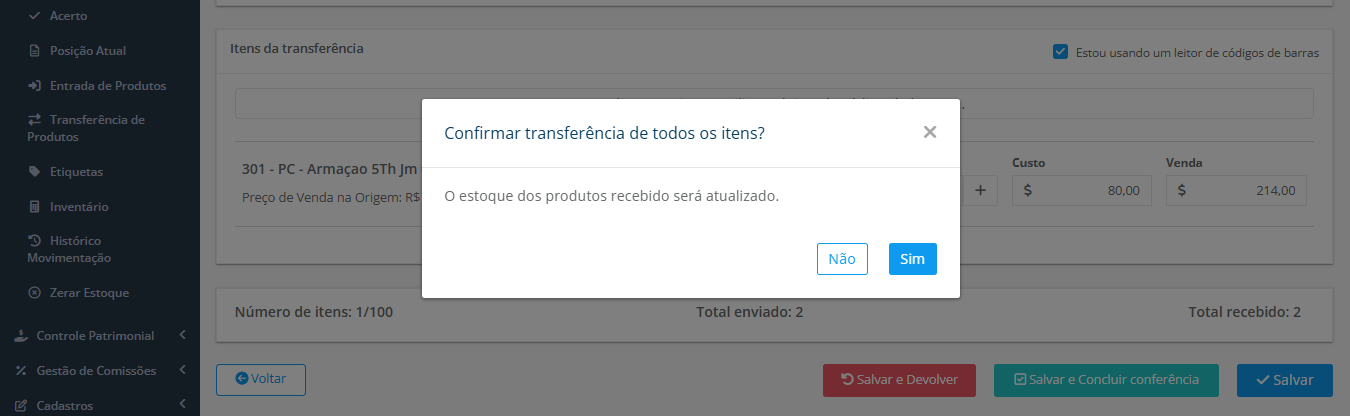
Quando não há nada para avisar, a janela aparece assim, como sempre: clique em Sim para concluir ou em Não para voltar à conferência.
Se algum produto vai mudar de preço, chegar inativo ou voltar a ficar ativo, a janela mostra as listas abaixo. Cada lista só aparece quando tem produto.
- Preço de venda que vai mudar nesta loja: produtos que já têm preço na sua loja e vão ficar com um preço diferente. A lista mostra o Preço atual e o Novo preço.
- Produtos que vão chegar inativos (sem preço de venda): produtos sem preço na sua loja e com o campo Venda vazio ou zerado.
- Produtos desativados nesta loja que vão voltar a ficar ativos: produtos que estavam inativos na sua loja, mas com preço, e que vão ser ativados de novo com o preço que aparece ao lado.
Com as listas na tela, os botões mudam para Voltar e ajustar e Confirmar. Escolha:
- Voltar e ajustar: a janela fecha, a conferência não é concluída, e tudo o que você digitou continua na tela. Fechar a janela no X faz o mesmo.
- Confirmar: a transferência é concluída, o estoque é atualizado e os preços da tela são gravados na sua loja.
⚠️ Aviso: confira as listas antes de confirmar. Um produto que chega inativo não aparece para venda na sua loja. Se o produto está na lista de inativos, clique em Voltar e ajustar e preencha o campo Venda antes de concluir.
O que fica registrado no histórico
Quando a conclusão muda alguma coisa na sua loja, o histórico da transferência mostra, na linha Confirmada, com o usuário que concluiu e a data:
- Preço de venda alterado: o produto, o preço antigo e o preço novo.
- Ficou inativo (sem preço de venda): o produto.
- Reativado nesta loja: o produto e o preço.
Esse registro também sai na impressão da transferência (A4 e térmica) e na exportação para Excel. Assim, quando alguém perguntar por que um preço mudou, dá para saber quem concluiu e de quanto para quanto foi.
Quem não tem permissão para alterar preços
Quem confere a transferência sem a permissão Inclusão/Alteração de custo e preço de venda de Produtos continua com a conferência de sempre:
- Não vê o campo Custo.
- Vê o campo Venda bloqueado, com o preço que o produto já tem na sua loja.
- Quando o produto não tem preço na sua loja (inclusive quando está com R$ 0,00), aparece o aviso: "Você não possui permissão para editar o preço e este produto não possui preço de venda na empresa de destino. A transferência pode ser concluída e o preço de venda será o mesmo da empresa de origem."
- Ao concluir, vê a janela de sempre, sem as listas. O produto sem preço na sua loja recebe o preço da loja que enviou.
📌 Observação: o histórico registra o que mudou na sua loja também quando a conferência é concluída por quem não tem a permissão.
Mensagens que podem aparecer ao concluir
- "Há divergência(s) no(s) item(ns) entre a quantidade enviada e a quantidade recebida!": alguma Qtd. Recebida está em branco ou diferente da Qtd. Enviada. A conferência não é concluída. Ajuste as quantidades ou use Salvar e Devolver.
- "O status da transferência foi alterado para ...": outra pessoa concluiu ou devolveu a transferência enquanto a sua tela estava aberta. Volte para a lista de transferências e confira a situação.
- "Recarregue a página e tente novamente.": a sua sessão expirou. Recarregue a página e conclua de novo.
- "Não foi possível conferir as alterações de preço. Tente novamente ou entre em contato com o Suporte.": o sistema não conseguiu montar as listas. Nada foi concluído, e os valores digitados continuam na tela. Tente de novo.
Regras e observações
- O preço da loja que enviou nunca muda. A transferência grava preço, custo e situação só na loja que recebe.
- Produto sem preço de venda chega inativo, como sempre foi, porque não dá para vender sem preço. Isso vale também quando nem a loja que enviou tem preço.
- Produto que estava desativado na sua loja e tem preço volta a ficar ativo ao concluir, como antes. A diferença é que agora a janela avisa antes.
- A regra vale para qualquer produto, de qualquer grife.
- A tela de quem envia não mudou. O preço continua sendo visto e alterado só na conferência, pela loja que recebe.
- Nenhuma permissão nova foi criada. Quem já conferia transferências continua conferindo.
- Para o passo a passo completo da transferência, do envio ao recebimento, confira o artigo Estoque - Transferência de Produtos entre lojas.
Ficou com dúvida? Fale com a gente. 😊