Conta de Pagamento nas planilhas de Contas a Pagar
🚀 Agora ficou mais fácil conferir de onde saiu o dinheiro de cada despesa. As planilhas de Contas a Pagar passaram a mostrar, em cada conta paga, a Conta de Pagamento, ou seja, a conta financeira usada para pagar. Assim, você não precisa mais abrir as contas uma por uma na tela para fazer a conferência ou a auditoria dos pagamentos.
📌 Observação: a novidade está disponível a partir de 27/10/2026.
O que mudou
A coluna Conta de Pagamento entrou nas duas planilhas de Contas a Pagar:
- Financeiro » Contas a Pagar, botão Exportar: a coluna aparece sempre, logo depois de Status.
- Relatórios » Contas a Pagar, botão Exportar Relatório: além da Conta de Pagamento, a planilha passou a trazer também a Data de Pagamento. As duas colunas aparecem quando a situação Pago está marcada no filtro.
Quando a mesma conta aparece nas duas planilhas (a do Financeiro e a do Relatório), a Conta de Pagamento e a Data de Pagamento saem exatamente iguais nas duas. Assim, uma confere com a outra.
Como exportar a planilha do Financeiro
- No menu lateral, clique em Financeiro.
- Clique em Contas a Pagar.
- Escolha os filtros que você quer, como a situação e o período.
- Clique em Exportar. Aparece a mensagem "Aguarde, gerando planilha excel das contas a pagar. Esta ação pode demorar alguns minutos ..." e, em seguida, a planilha é baixada para o seu computador.
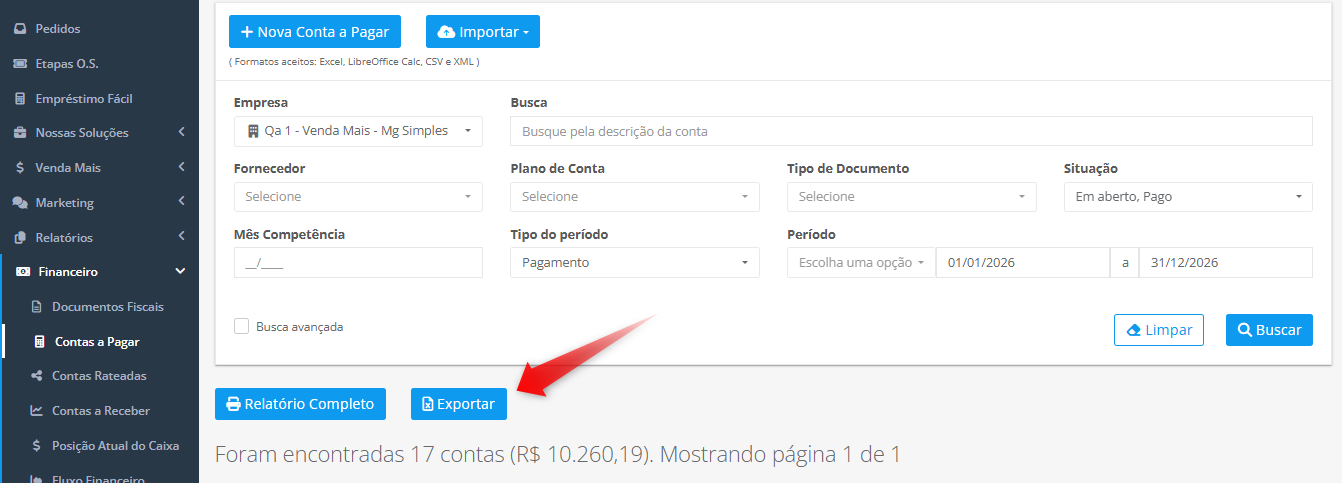
💡 Importante: com a coluna nova, a exportação pode levar um pouco mais de tempo em redes com muitas lojas ou em períodos longos. Por isso a mensagem de espera mudou. Aguarde a planilha ser baixada.
Como exportar a planilha do Relatório
- No menu lateral, clique em Relatórios.
- Clique em Contas a Pagar.
- Na Situação, marque Pago (sozinho ou junto com Em aberto) e clique em Buscar.
- Escolha o período nas abas (Semana atual, Mês atual, Escolher período e as outras).
- Clique em Exportar Relatório. Aparece a mesma mensagem de espera e, em seguida, a planilha é baixada.
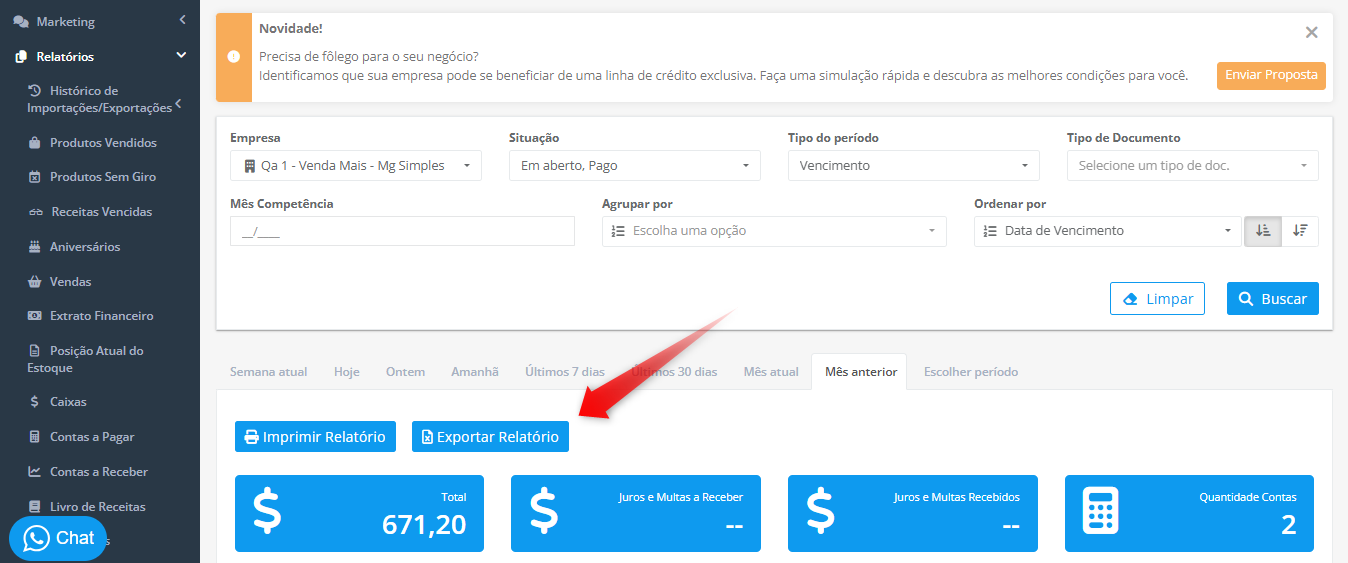
⚠️ Aviso: se você marcar só Em aberto na Situação, a planilha do relatório sai como antes, sem Data de Pagamento e sem Conta de Pagamento. Conta que não foi paga não tem conta de pagamento.
Onde ficam as colunas na planilha
Na planilha do Financeiro, a coluna nova fica entre Status e Descrição:
Na planilha do Relatório, com Pago no filtro, as duas colunas ficam entre Categoria e Descrição, nesta ordem:
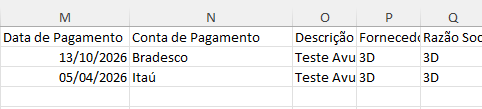
As outras colunas continuam lá, com o mesmo nome e o mesmo conteúdo. Elas só andaram para a direita para abrir espaço:
- Na planilha do Financeiro, da coluna Descrição em diante, tudo andou uma coluna para a direita.
- Na planilha do Relatório com Pago no filtro, da coluna Descrição em diante, tudo andou duas colunas para a direita. Com só Em aberto, nada mudou de lugar.
⚠️ Aviso: se você usa fórmulas como PROCV (ou PROCX), ou uma planilha própria que copia os dados pela letra da coluna, confira depois desta atualização. Da coluna Descrição em diante, a letra mudou.
O que aparece na coluna Conta de Pagamento
A coluna traz o nome da conta exatamente como está cadastrado em Financeiro » Contas. Quando a conta a pagar ainda não foi paga, a célula fica vazia.
💡 Importante: se a conta financeira usada no pagamento foi desativada depois, ela continua aparecendo pelo nome na planilha.
Na planilha do Relatório, a Data de Pagamento segue a mesma lógica: traz a data em que a conta foi paga (no formato dd/mm/aaaa) e fica vazia quando a conta não foi paga. É a mesma data que a planilha do Financeiro já mostrava.
Regras e observações
- A novidade é só nas planilhas. As telas de Contas a Pagar e do relatório, os filtros, os cartões, o Imprimir Relatório e o jeito de dar baixa continuam iguais.
- Uma aba por loja, como antes. Quando você exporta com várias lojas, cada loja continua na sua aba, e a coluna nova está no mesmo lugar em todas.
- O Contas a Receber não mudou. A planilha de Relatórios » Contas a Receber continua igual, e a mensagem de espera dela também.
- Quem pode exportar continua o mesmo. Nenhuma permissão nova foi criada: quem já exportava passa a ver as colunas novas.
- Vale para todos os segmentos que têm Contas a Pagar, do mesmo jeito.
- Nada muda nos seus cadastros. A planilha só mostra informações que o sistema já guardava em cada pagamento.
Ficou com dúvida? Fale com a gente. 😊