Emissão de NF-e de Venda Futura na OS
Para emitir a NF-e de Venda Futura, a partir da Ordem de Serviço, é importante que você leia com atenção o material “NF-e de Venda Futura”, observando todas as regras de configuração e emissão.
⚠️ Lembre-se: a configuração deve ser feita antes de iniciar a emissão.
Com tudo devidamente configurado, ao gerar uma Ordem de Serviço com adiantamento, será exibida a opção “Gerar NF-e Venda Futura”.
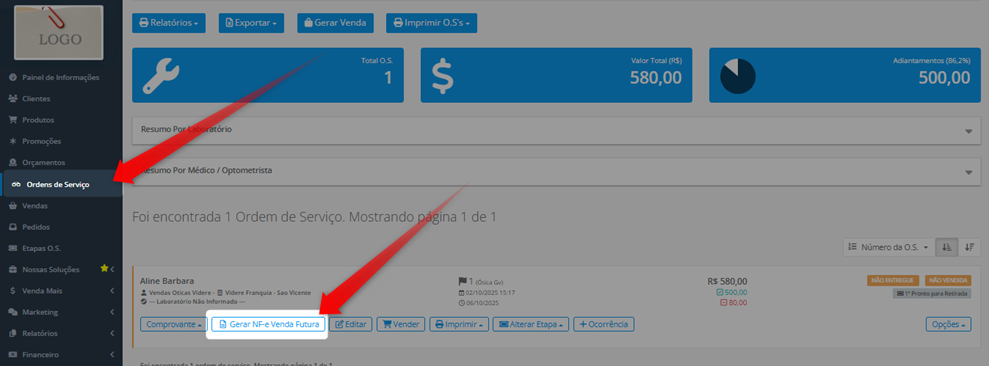
⚠️ A opção “Gerar NF-e de Venda Futura” só estará disponível se:
- O sistema estiver configurado para emissão dessa nota;
- A Ordem de Serviço tiver adiantamento registrado conforme configurado parcial ou total;
⚠️ A NF-e de Venda Futura não pode ser emitida para serviços. Caso a OS contenha produtos e serviços, o sistema emitirá apenas os dados dos produtos. Se a OS tiver apenas serviços, o sistema exibirá uma mensagem de erro, impedindo a emissão.
Ao preencher a Ordem de Serviço, certifique-se de que os dados do cliente estejam completos: Nome, CPF, CEP e endereço. Esses dados são obrigatórios para que a emissão ocorra corretamente.
👉 Ao clicar em “Gerar NF-e de Venda Futura”, o sistema abrirá uma tela de rascunho para conferência das informações. Após validar os dados, basta clicar em Emitir:
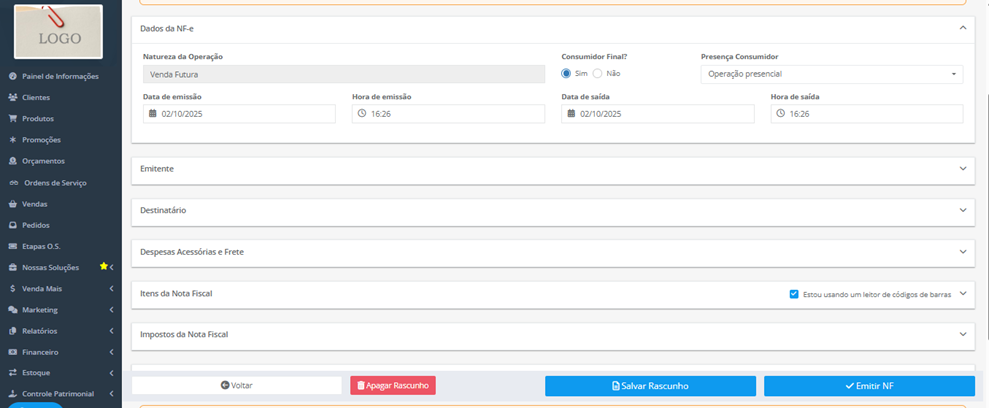
Ao emitir e NF-e, você poderá:
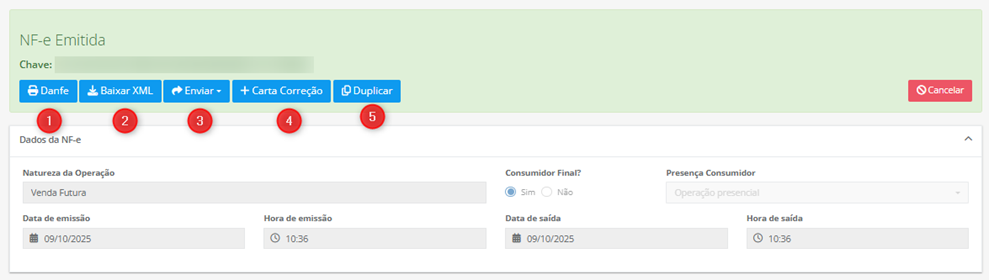
1- Clicar em Danfe para visualizar a nota e imprimi-la
2- Baixar XML da NF-e que acabou de ser emitida
⚠️ Importante: essa nota registra apenas as formas de pagamento do valor adiantado, o valor restante é registrado no xml como crédito loja assim como é exigido pela receita.
3- Enviar a NF que acabou de ser emitida para o e-mail do destinatário.
(Lembrando que essa informação precisa ser preenchida no corpo da NF, antes da emissão); ou via WhatsApp, caso o cliente esteja habilitado para emissão.
⚠️ Atenção: para que o envio funcione, o cliente precisa estar habilitado para receber mensagens no cadastro. Além disso, verifique se o envio não está configurado como automático no menu: “Cadastro >> Tabelas >> Config. Diversas >> NFC-e”. Se estiver automático e você clicar para enviar manualmente, o cliente receberá o documento em duplicidade.
👉 Mais detalhes sobre o envio automático estão disponíveis no material Ótica zap – Config. de envio de Documentos Fiscais, na Central de Ajuda
4- Carta de Correção: Pode ser usada para corrigir algumas informações.
(verifique com sua contabilidade quais as situações em que ela poderá ser utilizada)
5- Duplicar: Caso deseje copiar os dados preenchidos para uma nova emissão.
Ao emitir a NF-e de Venda Futura na Ordem de Serviço, todas as opções de edição desta OS serão bloqueados. Isso acontece por regras fiscais, pois, uma vez emitido o documento, não podem ocorrer divergências nos valores ou produtos.
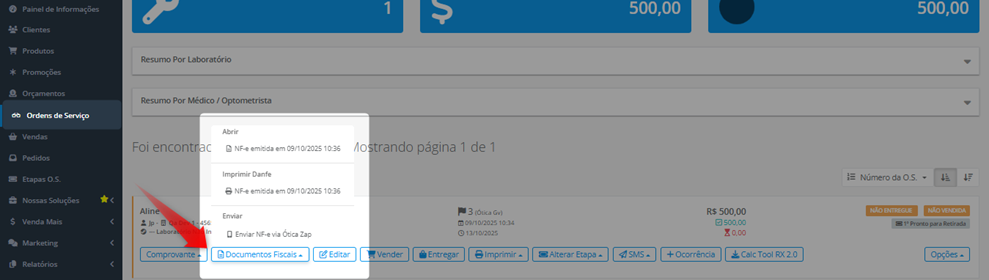
Após a emissão da NF-e de Venda Futura, será disponibilizado o botão Documentos Fiscais, permitindo visualizar, imprimir a nota e enviar via Ótica Zap, (se contratado e configurado):
Quando for vender uma Ordem de Serviço (O.S.) com a NF-e de Venda Futura emitida, os dados da venda também serão bloqueados para edição. Não será possível adicionar ou remover produtos, pois documentos fiscais não podem ser alterados após a emissão.
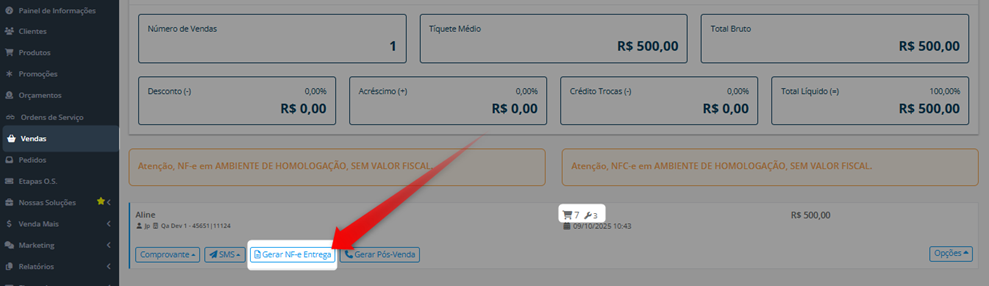
Ao finalizar a venda da O.S., em vez de gerar uma NF-e de venda comum, será apresentada a opção “Gerar NF-e de Entrega”. Essa NF-e funciona como uma complementar à NF-e de Venda Futura, registrando agora a finalidade da entrega do produto:
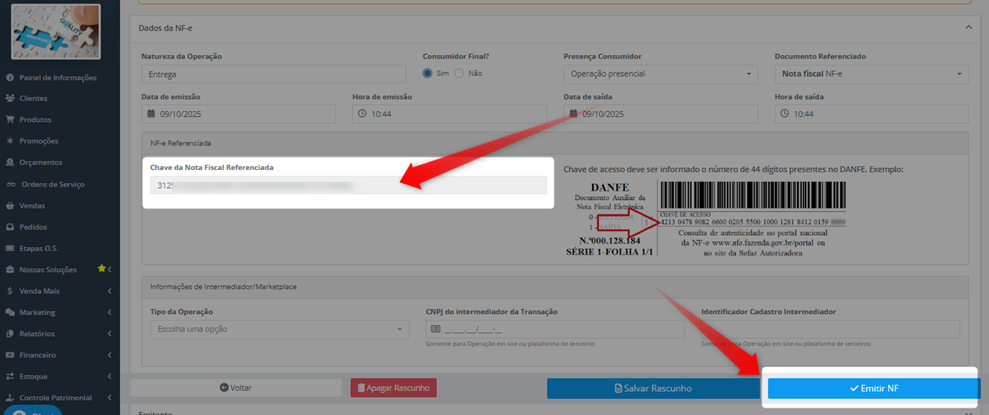
O processo de emissão seguirá os mesmos passos: será aberta uma tela de rascunho, permitindo que você confira todos os dados antes de concluir. A emissão utilizará as mesmas informações de impressão e envio da NF-e de Venda Futura, fazendo referência à chave da NF-e de Venda Futura:
⚠️ Atenção:
➡️ Tanto na OS (NF-e de Venda Futura) quanto na Venda (NF-e de Entrega), caso você clique em Gerar NF-e, abra a tela de rascunho e saia sem emitir a nota, o sistema, em vez de exibir as opções “Gerar NF-e” ou “Documentos Fiscais”, apresentará o botão “Editar rascunho”.
Assim, será possível reabrir o rascunho e concluir a emissão da NF-e posteriormente.

➡️ A NF-e de Entrega será exibida apenas em Vendas vinculadas a Ordens de Serviço (OS) que possuam NF-e de Venda Futura emitida.
Caso a NF-e de Venda Futura da OS tenha sido cancelada dentro do prazo permitido, e a OS não possua mais nenhuma nota vinculada, a venda seguirá o fluxo normal de emissão de NF-e de Venda.
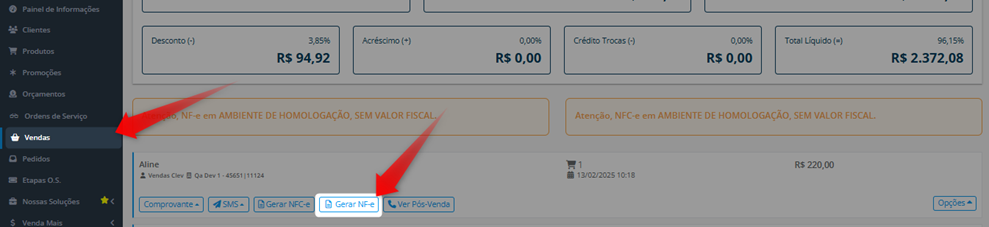
Já as vendas avulsas ou aquelas vinculadas a OS’s sem emissão de NF-e de Venda Futura continuarão apresentando o botão “Gerar NF-e (Venda)”, conforme demonstrado na imagem abaixo:
➡️ Também é importante destacar que não é possível incluir uma OS que possua NF-e de Venda Futura diretamente na tela de Venda (como mostra a imagem abaixo):
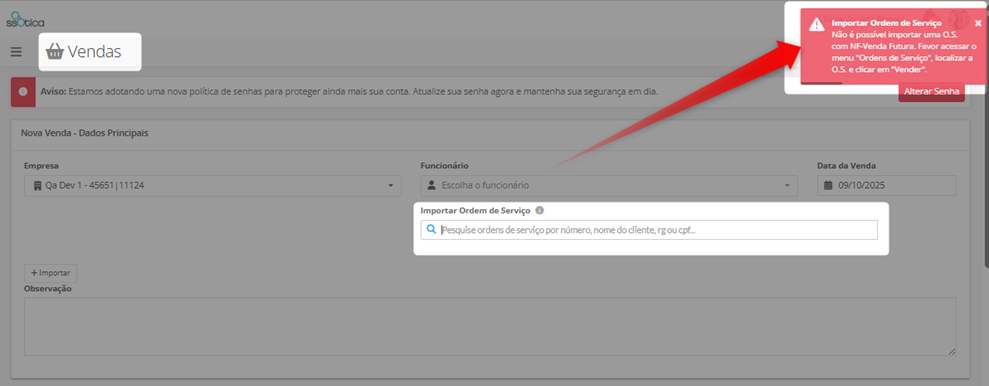
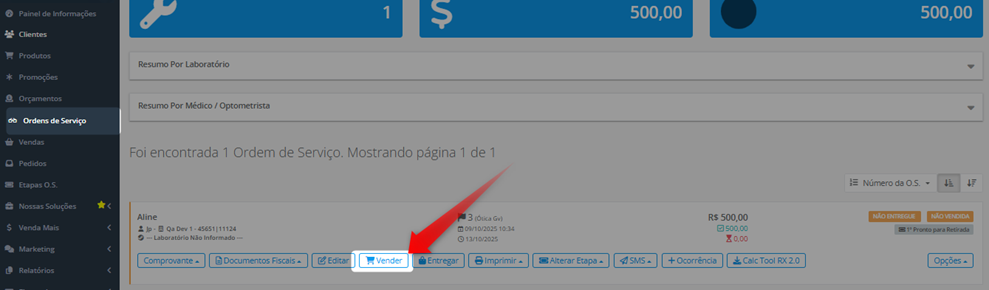
Nesses casos, a venda de uma OS com NF-e de Venda Futura emitida deve ser realizada sempre pela tela de Ordem de Serviço, localizando a OS e clicando em “Vender”.
Caso alguma informação esteja incorreta, é possível cancelar a NF-e acessando o menu Financeiro >> Documentos Fiscais, localizando a nota emitida e clicando em Cancelar:
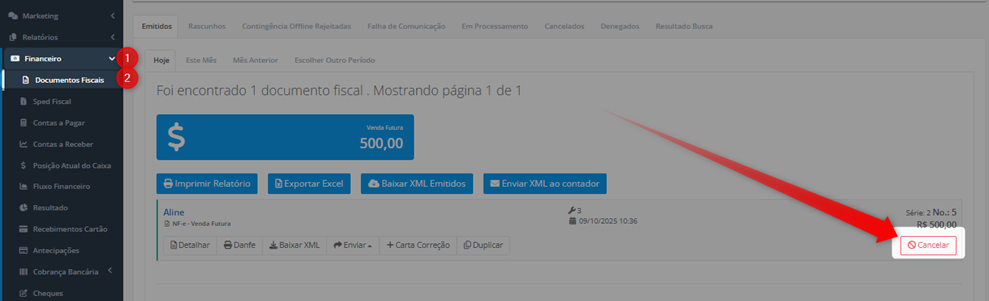
⚠️ O cancelamento pode ser feito no sistema em até 24 horas, salvo algumas exceções de estado, sendo necessário confirmar o prazo com o contador.
➡️ Se a NF-e for cancelada dentro do prazo, os dados da OS voltam a ficar editáveis e a nota pode ser emitida novamente.
➡️ Caso o prazo tenha expirado, será preciso solicitar o cancelamento da NF-e junto à SEFAZ do estado, com o auxílio do contador, cancelar a OS e abrir uma nova, lembrando que o cancelamento da OS não anula automaticamente o documento fiscal já emitido.
É na tela Financeiro >> Documentos Fiscais que você também pode visualizar todas as notas emitidas ou canceladas.
Para facilitar a busca, utilize os filtros por tipo de documento e, em seguida, selecione o “Tipo da Nota” desejado.
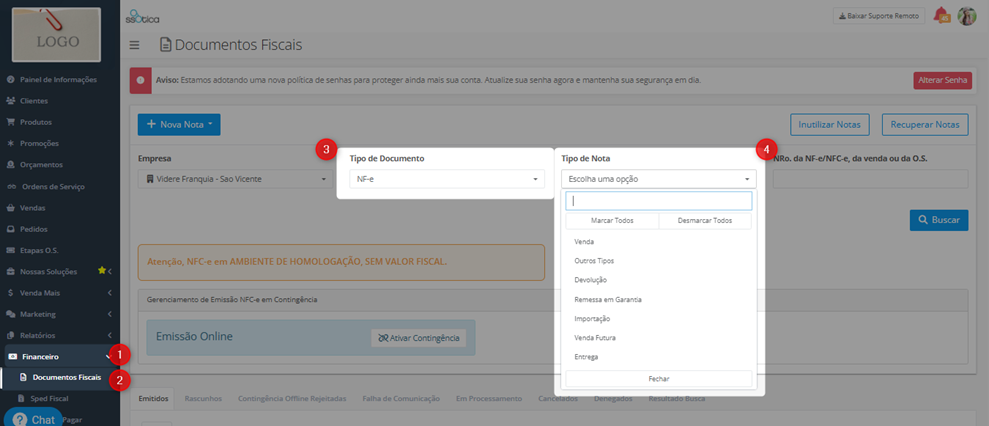
A emissão de NF-e também conta com permissões específicas para usuários.
Para configurar, acesse: Cadastro >> Usuários. No usuário desejado, em “Documentos Fiscais”, você pode definir se ele poderá visualizar todas as NF-e de Venda Futura ou apenas aquelas que ele mesmo emitiu:
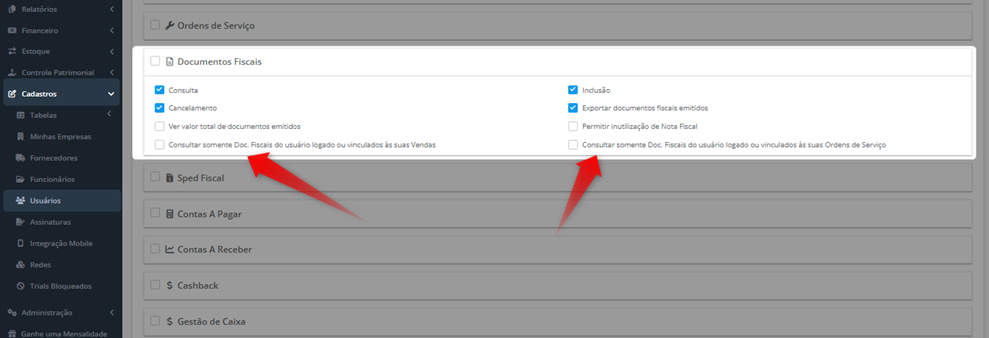
➡️ Com essa opção marcada: “Consultar somente Doc. Fiscais do usuário logado ou vinculados às suas Vendas”:
O usuário só consegue ver as notas fiscais que ele mesmo emitiu ou que estejam vinculadas às suas próprias vendas.
- Ele não consegue acessar notas de outros usuários ou de outras vendas.
- Caso tente abrir uma nota fora desse alcance, verá a mensagem:
“Sem permissão para acessar este documento.”
➡️ Já com a outra opção marcada: “Consultar somente Doc. Fiscais do usuário logado ou vinculados às suas Ordens de Serviço”:
- O usuário só consegue ver as NF-e de Venda Futura que ele mesmo emitiu ou que estejam vinculadas às suas próprias Ordens de Serviço (O.S.).
- Ele não consegue acessar notas de outras O.S. ou emitidas por outros usuários.
- Se tentar abrir uma nota fora desse alcance, verá a mensagem:
“Sem permissão para acessar este documento.”
➡️ Caso você tenha o Ótica Zap contratado, é possível enviar a NF-e para o cliente.
Basta acessar “Documentos Fiscais” na O.S. e enviar, desde que o cliente tenha um número de WhatsApp habilitado para receber a mensagem:
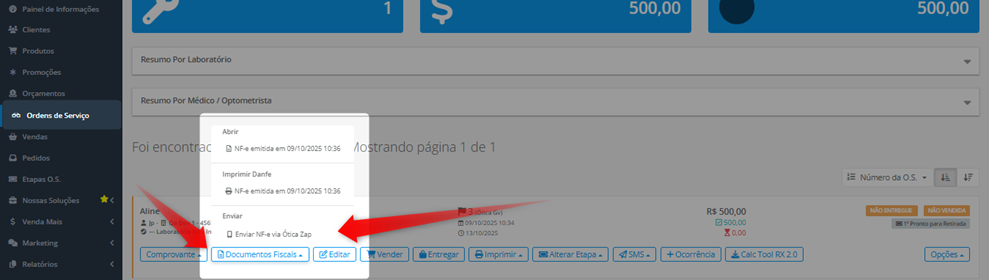
Você também pode configurar o envio automático da NF-e:
1 - Acesse: Cadastro >> Minhas Empresas >> Configurações Diversas >> NF-e.
2 - Em “Configurações para envio do WhatsApp”, marque a opção “Enviar nota fiscal automaticamente via Ótica Zap após emissão”.
3 - Insira a mensagem que será enviada junto ao documento.
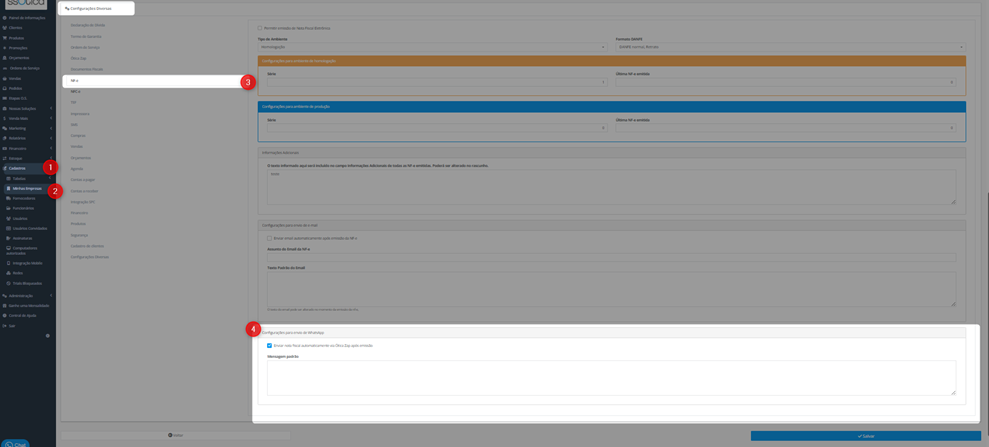
Observação: essa configuração é única para todos os tipos de NF-e, permitindo que NF-e de venda, Venda Futura e Entrega sejam enviadas automaticamente.
Para mais informações sobre como contratar o Ótica Zap, acesse o material: Ótica Zap - Contratação/Cancelamento
📘 Quer saber mais?
Acesse o material “Perguntas e Respostas – NF-e de Venda Futura na OS” e fique por dentro de todos os detalhes.
 Lembramos também, que todas as melhorias realizadas no sistema, gradativamente também vão sendo atualizadas para a versão mobile.
Gostou das novidades?
Então fica de olho aqui na Central de Ajuda, que em breve tem muito mais!!!
E se ficou com alguma dúvida? Não se preocupe!
É só entrar em contato com nosso suporte através do chat do sistema!
Até logo! 😊
