Ordem de Serviço - Nova O.S. /Tipo Ótica (Laboratório)
Atualmente o sistema oferece dois modelos de Ordem de Serviço:
O modelo Ótica (Laboratório) e o modelo Serviço (Conserto).
Para verificar como configurá-los acesse o manual com passo a passo:
Cadastro - Tabela - Tipos Etapa OS
Para criar uma ordem de serviço do tipo Ótica, e encaminhá-la ao seu laboratório, acesse o menu:
Ordem de Serviço>> +Nova O.S.
E preencha as informações:
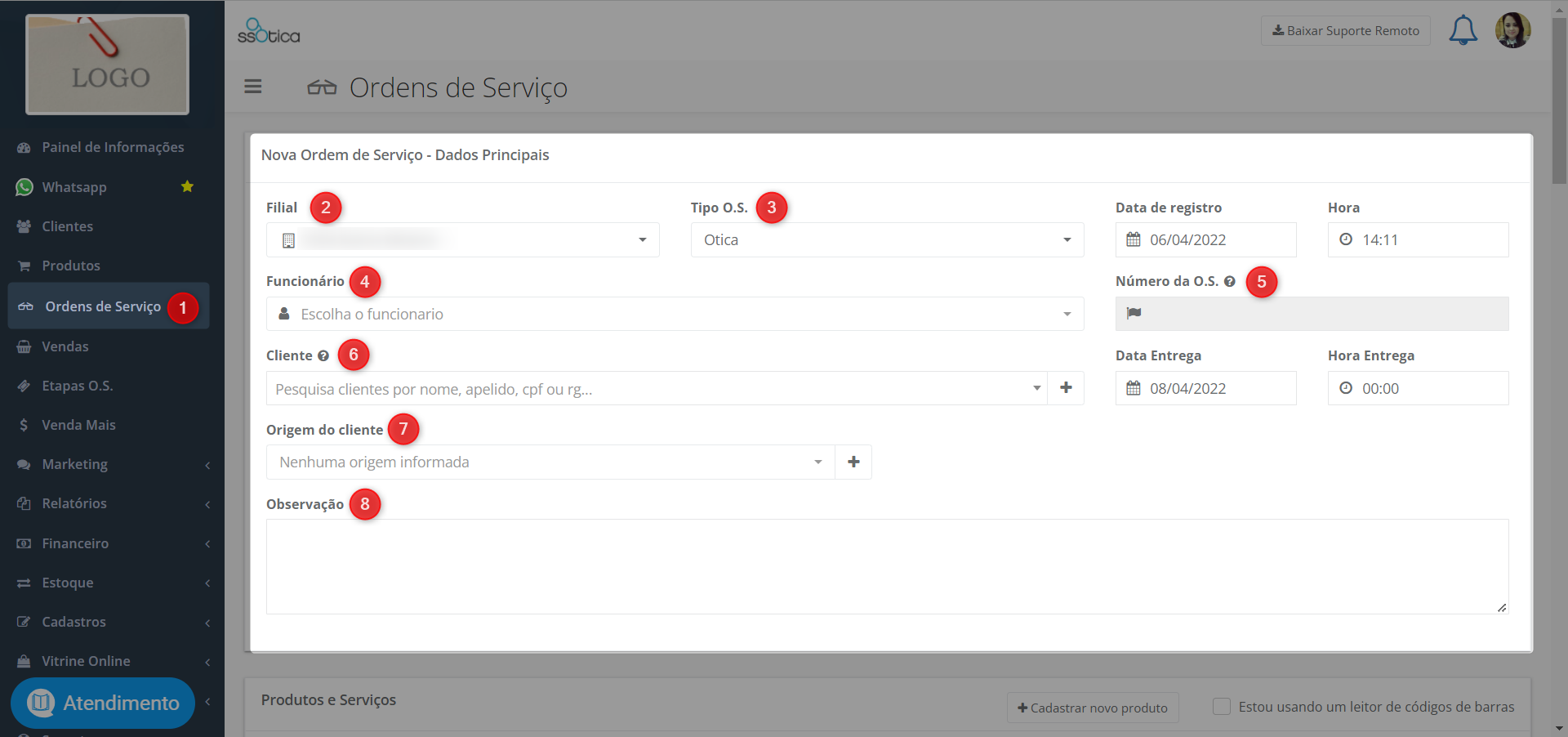
-Filial: Selecione a loja desejada (Para sistemas com mais de uma loja na mesma rede);
-Tipo O.S: Para envio ao laboratório, selecione o tipo Ótica;
-Funcionário: Deverá ser selecionado o funcionário que está realizando o atendimento;
-Número da O.S: Deverá ser preenchido manualmente, somente se sua configuração estiver programada para a forma manual em: Cadastro>>Tabela>>Tipo etapa O.S.
-Origem do Cliente: Caso o seu sistema esteja configurado para preenchimento obrigatório desse campo, será necessário selecionar a origem que levou o cliente a comprar em sua loja;
-Observação: Caso tenha alguma observação, ela deverá ser preenchida neste campo.
Os campos de data e hora do registro, virão preenchidos automaticamente para a data e hora do preenchimento da O.S, mas caso o seu usuário possua permissão, esses dados poderão ser alterados.
Os campos de data e hora da entrega, virão preenchidos conforme configurado no menu: Cadastro>> tabela>> Tipo etapa O.S, mas também poderão ser alterados na ordem de serviço, conforme a necessidade da sua loja.
Logo abaixo, insira os produtos, quantidades, valores unitários, descontos ou acréscimos e clique em incluir item.

Caso o produto não se encontre cadastrado, você terá a opção de cadastrá-lo pelo atalho: +Cadastrar novo produto:

E se você possuir um leitor de código de barras, marque a flag: "Estou usando um leitor de códigos de barras", clique no campo de busca e bipe o leitor em cima do código de barras colocado no produto:

O próximo passo será informar os recebimentos, caso o cliente tenha pago algum adiantamento no ato do pedido, esse valor deverá ser registrado nesse campo da O.S:

 Lembrando que as formas de pagamento classificadas como crediário próprio, não aparecem na O.S, visto que, são consideradas formas de pagamento a prazo e na O.S são registrados apenas adiantamentos, ou seja, formas de pagamento à vista.
O preenchimento dos dados da receita, você poderá clicar em cima de alguma que já se encontre salva no cadastro do usuário:
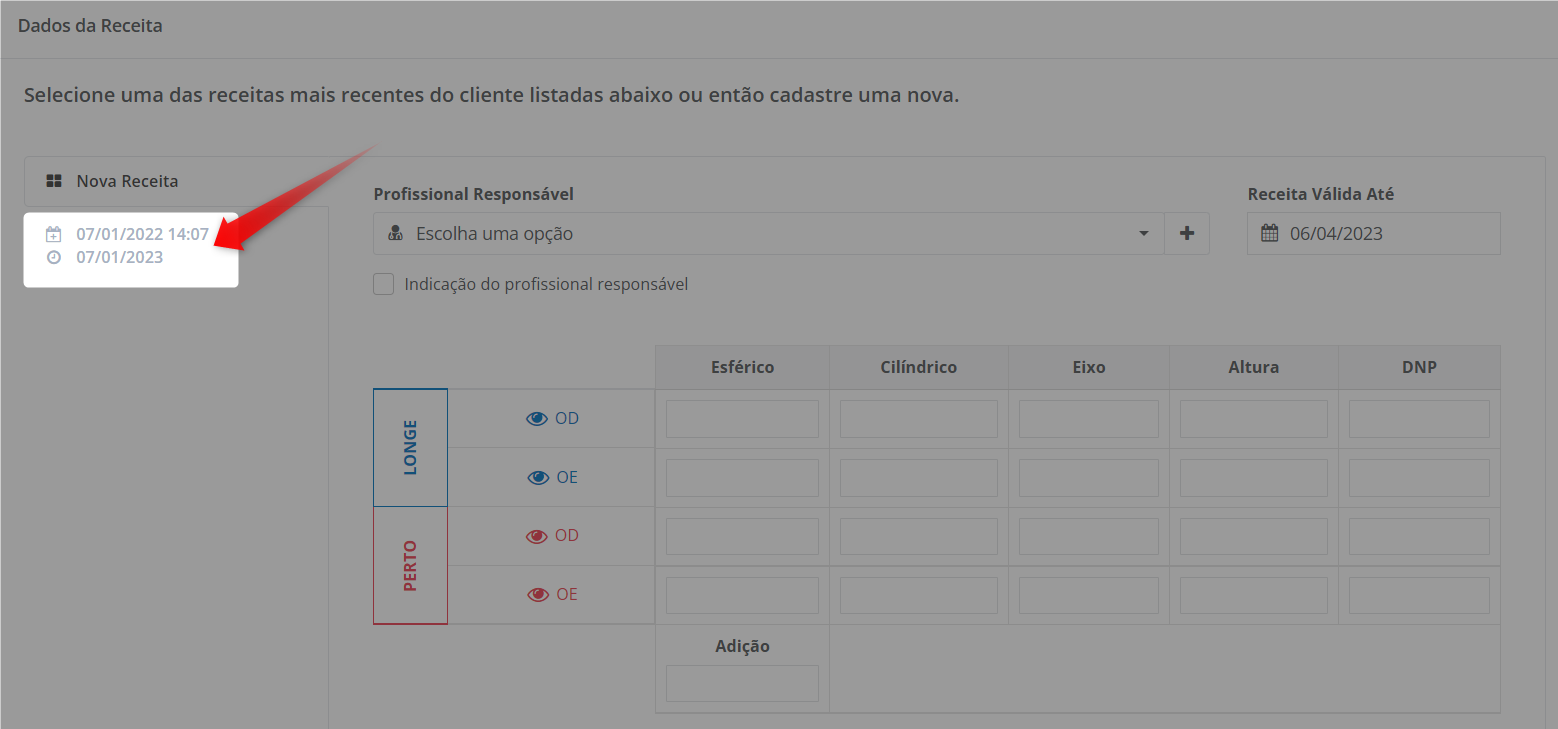
Ou criar uma nova, clicando em: “Nova Receita”.
Nesse caso, informe o profissional responsável (Médico), ou clique no + para adicionar um novo.
A data de validade da receita virá preenchida automaticamente para 1 ano, mas caso deseje, você poderá alterá-la clicando em cima da data.
Preencha os dados da receita conforme a impressa levada pelo cliente.
E caso você possua a ferramenta Pupilômetro virtual, siga o passo a passo para medição, conforme manuais abaixo:
Passo a passo para medição com cartão
Passo a passo para medição com armação
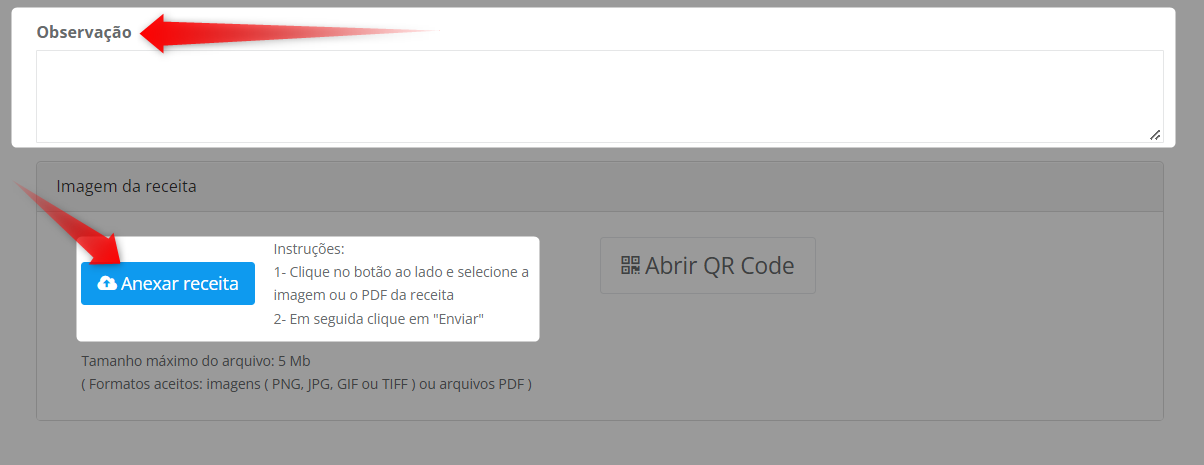
Em seguida você terá a opção de inserir uma observação e anexar a imagem da receita do cliente:
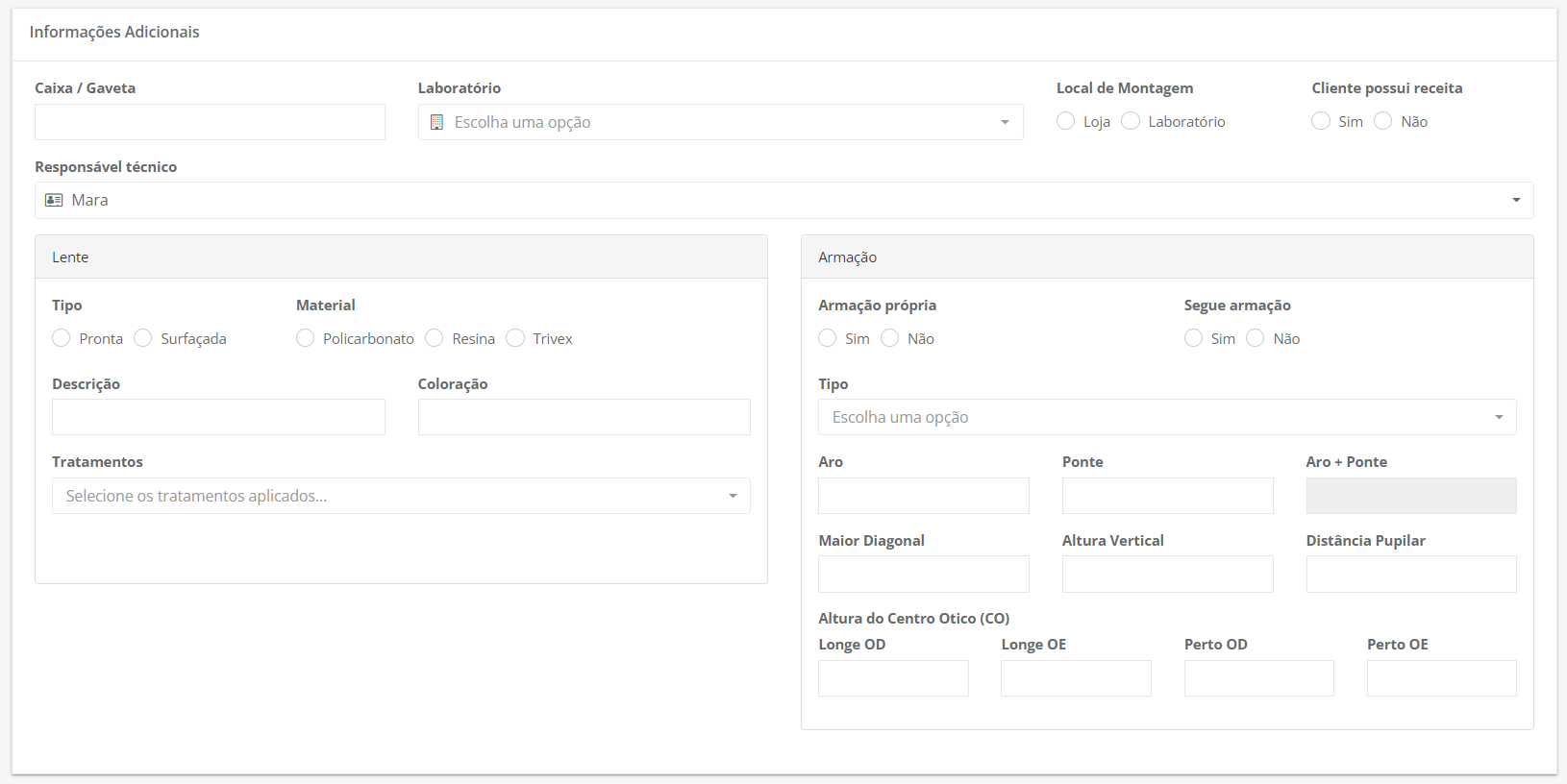
Abaixo preencha as informações adicionais.
Essas informações são preenchidas para que o laboratório saiba detalhadamente o serviço que será realizado no produto (armação + lente), porém não são de preenchimento obrigatório, você deverá preencher apenas os campos relevantes para a sua loja.
E logo após as informações adicionais, o sistema oferece também a opção de inserir imagens na ordem de serviço. Você poderá adicionar a imagem da armação ou do(s) produto(s) que está sendo encaminhado junto com a O.S.
 Essa imagem não será impressa nas vias da ordem de serviço!
Por fim clique em salvar ao final da página.
Quando o cliente for buscar o produto pronto em sua loja, basta localizar a O.S aberta e clicar em vender.

As informações da O.S. serão puxadas na venda e caso haja algum valor restante para ser recebido, basta registrá-lo na venda e clicar em salvar.
 Ficou com alguma dúvida? Não se preocupe!
É só entrar em contato com nosso suporte através do chat do sistema!
Até logo! 😊
