Funcionários inativos no Parâmetro de Comissão
🚀 Quem já passou pela sua loja e não trabalha mais lá não precisa mais ocupar espaço na hora de configurar comissão. Agora o Parâmetro de Comissão mostra só os funcionários ativos, e a lista fica com quem de fato está vendendo. Se precisar consultar ou ajustar o percentual de quem já saiu, basta marcar a caixa Exibir inativos.
A mesma regra vale para as formas de pagamento e os grupos de produtos inativos, e também para a equipe do gerente.
📌 Observação: a novidade está disponível a partir de 27/10/2026, nos planos que têm o menu Gestão de Comissões (Avançado, Gestão, Fiscal e Venda Mais), em todos os segmentos.
O que mudou
- O Parâmetro de Comissão abre só com os funcionários e as formas de pagamento ativos.
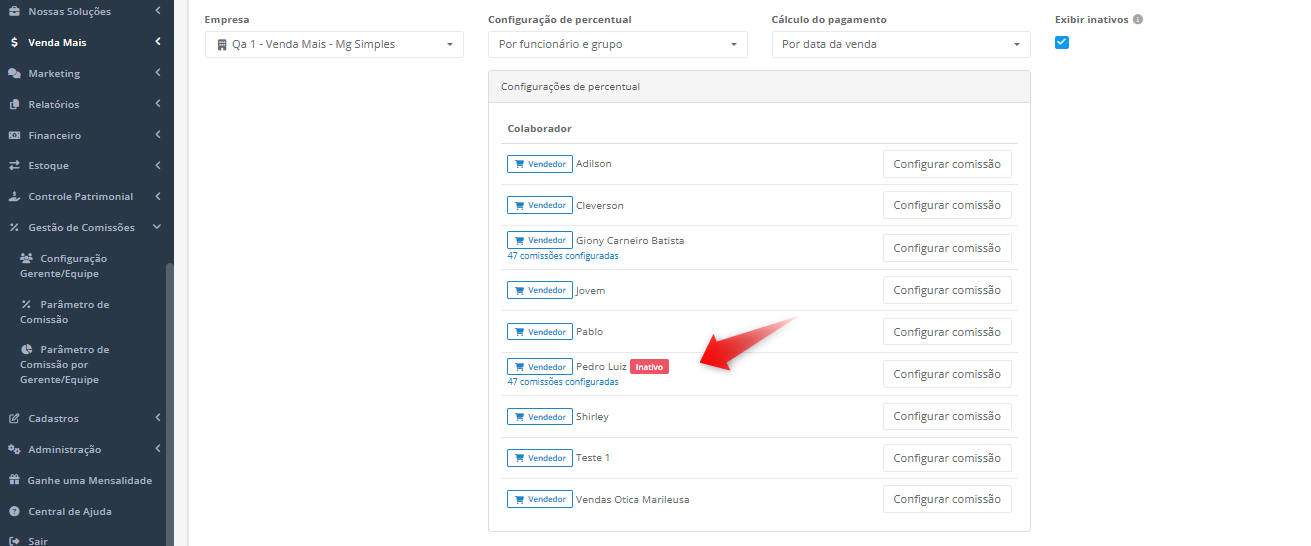
- A nova caixa Exibir inativos mostra também os inativos, cada um com a etiqueta vermelha Inativo.
- Nada é apagado. O percentual de quem foi inativado continua salvo, exatamente como estava.
- Relatórios e cálculo da comissão não mudam. A novidade mexe só no que aparece na tela de configuração.
- Na equipe do gerente, o vendedor inativo deixa de aparecer, e a tela avisa quem está nessa situação.
Como inativar um funcionário para ele sair da lista
O que decide se o funcionário aparece no Parâmetro de Comissão é o cadastro de Funcionários:
- No menu Cadastros, clique em Funcionários.
- Localize o funcionário e inative o cadastro, como você já faz hoje.
Pronto: na próxima vez que você abrir o Parâmetro de Comissão, ele não aparece mais.
💡 Importante: inativar só o usuário (o login, em Cadastros > Usuários) não tira o funcionário da lista. Usuário e funcionário são cadastros diferentes: a lista do Parâmetro de Comissão é de funcionários.
📌 Observação: cada funcionário é cadastrado em uma loja. Se a mesma pessoa tem cadastro em duas lojas, inativar na loja A esconde o funcionário só na loja A.
Como usar o Exibir inativos
- No menu Gestão de Comissões, clique em Parâmetro de Comissão.
- Escolha a Empresa e a Configuração de percentual. A lista abre só com os ativos.
- Na mesma linha, depois de Cálculo do pagamento, marque Exibir inativos.
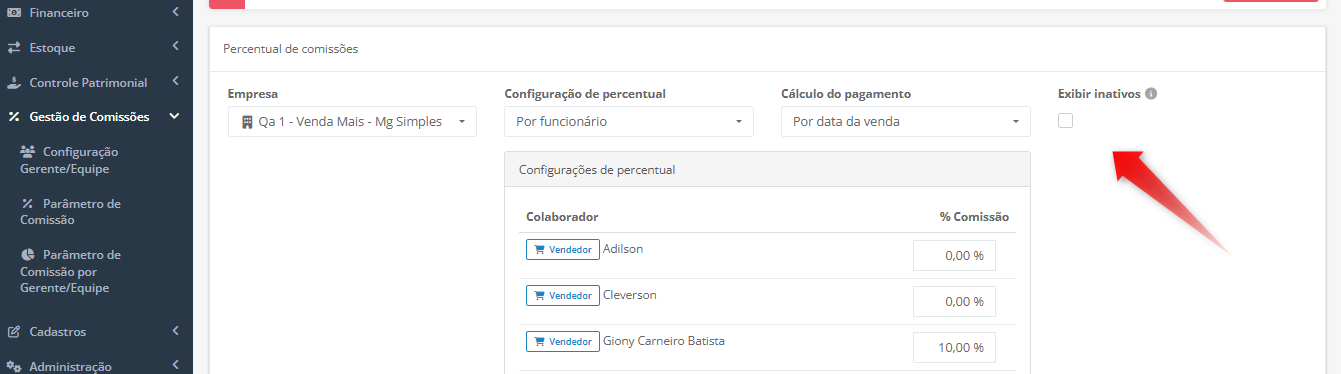
- Os inativos entram na lista, na ordem de sempre, misturados aos ativos e com a etiqueta Inativo logo depois do nome.
- Ajuste o que precisar e clique em Salvar.
Para esconder os inativos de novo, é só desmarcar a caixa.
💡 Importante: a caixa vem sempre desmarcada quando você abre a tela. Ela não fica gravada.
Passe o mouse no ícone ao lado de Exibir inativos para ler a explicação da caixa, que muda conforme o modo escolhido.
O que acontece com o que você digitou
- Mudou o percentual de um inativo e desmarcou a caixa antes de salvar? O valor fica guardado na tela e volta quando você marca a caixa de novo.
- Ao clicar em Salvar com a caixa desmarcada, o percentual dos inativos não é alterado: continua o último que foi gravado.
- Para gravar uma mudança no percentual de um inativo, a caixa precisa estar marcada na hora do Salvar.
Nos três modos do Parâmetro de Comissão
A caixa Exibir inativos aparece nos três modos da Configuração de percentual:
| Modo | O que fica oculto | Onde se inativa |
|---|---|---|
| Por funcionário | Funcionários inativos | Cadastros > Funcionários |
| Por funcionário e grupo | Funcionários inativos | Cadastros > Funcionários |
| Por forma de pagamento | Formas de pagamento inativas | Cadastros > Tabelas > Formas Pagamento |
📌 Observação: o percentual de uma forma de pagamento inativa continua valendo para as parcelas de títulos que foram lançados com ela. Por isso ele continua salvo.
Na comissão por grupo de produtos
No modo Por funcionário e grupo, ao clicar em Configurar comissão de um funcionário, abre a página com os grupos de produtos. Ela segue a mesma regra para os grupos inativados em Cadastros > Tabelas > Grupos de Produtos:
- A página abre só com os grupos ativos.
- A caixa Exibir inativos fica na área dos filtros Grupo e Categoria. Marcada, mostra também os grupos inativos, com a etiqueta Inativo, inclusive os que nunca tiveram percentual.
- O botão Aplicar comissão para todos vale só para os grupos que estão aparecendo na tela.
📌 Observação: inativar um grupo não inativa os produtos dele. Se algum produto desse grupo ainda for vendido, a comissão continua usando o percentual gravado para o grupo.
Os filtros Grupo e Categoria agora valem juntos
Antes, valia só o último filtro que você mexia. Agora, com os dois preenchidos, aparecem só os grupos que batem com os dois ao mesmo tempo. Com Exibir inativos marcado, os grupos inativos também respeitam os filtros.
Se aparecer um aviso ao marcar a caixa
Se algum grupo inativo estiver sem categoria, ao marcar Exibir inativos aparece o aviso:
Não foi possível carregar a configuração de comissão.
Um ou mais grupos de produtos não possuem categoria definida. Verifique em Cadastros → Tabelas → Grupos de Produtos.
A caixa volta desmarcada e a página continua aberta, com o que você digitou. Para resolver, defina a categoria do grupo em Cadastros > Tabelas > Grupos de Produtos.
No Parâmetro de Comissão por Gerente/Equipe
- No menu Gestão de Comissões, clique em Parâmetro de Comissão por Gerente/Equipe.
- Escolha o modo Por forma de pagamento.
- A lista abre só com as formas de pagamento ativas. Marque Exibir inativos, depois de Cálculo do pagamento, para ver também as inativas.
A caixa aparece só no modo Por forma de pagamento, e as regras são as mesmas da tela principal.
Na equipe do gerente
Na tela de configurar a equipe de um gerente, em Gestão de Comissões > Configuração Gerente/Equipe, o vendedor inativo não aparece mais na lista. Antes, ele vinha marcado e impedia salvar a equipe até alguém desmarcá-lo.
Essa tela não tem a caixa Exibir inativos.
⚠️ Aviso: quando o vendedor sai da equipe, as vendas dele deixam de contar na comissão de equipe do gerente, inclusive nos meses anteriores. Isso acontece porque essa comissão é calculada na hora do relatório, a partir da equipe atual. Se ainda vai pagar a comissão de algum mês anterior, gere antes o relatório Comissões por Gerente/Equipe desse período.
Se o vendedor for reativado e voltar para a equipe, o relatório volta a ser como era.
Se um vendedor for reativado com a tela aberta
Se alguém reativar um vendedor oculto enquanto a tela da equipe está aberta, o Salvar não grava e mostra:
Não foi possível salvar a equipe.
Motivo: Um ou mais vendedores desta equipe foram reativados enquanto a tela estava aberta. Confira a equipe e clique em Salvar de novo.
A tela recarrega com o vendedor de volta na lista. Confira e clique em Salvar de novo.
Regras e observações
- Nada é apagado. Os percentuais de funcionários, formas de pagamento e grupos inativos continuam salvos e voltam a aparecer quando o cadastro é reativado.
- Relatórios e cálculo não mudam. O relatório Comissões e o cálculo continuam como antes. A única exceção é a equipe do gerente, depois da confirmação do Salvar equipe.
- Reativou o cadastro? Ele volta a aparecer na lista normalmente, sem marcar a caixa.
- Nenhuma permissão nova. Quem já acessa essas telas continua acessando do mesmo jeito.
- A contagem ficou mais clara. No modo Por funcionário e grupo, a contagem passou a dizer 1 comissão configurada ou 2 comissões configuradas. Ela continua contando também os grupos inativos com percentual, porque esses percentuais seguem valendo nas vendas.
Ficou com dúvida? Fale com a gente. 😊