Trocas: regra unificada e crédito de troca remanescente
🚀 Agora a troca funciona igual para todas as formas de pagamento — inclusive carnê e boleto — e o saldo que sobra pode ser guardado como crédito para o cliente usar depois.
Antes, a troca de vendas pagas em carnê seguia uma regra própria que podia cancelar parcelas e gerar valores errados em relatórios e na comissão. E quando o cliente trocava por um produto mais barato, o único caminho era devolver a diferença — muita gente acabava criando um "produto troca" fictício para não perder o saldo, o que gerava algumas inconsistencias nos relatórios financeiros e de produtos vendidos. Isso mudou.
O que muda
- A troca gera crédito no valor dos produtos devolvidos, não importa a forma de pagamento.
- A venda original continua ativa e as parcelas do carnê/boleto não são mais canceladas.
- Se sobrar saldo, você escolhe entre devolver o valor ou gerar um novo crédito com o que sobrou.
- Os relatórios (Vendas, Comissão, Produtos Vendidos, Painel) passam a mostrar tudo de forma padronizada para todas as formas de pagamento, sem comissão duplicada.
Como fazer a troca
- Na Tela de Vendas, localize a venda e inicie a troca dos produtos, como você já faz hoje — inclusive em vendas pagas em carnê ou boleto.
- Selecione os produtos que estão sendo devolvidos e confirme o que deseja fazer com o crédito.
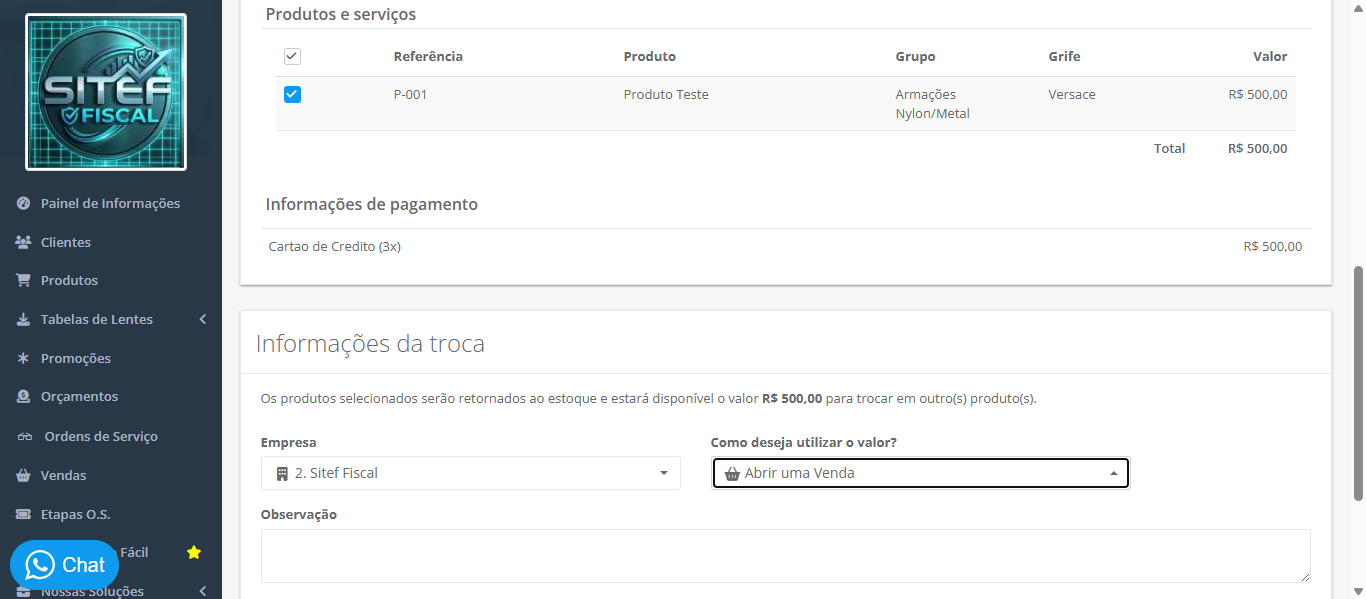
Pronto: Ao utilizar o crédito no valor dos produtos devolvidos a venda original permanece ativa e as parcelas seguem inalteradas.
O que acontece ao salvar a nova O.S/Venda depende do valor do produto novo:
| Situação | O que acontece |
|---|---|
| Produto de mesmo valor | O crédito quita a venda inteira. Não sobra nada. |
| Produto de valor maior | O crédito abate e o cliente paga apenas a diferença. |
| Produto de valor menor | Sobra saldo → o sistema abre a janela para você definir o destino do saldo. |
💡 Dica: para usar só uma parte do crédito, faça os recebimentos avulsos antes de clicar em Utilizar — o restante vira saldo, que você devolve ou guarda como crédito.
Quando sobra saldo (produto mais barato)
Ao salvar a venda, o sistema abre a janela destino do saldo com as opções que estiverem habilitadas:
- Devolver o valor restante — registra a devolução no caixa (comportamento de sempre).
- Gerar novo crédito com o saldo não utilizado — guarda o saldo como um novo crédito do cliente para uma compra futura.
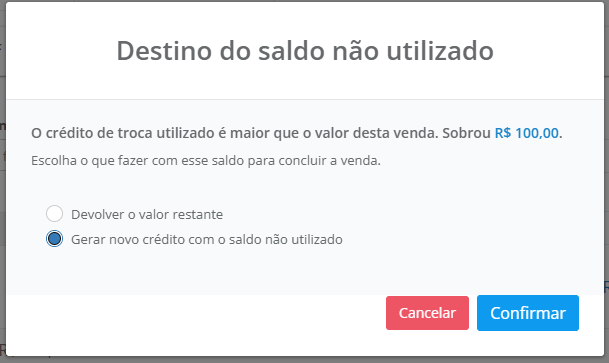
Escolha uma das opções e confirme. O sistema mostra a mensagem de sucesso e volta para a Tela de Vendas.
⚠️ Aviso: a venda não é concluída enquanto você não definir o destino do saldo.
Como consultar e inutilizar o crédito
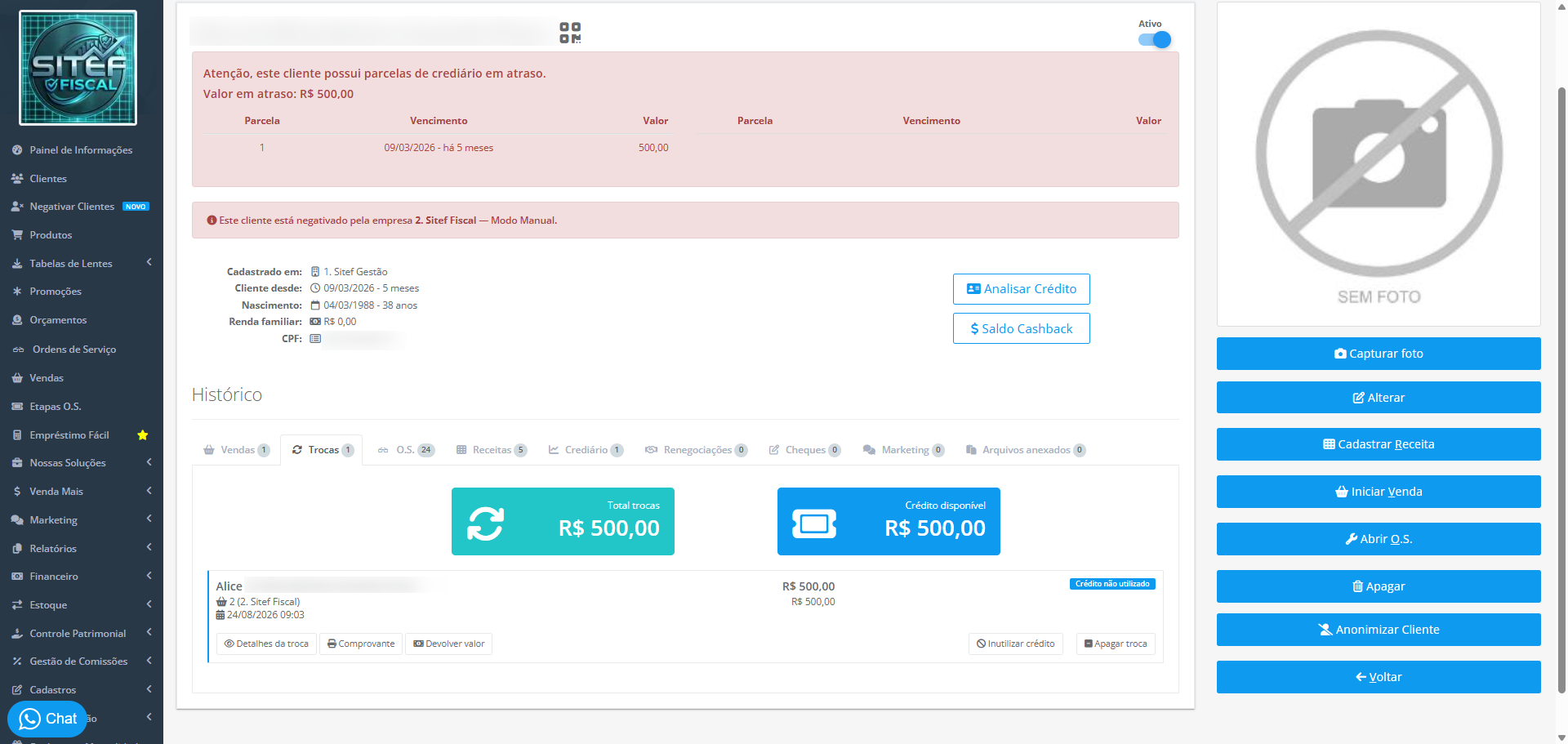
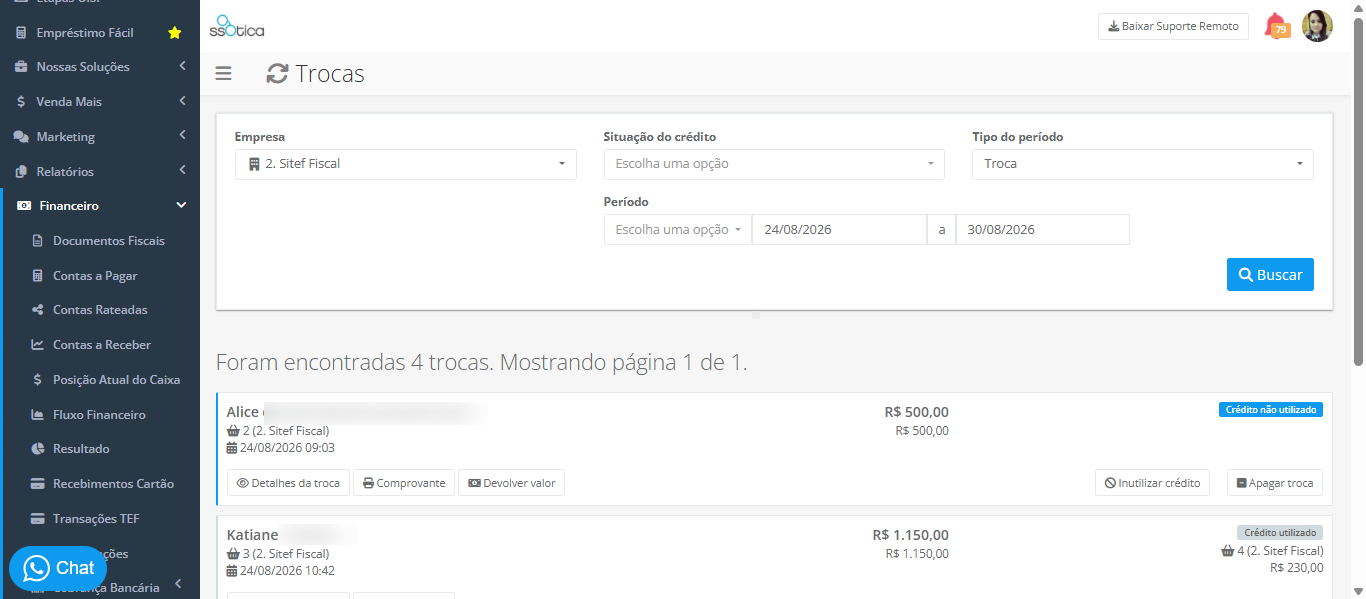
- O crédito guardado aparece no cadastro do cliente (histórico de créditos) e no menu Financeiro » Trocas, sempre com a venda que o originou.
- Para cancelar um crédito, use Inutilizar crédito no histórico do cliente.
Como habilitar
A opção de gerar novo crédito com o saldo restante vem desmarcada. Para liberá-la:
- Acesse Cadastros » Minhas Empresas » Configurações Diversas » Vendas.
- Marque "Permitir gerar novo crédito com o saldo não utilizado de um crédito anterior" (logo abaixo de "Considerar produtos com valor zero como brindes") e salve.
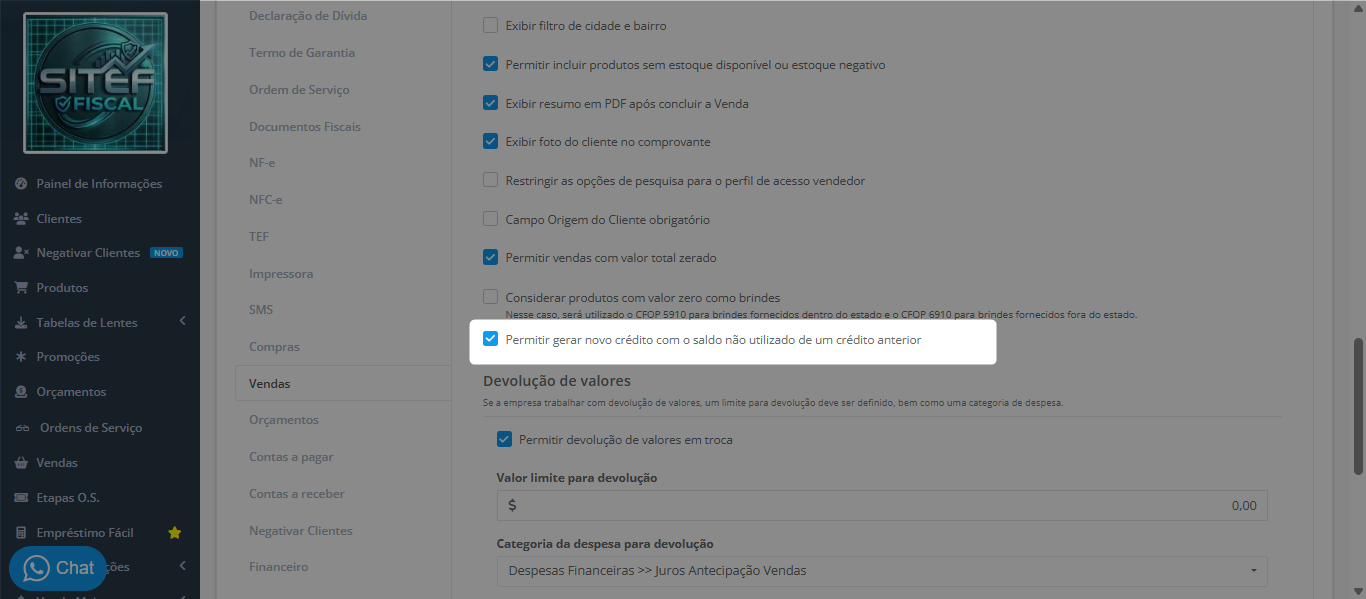
📌 Observação: a opção Devolver segue a configuração de devolução de troca que já existe. Se nenhuma das duas estiver habilitada, o sistema mantém o comportamento atual (aviso de troco).
Quem pode usar
- Configurar a permissão: o mesmo perfil que já acessa Minhas Empresas (gestor/administrador).
- Usar no dia a dia: qualquer operador que já finaliza vendas verá as opções habilitadas.
- Disponível nos segmentos ssÓtica, ssPet e ssJoias.
- Obs.: Segmentos que possuem pré-venda no lugar da o.S, a opção de gerar crédito com saldo de troca, só funcionará na venda.
Regras e observações
- Venda e parcelas intactas: a troca nunca cancela a venda original nem as parcelas de carnê/boleto.
- Crédito guardado não vira faturamento: o crédito não utilizado não entra em valor bruto, líquido nem comissão — só passa a contar quando é usado.
- Comissão sem duplicidade: na comissão por recebimento de carnê/boleto, o valor aparece conforme a parcela é paga, com a identificação da parcela (ex.: "Parcela 1/2") ao lado do número da venda.
- Ordens de Serviço: no quadro Adiantamentos, o valor que veio de crédito de troca não é somado (foi recebido em outro período); ele aparece com um ícone de troca e, ao passar o mouse, mostra quanto foi de crédito.
- Comprovantes e NF-e: nos comprovantes (venda, O.S., pré-venda) e na NF-e aparece o valor de crédito de troca utilizado naquela operação — não o saldo total do cliente.
- Relatório de Produtos Vendidos: produtos trocados retornam ao estoque e não aparecem nesse relatório — um aviso fixo no topo explica isso.
- Relatório de Vendas: o filtro passou a se chamar "Incluir Vendas com valor total Zero (Brinde)".
- Crédito entre lojas: o crédito pode ser usado em qualquer loja da mesma rede.
- Desfazer trocas: reverta sempre na ordem inversa (da última operação para a primeira). Se tentar fora de ordem, o sistema bloqueia e informa qual operação desfazer primeiro e em qual loja.
- LGPD: não é possível anonimizar um cliente que tenha crédito de troca não utilizado — inutilize o crédito antes.
- Parcela renegociada: a troca fica bloqueada quando a venda tem parcela renegociada; o sistema avisa.
- Vale para trocas novas: a regra se aplica a partir da liberação; trocas antigas continuam como estavam.
Ficou com alguma dúvida? Fale com a gente pelo chat. 😊
