Vendas - Venda com data retroativa
Para gerar uma venda com data retroativa é necessário que:
- O seu usuário possua essa permissão (fornecida pelo adm);
- E que todos os caixas se encontrem fechados, com exceção do caixa em que será realizado o lançamento retroativo. Nesse caso, é necessário que ele se encontre aberto.
Após realizar a abertura do caixa pelo menu: Financeiro>> Pos Atual
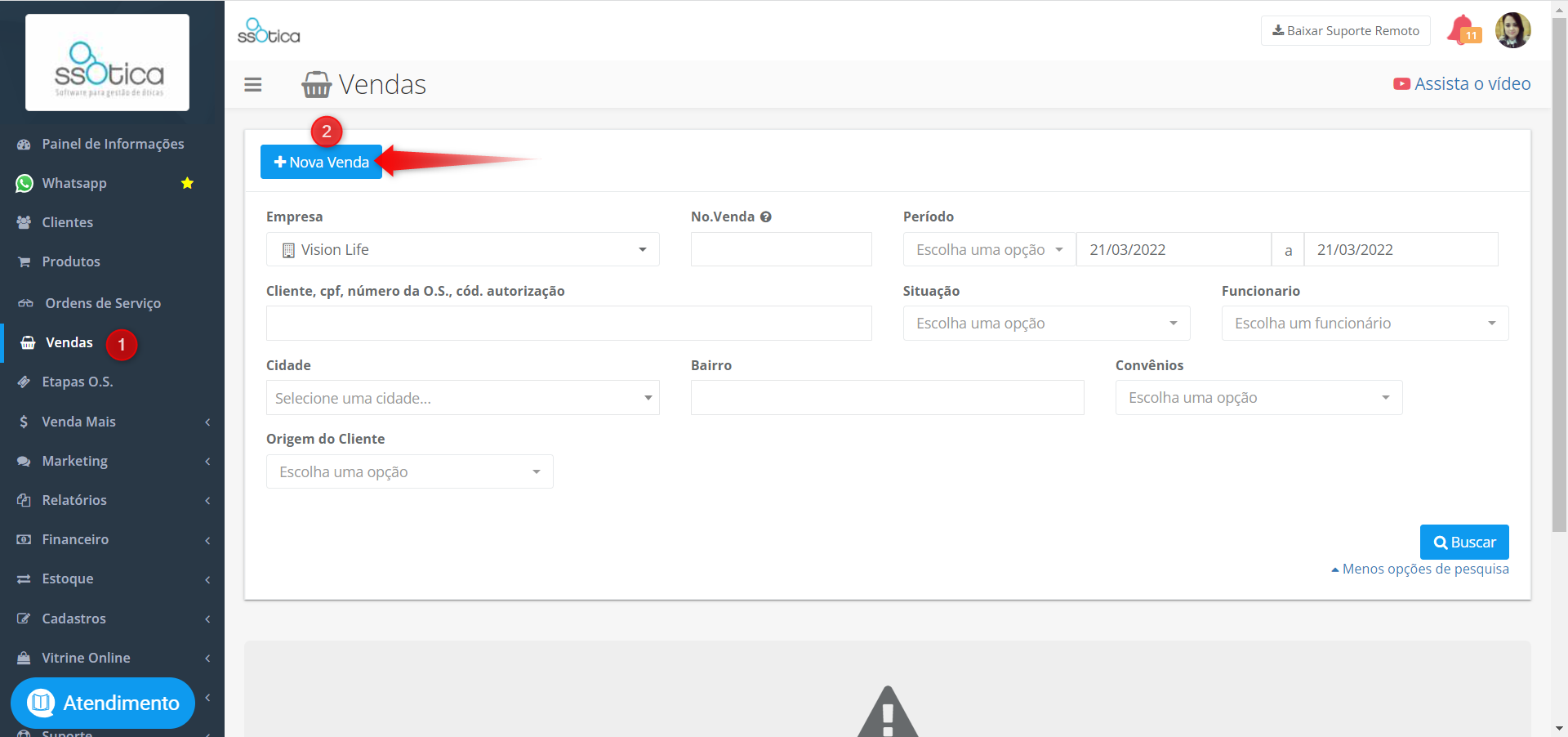
Siga o menu abaixo para realizar a venda:
Vendas>> +Nova Venda
Selecione a data desejada no campo “Data da Venda”:
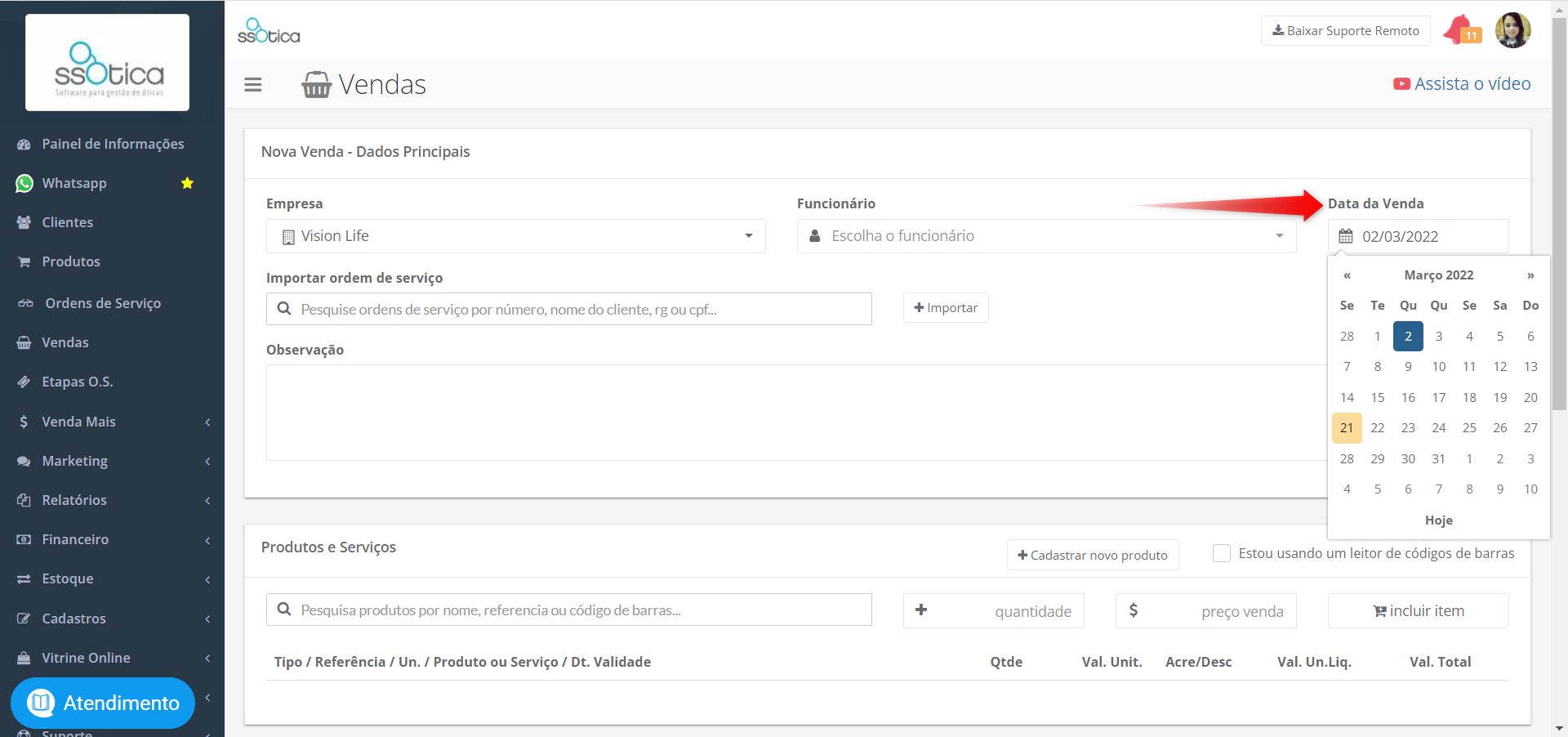
Prossiga com o preenchimento das informações necessárias: funcionário, O.S, produtos, nome do cliente e dados do pagamento.
Após clicar em salvar, as informações financeiras serão lançadas no caixa da data selecionada.
 Assim que realizar a venda com data retroativa, lembre-se de fechar o caixa na data correspondente, analisando com cautela as alterações realizadas a Posição Final do Caixa. Para isso, siga as instruções do artigo: “Financeiro – Pos. Atual do Caixa – Abertura e Fechamento de Caixa”
 Caso esteja lançando uma venda com data retroativa para corrigir um erro em uma venda já registrada, certifique-se de que a venda errada foi apagada. Para mais informações, siga o material: Diferença entre Apagar e Cancelar
 Ficou com alguma dúvida? Não se preocupe!
É só entrar em contato com nosso suporte através do chat do sistema!
Até logo! 😊
