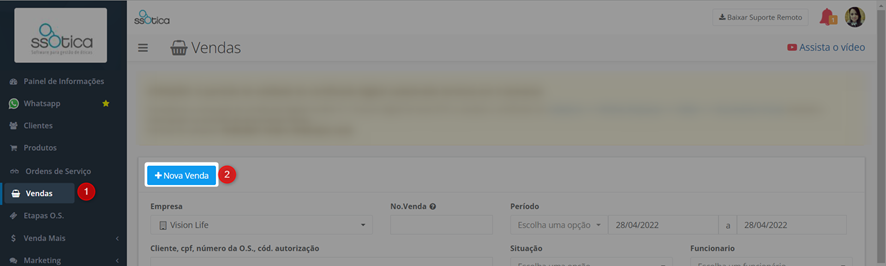
Vendas - +Nova Venda
Para criar uma nova venda, acesse o menu:
Venda>> +Nova Venda
E preencha as informações:
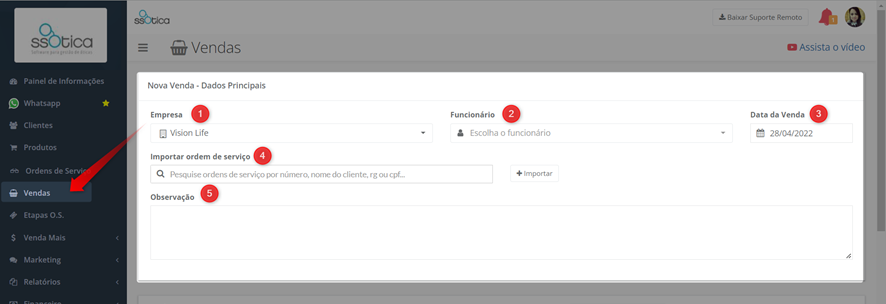
1- Empresa: Selecione a loja desejada (Para sistemas com mais de uma loja na mesma rede)
2- Funcionário: Deverá ser selecionado o funcionário que está realizando o atendimento.
3- Data da venda: Deverá ser seleciona a data em que você deseja criar o registro. (Para selecionar data retroativa, é necessário que o seu usuário possua essa permissão)
4- Caso esse cliente possua alguma ordem de serviço aberta, a mesma poderá ser puxada por esse campo, basta informar o nome do cliente, RG ou CPF ou até mesmo o número da O.S (É possível puxar várias O.S’s na mesma venda, mesmo que elas tenham sido geradas para diferentes clientes). Se o cliente não possuir nenhuma O.S aberta, pule essa opção.
⚠️ Como a Ordem de Serviço (OS) gera um código de barras, você pode utilizar o leitor para buscá-la ao gerar uma venda.
Para isso funcionar automaticamente, é necessário que a flag "Estou usando um leitor de código de barras" esteja marcada no campo de "Produtos".

- ✅ Se a flag estiver marcada, ao bipar o código, a OS será incluída automaticamente.
- ⚠️ Se a flag estiver desmarcada, o bip ainda funcionará, mas será necessário clicar em "Importar" para que o sistema reconheça a OS.
5- Observação: Caso tenha alguma observação, ela deverá ser preenchida neste campo.
Logo abaixo, insira os produtos, quantidades, valores unitários, descontos ou acréscimos e clique em incluir item.

Caso o produto não se encontre cadastrado, você terá a opção de cadastrá-lo pelo atalho: +Cadastrar novo produto:

E se você possuir um leitor de código de barras, marque a flag: Estou usando um leitor de códigos de barras, clique no campo de busca e bipe o leitor em cima do código de barras colocado no produto:

O próximo passo será a finalização da venda. Informe os dados conforme imagem abaixo:

1- Selecione o cliente responsável pela despesa financeira dessa venda. Caso você não queira realizar o registro dessa venda em nome de um cliente, basta não selecionar nenhuma informação. Ela será salva em nome de “Consumidor”.
2- Caso esse cliente possua algum tipo de convênio, selecione-o neste campo. Se essa informação já tiver sido informada no cadastro do cliente, ela virá preenchida automaticamente.
3- Origem do Cliente: Selecione o motivo que levou este cliente a realizar a compra. Caso não tenha o motivo cadastrado, basta clicar no + localizado ao lado da opção. (O adm pode configurar o sistema para preenchimento obrigatório deste campo pelo menu: Cadastro>> Minhas empresas>> editar>> configurações diversas>> vendas)
Em seguida, insira os Dados de Pagamento, valor, qntd de parcelas (p/ a forma de pagamento carnê) e clique em receber. Poderá ser selecionado variados tipos de pagamento para a mesma venda!
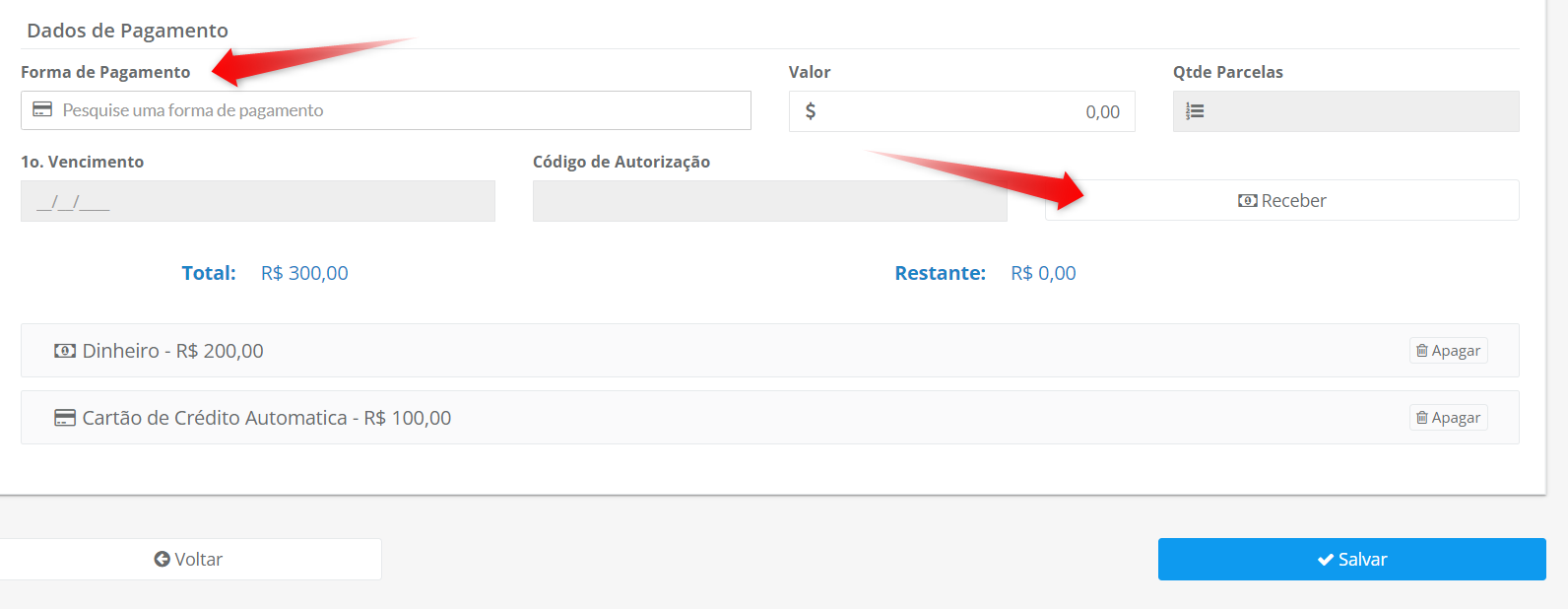
Por fim, clique em salvar!
 Quando vinculada uma O.S na venda, o sistema puxará todas as informações financeiras registradas nela, basta realizar o recebimento do valor restante, ou caso o recebimento total já tenha sido realizado na O.S, é só clicar em salvar ao final da página.
Será gerado o comprovante de venda para impressão e o Instrumento de confissão de dívida para as vendas com a forma de pagamento “Carnê” (Crediário próprio).
Após finalizada a Venda, você poderá reimprimir os comprovantes e documentos, gerar a Nota (caso seu sistema se encontre configurado) e clicando sobre a venda, será possível visualizar o detalhamento dos produtos, informações financeiras e das parcelas de crediário no caso de vendas com a forma de pagamento carnê.
 Ficou com alguma dúvida? Não se preocupe!
É só entrar em contato com nosso suporte através do chat do sistema!
Até logo! 😊
