Vendas - Filtros de Busca
Pelo menu Vendas, é possível imprimir e exportar o relatório de vendas e/ou buscar por uma venda específica, utilizando os diversos filtros existentes:
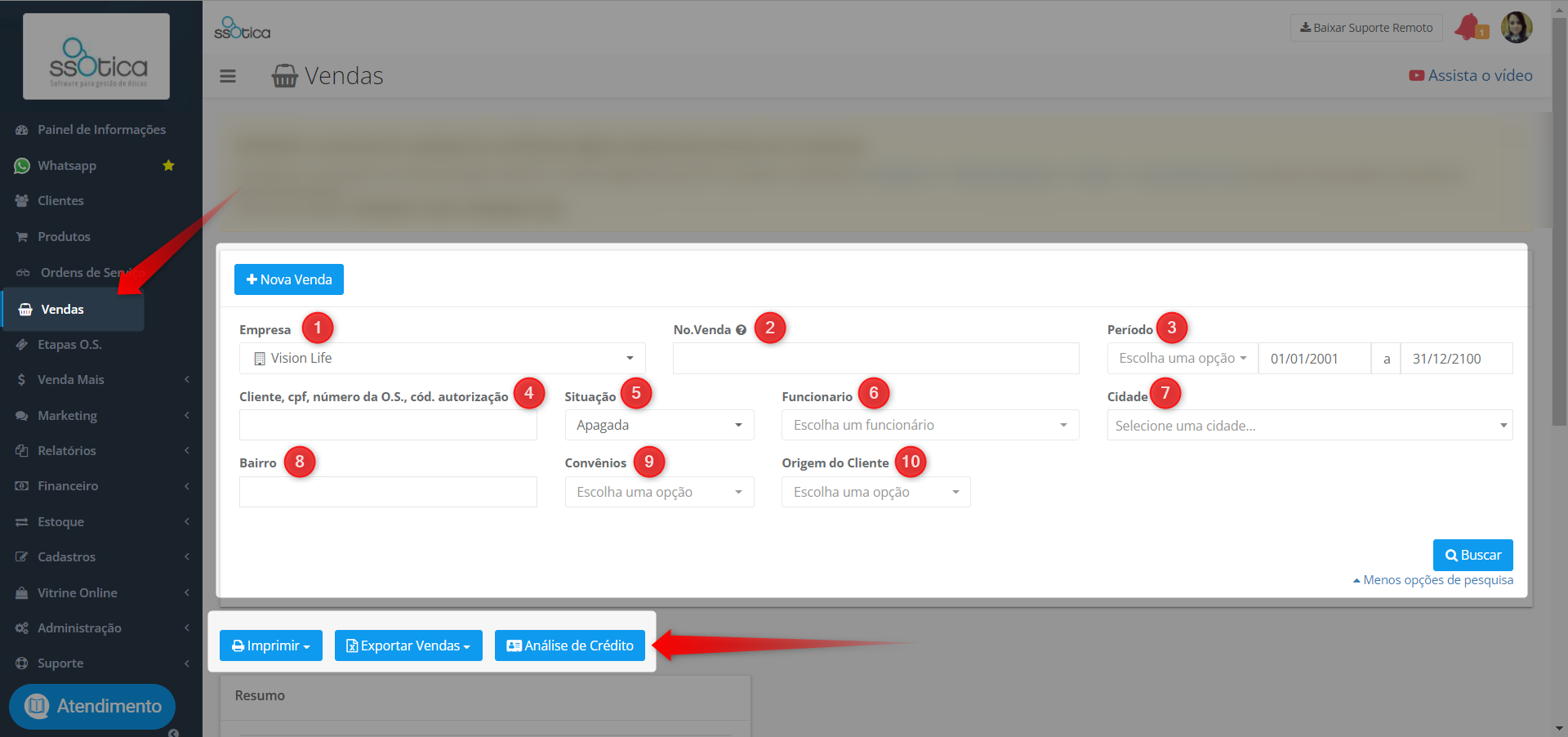
1- Selecione a empresa desejada, caso você possua mais de uma licença na mesma rede.
2- Você poderá informar o número da venda (Caso você possua essa informação).
3- Por período.
4- Pelo nome ou CPF do cliente ou número da O.S.
5- Por situação (Ativa, Cancelada, Apagada, Com e Sem Doc. Fiscal emitido)
6- Por funcionário.
7- Por cidade.
8- Bairro.
9- Convênio (somente se essa informação tiver sido preenchida no cadastro do cliente ou dentro da venda).
10- Origem de cliente (som. se o funcionário a selecionou no momento do preenchimento da venda).
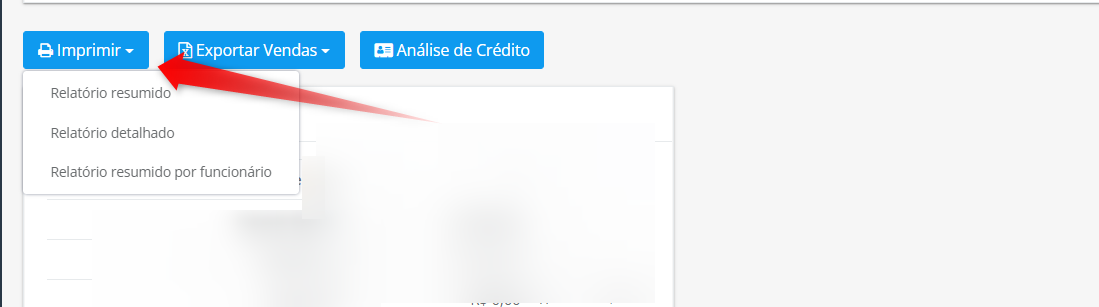
Após selecionar os filtros desejados e clicar em buscar, você poderá imprimir o relatório desejado clicando em “Imprimir”:
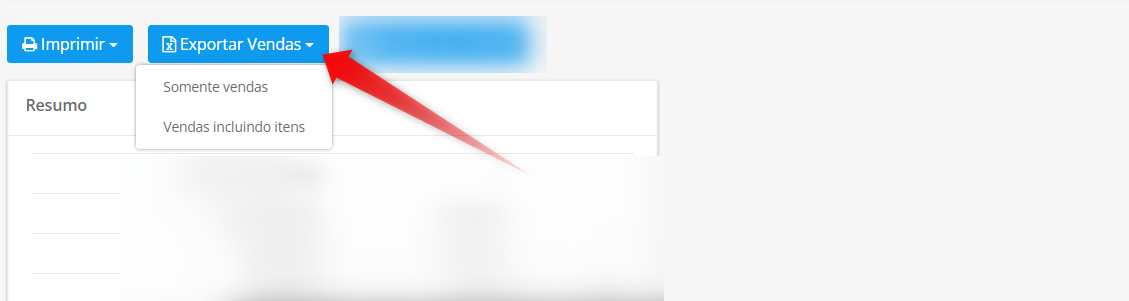
Ou exportá-lo para o Excel, clicando em “Exportar Vendas”:
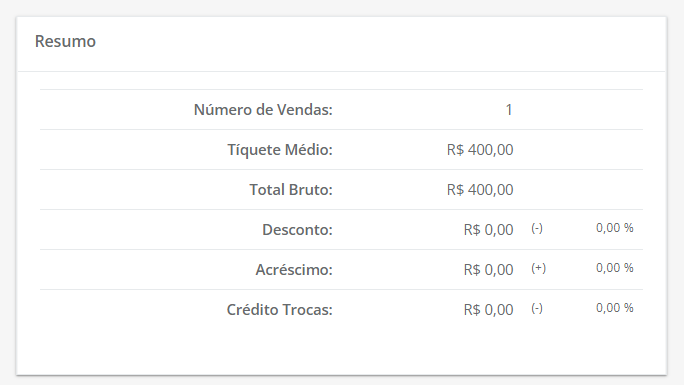
Logo abaixo é possível também, visualizar algumas informações no quadro resumo, que aparecerão de acordo com os filtros de busca selecionados:
Por fim, ao descer a tela você encontrará o detalhamento das vendas conforme os filtros de busca preenchidos.
Você poderá reimprimir os comprovantes e documentos, gerar a Nota (caso seu sistema se encontre configurado) e clicando sobre a venda, será possível visualizar o detalhamento dos produtos, informações financeiras e as parcelas de crediário no caso de vendas com a forma de pagamento carnê.
 Ficou com alguma dúvida? Não se preocupe!
É só entrar em contato com nosso suporte através do chat do sistema!
Até logo! 😊
