Comprovante no pagamento de despesa do caixa
🚀 Agora, quando a sua loja paga uma conta com dinheiro do caixa, você pode anexar a foto ou o PDF do comprovante no próprio lançamento. O comprovante fica guardado no sistema e pode ser aberto tanto pelo caixa quanto pelo Contas a Pagar. Chega de juntar recibo por WhatsApp ou e-mail!
📌 Observação: a novidade está disponível a partir de 22/10/2026, nos planos Intermediário, Avançado, Gestão, Fiscal e Venda Mais, em todos os segmentos.
O que mudou
- Na aba Pagamento de despesa do caixa, apareceu o campo Comprovante, para anexar a foto ou o PDF do recibo.
- Depois de lançada, a despesa mostra o botão Comprovante na lista do caixa, para abrir o arquivo.
- O mesmo arquivo aparece no Contas a Pagar, na conta que a despesa gera, como comprovante do pagamento.
- O comprovante é opcional. Você continua podendo lançar a despesa sem anexar nada, como antes.
Por exemplo: a loja paga R$ 80,00 de motoboy com dinheiro do caixa e anexa a foto do recibo. Depois, o gerente abre o mesmo recibo pelo Contas a Pagar, sem precisar pedir para ninguém.
Como anexar o comprovante ao lançar a despesa
- No menu Financeiro, clique em Posição Atual do Caixa.
- No caixa aberto do dia, clique em Sangria.
- Clique na aba Pagamento de despesa.
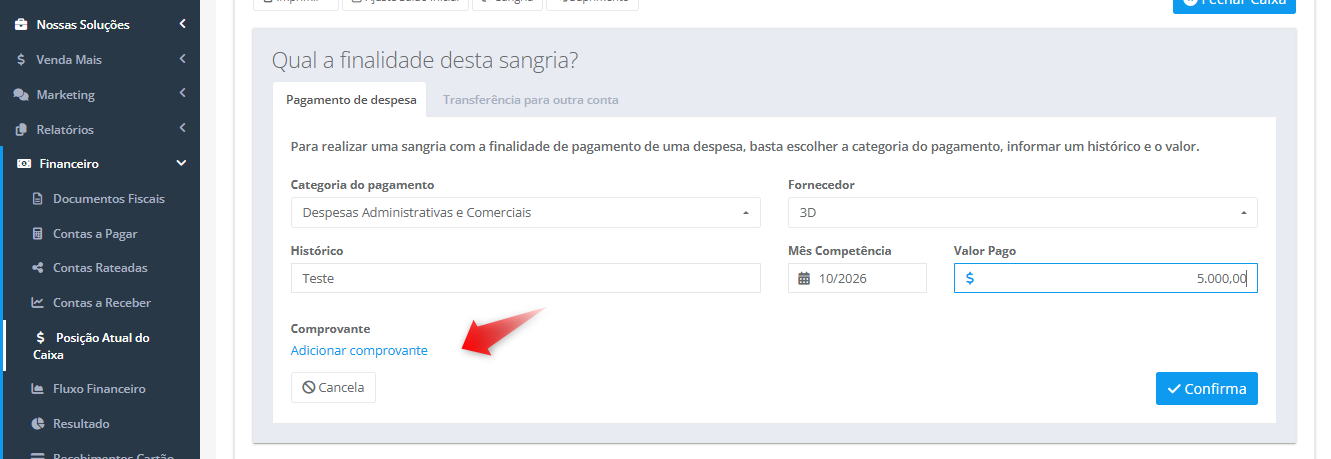
- Preencha os campos de sempre: Categoria do pagamento, Fornecedor, Histórico, Mês Competência e Valor Pago.
- Logo abaixo de Valor Pago, no campo Comprovante, clique em Adicionar comprovante.
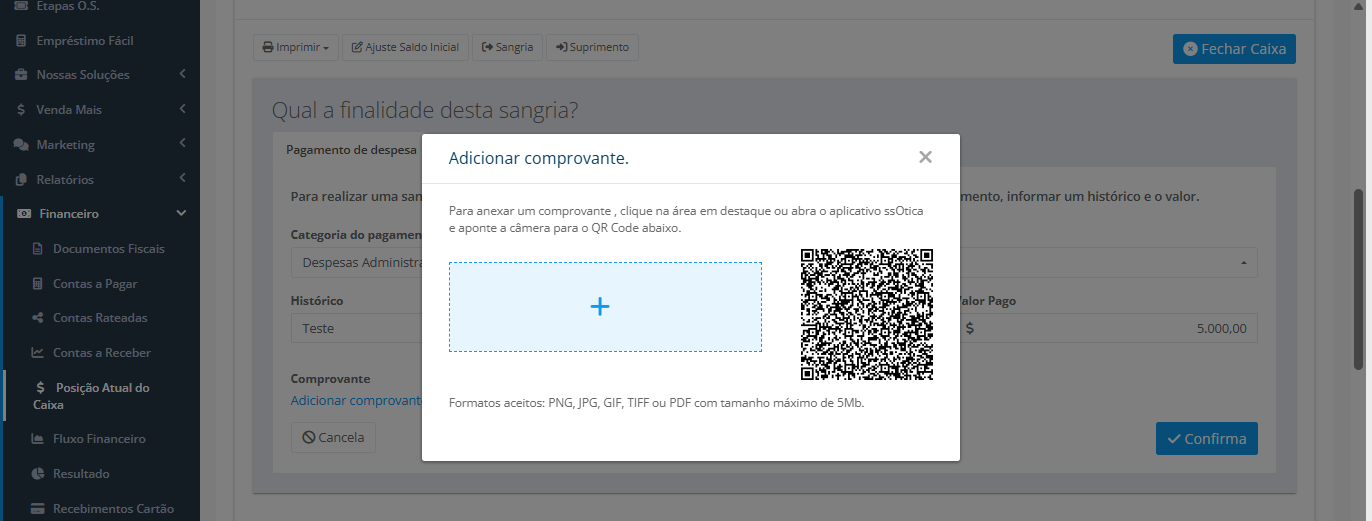
- Abre a janela Adicionar comprovante. Clique na área em destaque e escolha o arquivo no computador. São aceitos arquivos PNG, JPG, GIF, TIFF ou PDF.
- Clique em Enviar. O nome do arquivo aparece no lugar do link Adicionar comprovante, com um x ao lado.
- Clique em Confirma e confirme o lançamento.
A despesa é lançada como sempre: o valor sai do saldo do caixa e a conta a pagar é gerada já paga. A diferença é que agora o comprovante vai junto.
💡 Importante: a janela Adicionar comprovante. é a mesma da baixa do Contas a Pagar. Se preferir, mande a foto pelo celular: abra o aplicativo ssOtica, aponte a câmera para o QR code e tire a foto do recibo. O arquivo chega sozinho ao campo Comprovante daquele caixa. Se o QR code não aparecer, peça a ativação da Integração Mobile no chat do sistema. O aplicativo está disponível só para Android. Saiba mais em Integração Mobile - Aplicativo do ssOtica.
Anexou o arquivo errado?
Antes de confirmar a despesa, clique no x ao lado do nome do arquivo. O sistema pergunta Tem certeza que deseja apagar o comprovante ?. Confirme, e o link Adicionar comprovante volta para você anexar o arquivo certo.
Se você clicar em Cancela, a despesa não é lançada e o comprovante anexado também é descartado.
Como ver o comprovante depois
Pelo caixa
Na lista de lançamentos da Posição Atual do Caixa, a despesa que tem comprovante mostra o botão Comprovante logo abaixo do histórico. Clique nele para abrir o arquivo.
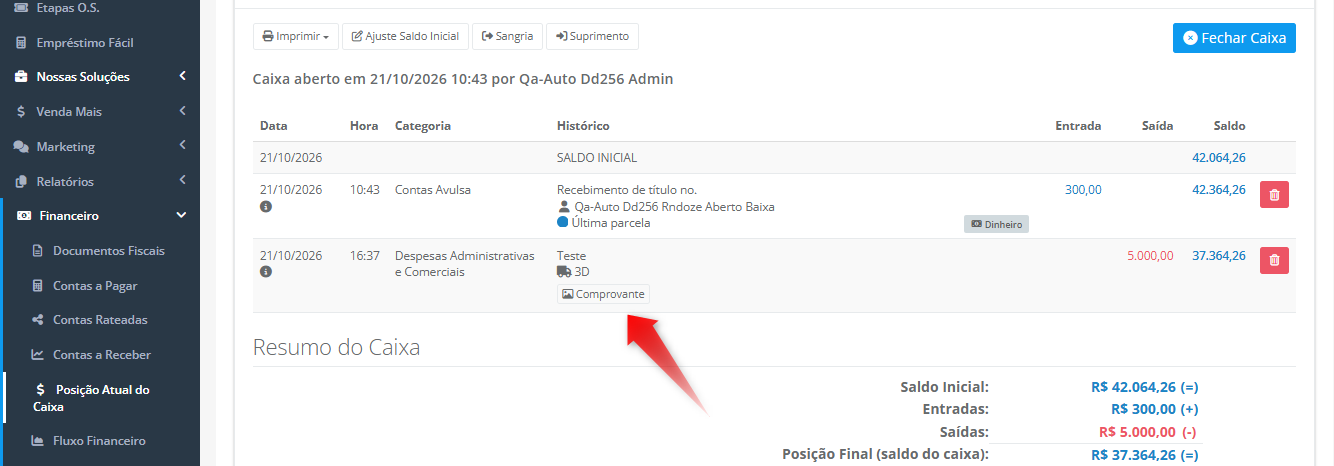
O botão continua aparecendo mesmo depois que o caixa é fechado.
Pelo Contas a Pagar
- No menu Financeiro, clique em Contas a Pagar.
- Localize a conta da despesa. Ela aparece como paga, com o mesmo valor e o mesmo histórico do lançamento no caixa.
- Clique em Comprovante para abrir o arquivo.
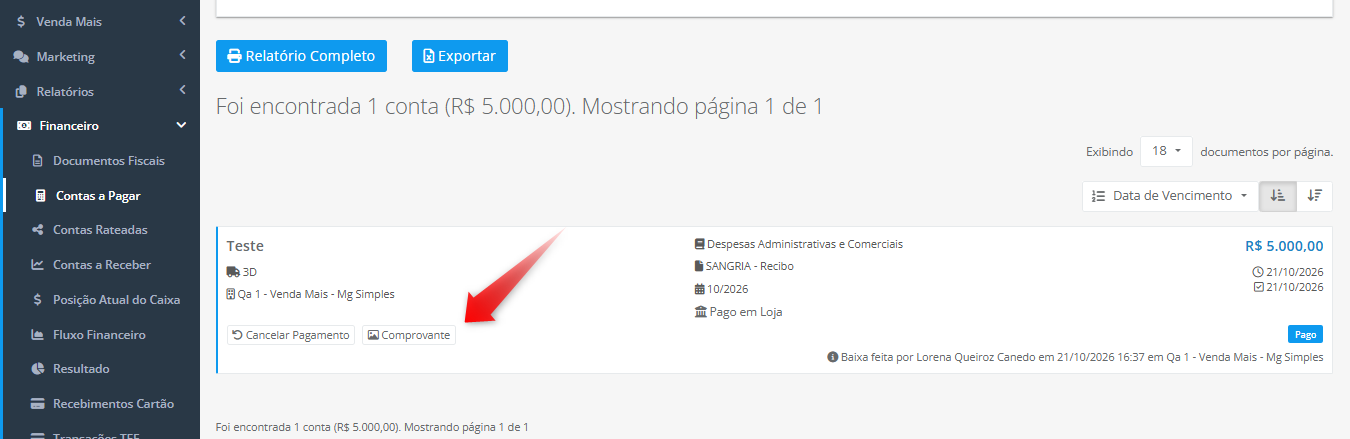
📌 Observação: o botão Comprovante, no caixa e no Contas a Pagar, só aparece para quem tem a permissão de baixa do Contas a Pagar. Quem não tem essa permissão consegue anexar o comprovante ao lançar a despesa, mas não vê o botão depois. Isso protege o comprovante, que pode ter dados pessoais e bancários.
Como trocar ou apagar o comprovante
Depois que a despesa foi lançada, o comprovante é trocado ou apagado pelo Contas a Pagar:
- No menu Financeiro, clique em Contas a Pagar e localize a conta da despesa.
- Clique em Cancelar Pagamento e confirme. A conta volta a ficar em aberto, e a despesa sai da lista do caixa.
- Na mesma conta, clique em Baixar. A tela de baixa já vem com o comprovante anexado.
- Para trocar, clique no x do comprovante atual e anexe o arquivo novo. Para apagar, só clique no x.
- Confira os dados da baixa e confirme.
A despesa volta para a lista do caixa: com o arquivo novo, se você trocou, ou sem o botão Comprovante, se você apagou.
Mensagens que podem aparecer
- "Não foi possível salvar o comprovante. Nada foi lançado; anexe o comprovante de novo e confirme.": o sistema não conseguiu guardar o arquivo. Nem a despesa nem o comprovante foram lançados. Os campos continuam preenchidos; anexe o comprovante de novo e clique em Confirma.
- "Não foi possível registrar o pagamento da despesa. Nada foi lançado; confira os dados e confirme de novo.": o lançamento falhou numa despesa sem comprovante. Nada foi gravado. Confira os dados e confirme de novo.
- "Falha ao enviar arquivo. Motivo: Problema ao salvar anexo: ...": o envio do arquivo falhou. A aba continua aberta, com tudo o que você preencheu, e você pode anexar o arquivo de novo.
Se faltar algum campo obrigatório (categoria, valor, histórico ou mês competência), o sistema avisa como antes, e o comprovante que você já anexou continua lá. É só completar o campo e confirmar.
💡 Importante: a despesa nunca fica gravada sem o comprovante que você anexou. Ou os dois são lançados juntos, ou nada é lançado.
Regras e observações
- Um comprovante por despesa. Cada despesa aceita um arquivo.
- O comprovante não muda nenhum valor. O saldo, o fechamento do caixa e os valores do Contas a Pagar ficam iguais, com ou sem anexo.
- Planos: o campo e o botão aparecem nos planos que têm Contas a Pagar (Intermediário, Avançado, Gestão, Fiscal e Venda Mais). Nos planos Start, Básico e Controle, o caixa continua como antes, sem comprovante.
- Só na despesa. A aba Transferência para outra conta (por exemplo, o depósito do dinheiro no banco) continua igual, sem campo de comprovante.
- Nenhuma permissão nova. Quem já lança pagamento de despesa no caixa pode anexar o comprovante.
- Mais de um caixa aberto no mesmo dia: cada caixa tem o seu campo de comprovante. O arquivo anexado em um não vai para o outro.
- Apagou a despesa no caixa? Ela sai do caixa e do Contas a Pagar, junto com o comprovante.
- Impressão e relatório do caixa não mostram o botão Comprovante. Para abrir o arquivo, use a tela do caixa ou o Contas a Pagar.
- Para saber mais sobre abertura e fechamento do caixa, confira o artigo Financeiro - Pos. Atual do Caixa - Abertura e Fechamento de Caixa.
Ficou com dúvida? Fale com a gente. 😊