Integração Zeiss: Envio de Pedidos
Antes de iniciar o envio de pedidos para a Zeiss, recomendamos conferir o material "Integração Zeiss: Envio de Pedidos e Boletos" e garantir que todas as etapas de configuração da integração já tenham sido concluídas, incluindo o cadastro do fornecedor Zeiss, a ativação da integração e o preenchimento das informações complementares exigidas pelo sistema.
Após a configuração, ao gerar uma Ordem de Serviço utilizando o modelo Ótica, você poderá preencher normalmente os dados da receita, do cliente e dos produtos. Durante esse processo, será necessário selecionar o laboratório responsável pela fabricação das lentes:
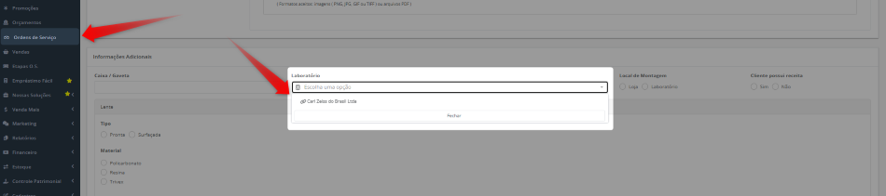
⚠️ Atenção: para que o pedido possa ser enviado pela integração, o laboratório selecionado na Ordem de Serviço deve ser o mesmo fornecedor Zeiss configurado no menu Cadastros > Integrações > Zeiss.
Ao selecionar o laboratório corretamente, será exibido um indicador ao lado do nome do fornecedor, sinalizando que a integração está ativa e apta para o envio de pedidos. Caso esse indicador não seja exibido, recomendamos revisar as configurações da integração antes de prosseguir, pois isso pode indicar que o fornecedor não está vinculado corretamente ou que a integração ainda não foi concluída.

⚠️Para envio de pedidos para a Zeiis é obrigatório que o cliente tenha o CPF cadastrado.
Após preencher todas as informações necessárias da Ordem de Serviço, clique em Salvar. Com a O.S. salva e o laboratório integrado selecionado, será disponibilizada a opção Gerar Pedido Zeiss, dando início ao processo de envio de pedidos para o laboratório:

⚠️ Importante: Cada Ordem de Serviço permite o envio de apenas uma lente por pedido Zeiss. Portanto, caso seja necessário solicitar mais de uma lente para o mesmo cliente, será preciso criar uma nova Ordem de Serviço para cada lente e realizar o processo de envio individualmente.
1°) Ao clicar em "Gerar Pedido Zeiss", o primeiro passo será selecionar a lente Zeiss correspondente ao produto que será solicitado ao laboratório.
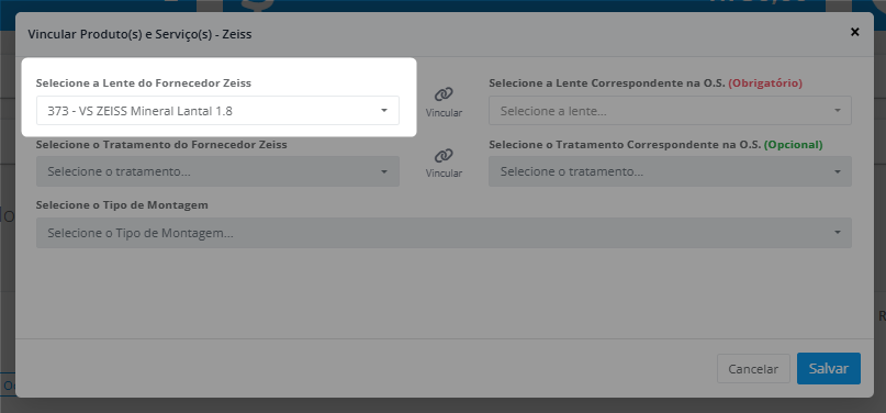
Em determinadas situações, a própria Zeiss poderá disponibilizar um upgrade comercial para a lente selecionada. Quando isso ocorrer, o sistema exibirá um aviso informando a condição oferecida pelo laboratório, permitindo que você decida se deseja ou não utilizar o upgrade no pedido:
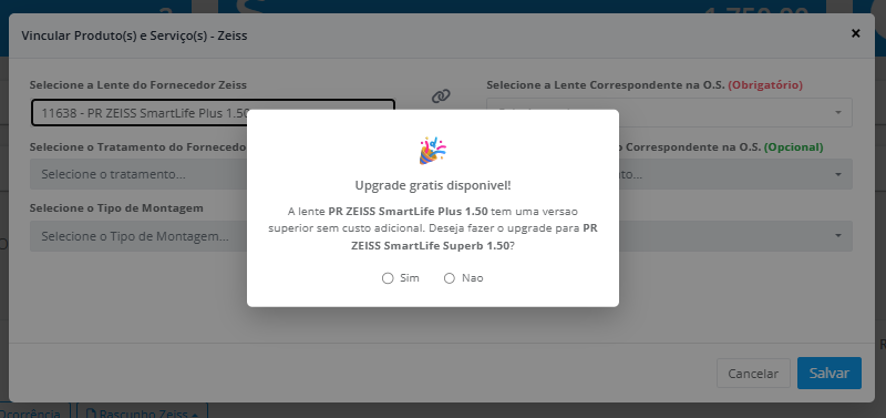
Caso opte por aceitar o upgrade, não será necessário alterar a lente cadastrada na Ordem de Serviço. O produto original continuará registrado normalmente na O.S., preservando o histórico da venda e os dados já informados no sistema.
Para garantir a consistência das informações enviadas ao laboratório, os campos Lente Correspondente e Tratamento Correspondente ficarão bloqueados, não sendo necessário realizar qualquer vínculo manual.
Nessa situação, o ssOtica encaminhará automaticamente à Zeiss todas as informações referentes ao upgrade aceito, permitindo que o laboratório identifique corretamente o produto que deverá ser fabricado, mesmo que a Ordem de Serviço continue exibindo a lente originalmente selecionada.
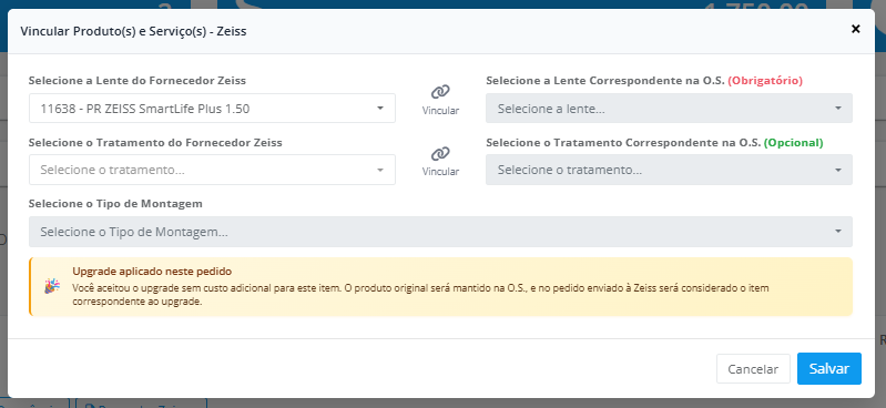
💡 Como o upgrade é disponibilizado e controlado pela própria Zeiss, o processamento e a fabricação da lente ocorrerão considerando a condição aprovada pelo laboratório e enviada junto ao pedido eletrônico.
Quando não houver upgrade disponível ou quando o upgrade oferecido não for aceito, será necessário realizar o vínculo entre a lente selecionada na Ordem de Serviço e a lente correspondente na base de produtos da Zeiss.
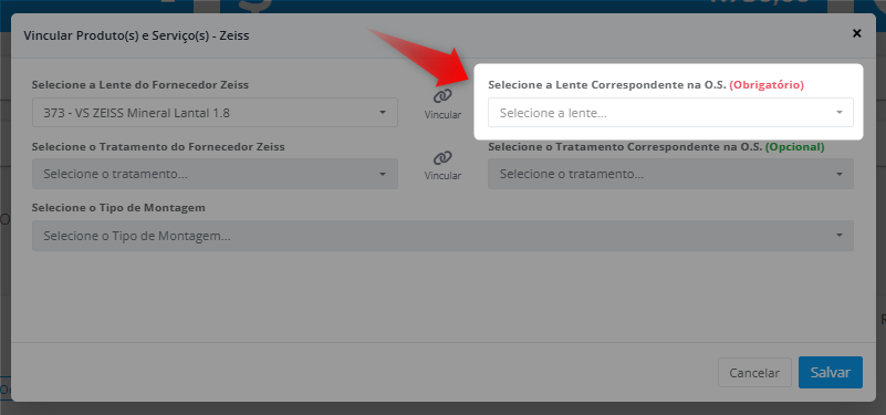
Na prática, você estará informando ao sistema que a lente cadastrada e vendida em sua ótica corresponde a um produto específico da tabela oficial da Zeiss.
ℹ️ Se a sua ótica já utiliza o recurso Tabela de Lentes – Atualização Zeiss, essa etapa se torna muito mais simples, pois grande parte dos produtos já estará previamente vinculada à base oficial da Zeiss, reduzindo a necessidade de configurações manuais e tornando o envio dos pedidos mais rápido e seguro.
Caso a lente possua tratamentos, também será possível realizar o vínculo entre o Tratamento Zeiss e o tratamento cadastrado na Ordem de Serviço. Esse vínculo é opcional e depende da forma como sua loja realiza o cadastro das lentes.
⚠️ Assim como ocorre com a Lente Correspondente, esse vínculo somente será necessário quando não houver upgrade disponível ou quando o upgrade oferecido não for aceito.
Se a lente já for cadastrada com o tratamento, será necessário realizar apenas o vínculo da lente, que é obrigatório. Porém, se a lente e o tratamento forem cadastrados separadamente, assim como na tabela da Zeiss, recomendamos também realizar o vínculo do tratamento.
Selecione primeiro o tratamento com a nomenclatura Zeiss e, caso exista um tratamento correspondente na O.S., realize o vínculo no campo ao lado
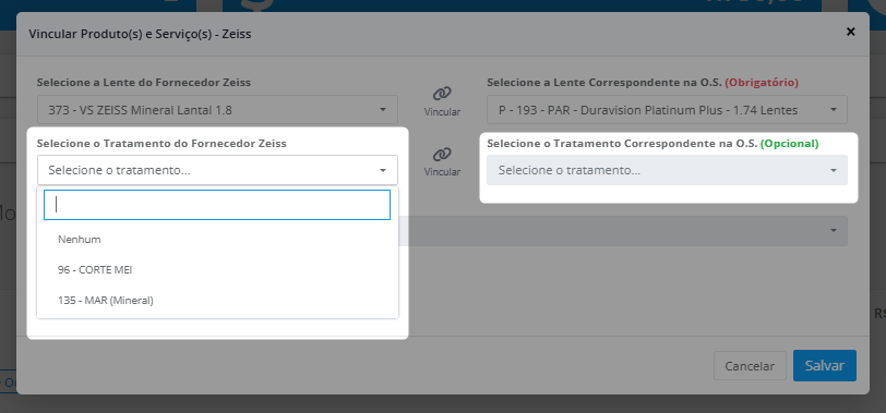
💡 O vínculo realizado ficará armazenado no sistema e poderá ser reutilizado automaticamente nos próximos pedidos, evitando que a mesma configuração precise ser feita novamente.
Alguns tratamentos disponibilizados pela Zeiss permitem a aplicação de colorações específicas. Nesses casos, o sistema apresentará o campo "Selecione a Cor", onde você poderá escolher a tonalidade desejada para a lente.
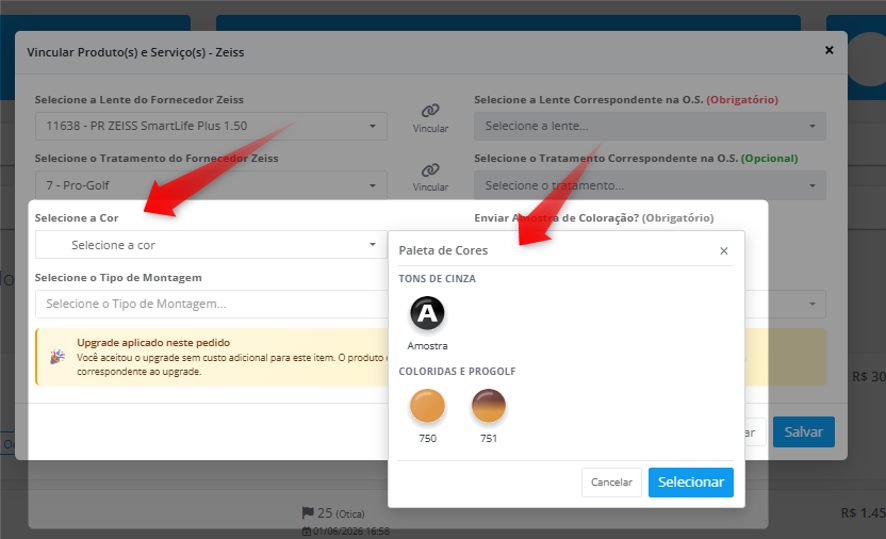
 A seleção da cor é opcional. O campo será exibido apenas para tratamentos que possuam opções de coloração. Além disso, as cores disponíveis serão definidas de acordo com a lente selecionada, sendo apresentadas somente as tonalidades compatíveis com ela.
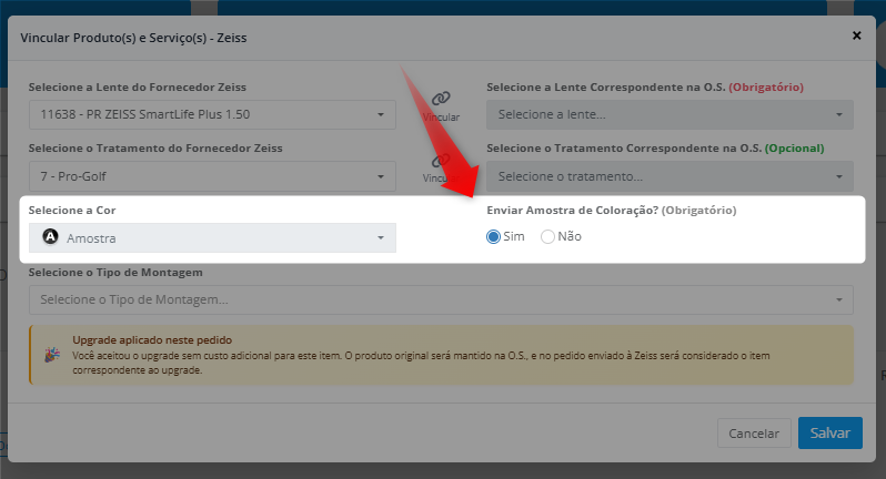
Ao lado, você também encontrará a opção "Enviar Amostra de Coloração". Essa opção deve ser utilizada quando a ótica estiver encaminhando para a Zeiss uma amostra física da cor desejada, para que o laboratório utilize essa referência durante a fabricação da lente.
Ao marcar essa opção, o sistema preencherá automaticamente o campo "Selecione a Cor" com a opção "Amostra", indicando que a definição da coloração será realizada com base no material enviado e não em uma das cores previamente cadastradas na tabela da Zeiss:
Além dos produtos e tratamentos, algumas lentes poderão exigir a seleção do Tipo de Montagem, informação utilizada pela Zeiss para complementar a fabricação e o processamento do pedido.
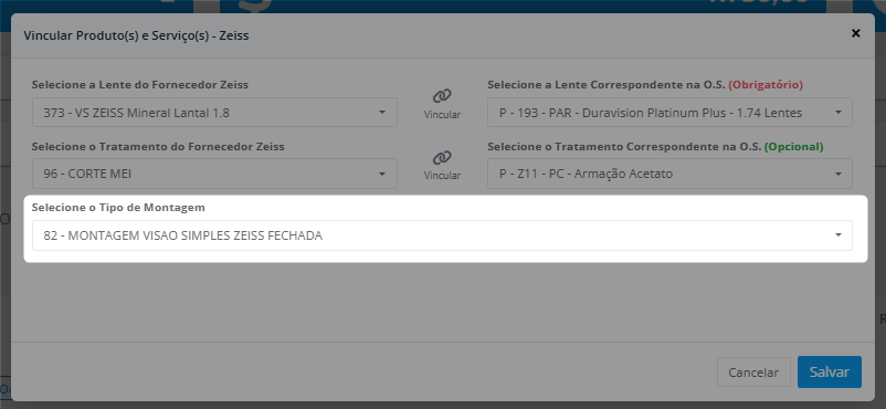
Após concluir os vínculos necessários, clique em Salvar para prosseguir com a geração do pedido Zeiss.
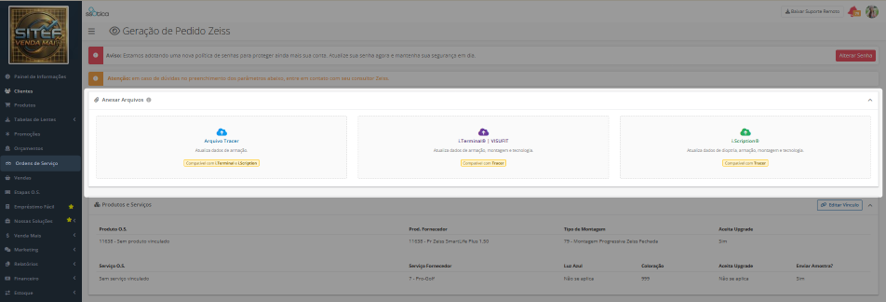
➡️ No card Anexar Arquivos, você poderá incluir arquivos técnicos gerados por equipamentos e soluções integradas à Zeiss, como Tracer, i.Terminal e i.Scription. Esses arquivos ajudam a preencher automaticamente diversas informações do pedido, reduzindo a digitação manual e garantindo maior precisão nos dados enviados ao laboratório.
⚠️ Regras importantes
- Tracer: atualiza os dados da armação e possui prioridade sobre os demais arquivos para essas informações.
- i.Terminal: atualiza dados de armação, montagem e tecnologias.
- i.Scription: atualiza dados de dioptria, armação, montagem e tecnologias.
- Os arquivos i.Terminal e i.Scription não são compatíveis entre si. Ao anexar um deles, o outro será substituído automaticamente.
- O arquivo Tracer é compatível com ambos e pode ser utilizado em conjunto com um i.Terminal ou i.Scription.
- Quando um arquivo atualiza informações do pedido, os campos correspondentes ficam bloqueados para edição e são identificados por um ícone de cadeado.
- Ao remover o arquivo, os dados retornam ao estado anterior e os campos são liberados novamente para edição.
➡️ Em seguida, você visualizará o resumo dos Produtos e Serviços que serão enviados para a Zeiss. Nessa etapa, o sistema exibirá as informações definidas durante o vínculo realizado anteriormente, incluindo a lente selecionada, tratamento, fornecedor, tipo de montagem e demais características do pedido.
Caso seja necessário alterar alguma informação, basta clicar em "Editar Vínculo". O sistema reabrirá a tela de vínculo de produtos e serviços, preservando os dados já preenchidos no pedido para que você não precise iniciar o processo novamente.
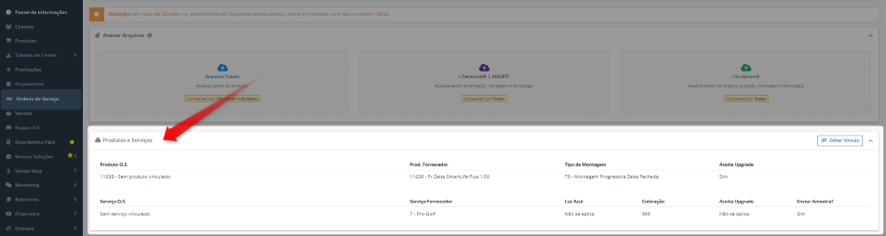
⚠️ Luz Azul: indica se a lente contará com a proteção contra luz azul disponibilizada pela Zeiss. Essa proteção é aplicada automaticamente pela Zeiss em todas as lentes. No entanto, quando o pedido possuir tratamento de coloração, a informação será exibida como "Não se aplica", pois lentes coloridas não podem receber simultaneamente a proteção de luz azul.
💡 Caso um produto esteja utilizando um upgrade disponibilizado pela Zeiss, o sistema poderá exibir a informação "Sem produto vinculado", pois o produto efetivamente enviado será determinado pelo upgrade selecionado. Da mesma forma, quando nenhum serviço opcional for vinculado, será exibido "Sem serviço vinculado".
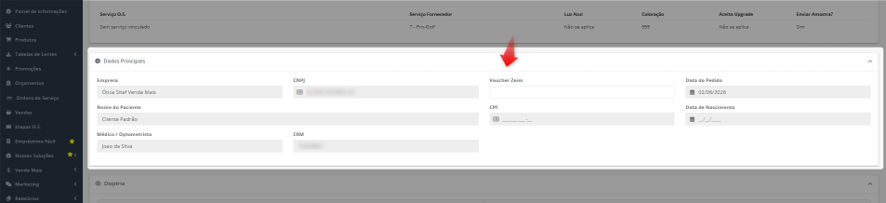
 No card Dados Principais, o sistema exibirá automaticamente os dados da loja logada (Empresa e CNPJ), a data do pedido (sempre a data atual), as informações do paciente (cliente) e os dados do médico/optometrista (quando informados na O.S.). Também será disponibilizado o campo Voucher (Para utilizá-lo consultar Web Pedidos Zeiss).
Com exceção do campo Voucher, que deverá ser preenchido manualmente quando aplicável, todos os demais dados são obtidos automaticamente a partir da loja logada, do cadastro do cliente e da Ordem de Serviço. Por esse motivo, essas informações não podem ser editadas na tela de geração do pedido.
Caso seja necessário alterar dados do cliente, a correção deverá ser realizada diretamente em seu cadastro. Após salvar o rascunho ou clicar em Salvar/Enviar Pedido, as informações serão atualizadas automaticamente no pedido.
Obs.: Os dados do médico/optometrista são carregados apenas no momento da criação do pedido. Caso essa informação não tenha sido preenchida na O.S., será necessário excluir o rascunho do pedido, realizar a correção na Ordem de Serviço e iniciar um novo pedido. Isso ocorre porque O.S's que possuem rascunhos ou pedidos vinculados não podem ser editadas. Mas não se preocupe: para o envio do pedido à Zeiss, o preenchimento dos dados do médico/optometrista não são obrigatórios.
⚠️ Importante:
- Para clientes do programa Mais Zeiss Vision Center (Franquias), o CPF do paciente é obrigatório.
- A data de nascimento será obrigatória quando o pedido utilizar determinadas tecnologias da Zeiss
ℹ️ As informações exibidas neste card são preenchidas automaticamente com base nos dados da Ordem de Serviço e do cadastro do cliente, garantindo que as informações enviadas para a Zeiss estejam alinhadas aos registros do sistema.
Caso seja necessário corrigir algum dado, será preciso retornar à Ordem de Serviço, excluir o rascunho do Pedido Zeiss e realizar os ajustes necessários na O.S. ou no Cadastro do Cliente. Após a correção, gere o pedido novamente para que as informações sejam atualizadas.
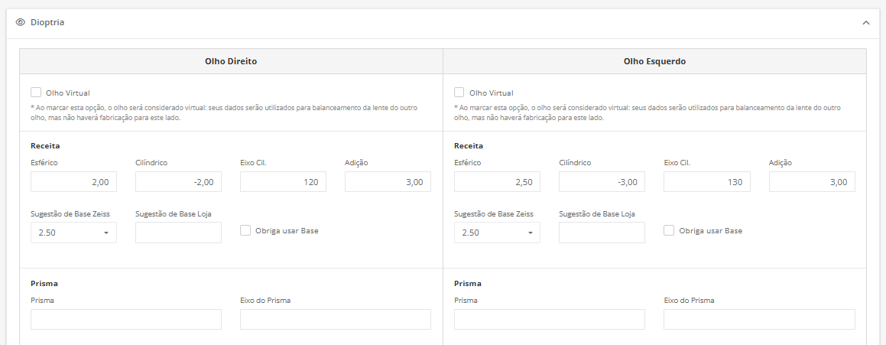
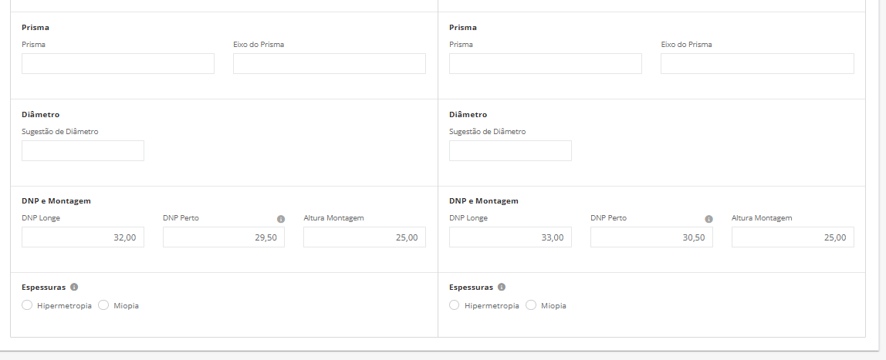
➡️ No card Dioptria, você poderá conferir e complementar as informações da receita para os olhos direito e esquerdo. As informações preenchidas pela O.S., virão preenchidas automaticamente no pedido, agilizando a geração do pedido e reduzindo a necessidade de redigitação. Caso seja necessário, essas informações poderão ser ajustadas diretamente na tela do pedido
ℹ️ Informações importantes
- Caso existam arquivos importados (Tracer, i.Terminal ou i.Scription), os campos preenchidos/atualizados por esses arquivos ficarão bloqueados para edição manual, garantindo a integridade das informações importadas. Se for necessário alterar algum desses dados, será preciso remover o arquivo correspondente. Após a remoção, os campos serão liberados para edição manual.
- A opção “Olho Virtual” deverá ser utilizada quando o olho em questão (direito ou esquerdo) for considerado virtual. Nessa situação, não haverá fabricação de lente para esse lado, porém os dados da dioptria deverão ser informados normalmente, pois serão utilizados pela Zeiss para realizar o balanceamento da lente que será produzida para o outro olho.
- O campo “Sugestão de Base” exibirá as opções de base recomendadas pela Zeiss para a lente selecionada. Recomenda-se utilizar uma das bases sugeridas. Caso necessário utilizar uma base específica da loja, informe-a no campo “Sugestão Base Loja” e marque a opção obriga usar base, indicando à Zeiss que a lente deverá ser produzida obrigatoriamente com a base informada.
- Os campos “DNP Longe e DNP Perto” serão preenchidos com os mesmos valores informados na O.S. do ssOtica. Caso apenas a “DNP Longe” esteja preenchida, o sistema calculará automaticamente a “DNP Perto no pedido”, considerando um valor 2,5 mm menor que a DNP Longe. No entanto, se a “DNP Perto” for alterada manualmente no pedido, o valor informado será mantido.
💡 Sempre revise os dados da receita antes de enviar o pedido. Essas informações serão utilizadas pela Zeiss durante a fabricação das lentes e devem refletir corretamente a prescrição do paciente.
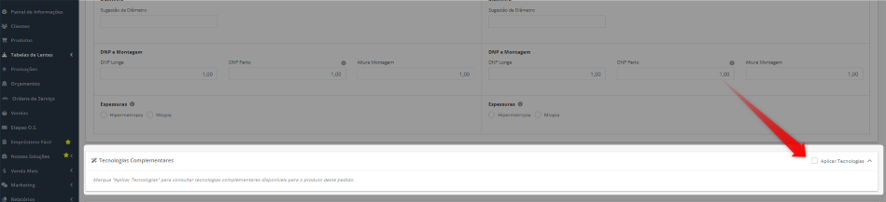
➡️ O card Tecnologias Complementares permite adicionar recursos e tecnologias disponibilizados pela própria Zeiss para a lente selecionada no pedido.
Para consultar as opções disponíveis, basta marcar a opção "Aplicar Tecnologias". Nesse momento, o sistema realizará uma consulta automática à base da Zeiss e exibirá apenas as tecnologias compatíveis com a lente escolhida.
As opções apresentadas podem variar de acordo com o produto selecionado, por isso nem todos os pedidos terão as mesmas tecnologias disponíveis.
⚠️ Caso a lente não possua tecnologias complementares compatíveis, o sistema exibirá a mensagem: "Desculpe! Nenhuma Tecnologia Complementar foi localizada para o produto deste pedido!"
💡 As tecnologias exibidas nessa etapa são fornecidas diretamente pela Zeiss e serão enviadas juntamente com o pedido, garantindo que o laboratório receba exatamente as configurações selecionadas para a fabricação da lente.
➡️ Nos cards Identificação e Formato do Aro, você poderá conferir e complementar as informações relacionadas à armação utilizada no pedido. Esses dados são importantes para que a Zeiss tenha as referências necessárias para o cálculo e fabricação das lentes.
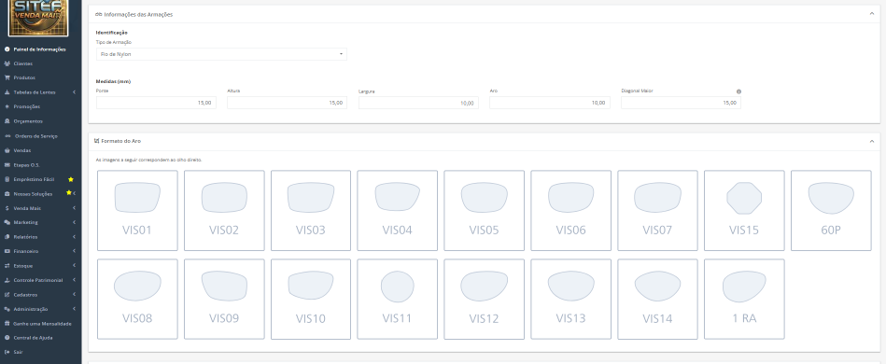
ℹ️ Quando disponíveis, algumas informações poderão ser preenchidas automaticamente através da Ordem de Serviço ou dos arquivos importados, como Tracer, i.Terminal e i.Scription. Nesses casos, os campos serão atualizados automaticamente e poderão ficar bloqueados para edição.
➡️ Por fim, no card Opções, você poderá marcar a configuração "Atualizar os mesmos campos compatíveis na O.S./Receita ao Salvar e Enviar o Pedido Zeiss".
Ao habilitar essa opção, as informações alteradas durante o preenchimento do Pedido Zeiss também serão atualizadas automaticamente na Ordem de Serviço e na Receita, desde que os campos existam e sejam compatíveis entre os dois registros. Lembrando que tais informações serão atualizadas somente após o clique sobre o botão Salvar e Enviar.

Ao final da tela, você poderá consultar o Histórico do Pedido, onde ficam registradas as principais alterações e movimentações realizadas durante o processo de preenchimento.

Além disso, existem duas opções para concluir o trabalho:
- Salvar Rascunho: ideal para quando o pedido ainda não está completo. Dessa forma, você poderá interromper o preenchimento e retomá-lo posteriormente sem perder as informações já registradas.
- Salvar e Enviar: utilizado quando todos os dados foram revisados e o pedido está pronto para ser encaminhado à Zeiss.
💠 1° Situação: Ao salvar um rascunho, você será direcionado novamente para a tela da Ordem de Serviço. Nesse momento, o card do Pedido Zeiss passará a exibir a opção "Rascunho Zeiss", indicando que existe um pedido em andamento aguardando conclusão.

A partir daí, você poderá escolher entre duas opções:
- Apagar Rascunho: remove todas as informações preenchidas no Pedido Zeiss. Caso opte por essa ação, será necessário iniciar o preenchimento do pedido novamente.
- Editar/Enviar Pedido: reabre o pedido salvo, permitindo continuar o preenchimento exatamente de onde parou ou realizar os ajustes finais antes do envio para a Zeiss.
💠 2° Situação: Ao clicar em "Salvar e Enviar", o pedido será encaminhado para a Zeiss e, ao retornar para a tela da Ordem de Serviço, o card passará a exibir a opção "Pedido Zeiss".
A partir desse momento, você poderá:
- Visualizar Pedido: consultar todas as informações enviadas para a Zeiss.
- Cancelar Pedido: solicitar o cancelamento do pedido, desde que ele ainda esteja em uma etapa que permita essa ação.
⚠️ O cancelamento do pedido está sujeito à aprovação da Zeiss. Em alguns casos, o laboratório poderá negar a solicitação de cancelamento, conforme o estágio de produção do pedido. Caso isso ocorra, entre em contato com a Zeiss.
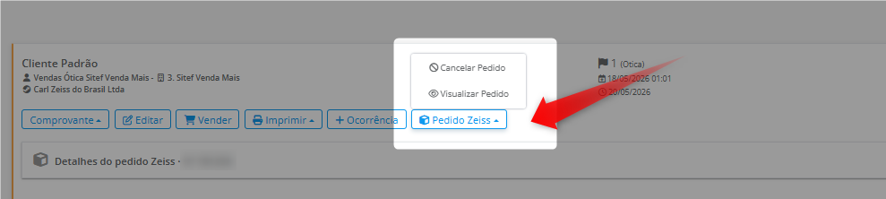
Obs.: O histórico de cancelamento será registrado e exibido no card expansivo Ocorrências, localizado no rodapé do card da O.S. Para O.S.'s com pedido cancelado, é possível gerar um novo pedido a qualquer momento.
Além disso, logo abaixo serão exibidos os Detalhes do Pedido, incluindo o número do Pedido Zeiss. Ao clicar sobre esse número, você poderá acompanhar o status atualizado da solicitação e consultar as informações disponibilizadas pela integração.
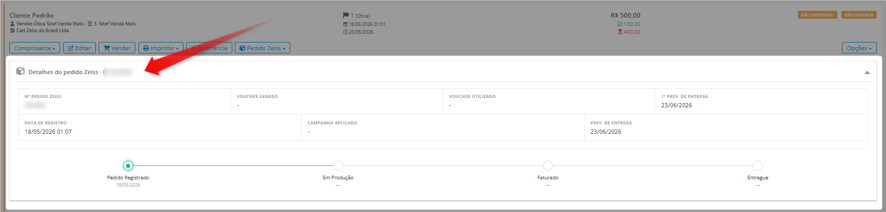
💡 As informações apresentadas no sistema refletem os dados retornados pela Zeiss. Caso necessite de esclarecimentos sobre etapas internas de produção, prazos específicos ou qualquer informação não exibida na consulta do pedido, recomendamos entrar em contato diretamente com a equipe da Zeiss.
⚠️ Importante: após iniciar a geração de um Pedido Zeiss, a Ordem de Serviço ficará bloqueada para edição, garantindo a consistência das informações enviadas ao laboratório.
A partir desse momento, não será mais possível alterar dados da receita, produtos, medidas ou demais informações relacionadas ao pedido. Apenas os dados de pagamento continuarão disponíveis para edição, seguindo as regras já existentes do sistema.
Caso seja necessário realizar alterações nas informações da O.S., elas deverão ser feitas antes de iniciar a geração do Pedido Zeiss. Após o início do processo, qualquer ajuste exigirá o cancelamento do rascunho ou cancelamento do pedido, conforme as regras e o status em que ele se encontrar.
💠 Na tela de Ordem de Serviço, você também pode localizar uma O.S. utilizando o número do Pedido Zeiss. Basta informar o número do pedido no campo de pesquisa correspondente e realizar a consulta.
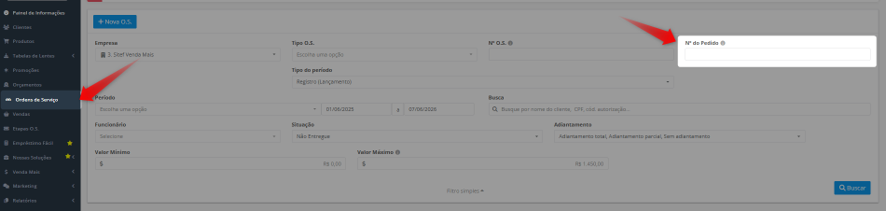
ℹ️ Ao utilizar o número do Pedido Zeiss como filtro, os demais filtros da tela serão desconsiderados automaticamente, garantindo uma busca direta e mais precisa pela Ordem de Serviço vinculada ao pedido informado.
Após o faturamento de um pedido Zeiss, os boletos disponibilizados pelo laboratório poderão ser consultados diretamente no sistema através do menu Financeiro >> Pedidos Faturados >> Zeiss. Para mais informações acesso o material “Integração Zeiss: Pedidos Faturados”
📖 E para conhecer todas as permissões disponíveis e entender como cada uma funciona, consulte o artigo “Integração Zeiss: Permissões de Usuário”.
 Ficou com alguma dúvida? Não se preocupe!
É só entrar em contato com nosso suporte através do chat do sistema!
Até logo! 😊
