ssChat: Configuração
Assim que contratar o ssChat, você receberá acesso ao Dashboard — onde poderá acompanhar de perto, em tempo real, todo o atendimento da sua loja.
Caso ainda não conheça o ssChat e o ssAgentes, recomendamos acessar o material completo para entender todas as funcionalidades das soluções.
Primeiro passo:
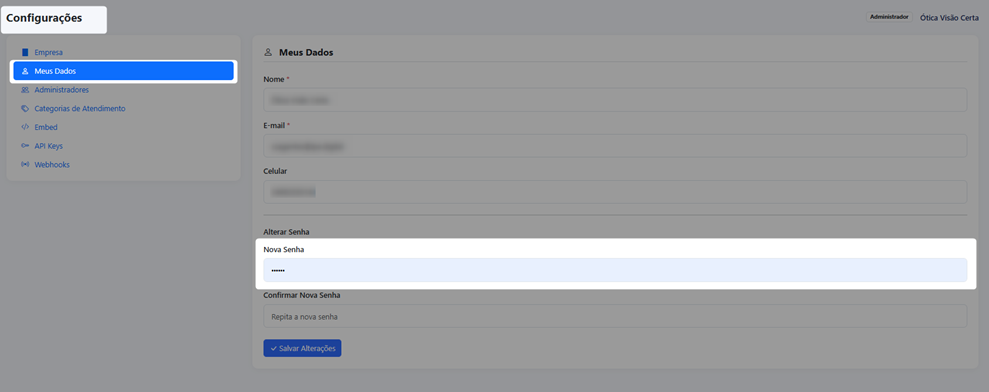
Altere sua senha de acesso. Para isso, acesse o menu “Configurações”, clique em “Administradores” e, em seguida, clique no ícone de lápis para editar seu usuário; em seguida, inserir e salvar sua nova senha:
Segundo passo:
Agora vamos conectar o seu número de WhatsApp.
Acesse o menu “Números”. O nome da sua loja já estará configurado — basta clicar sobre ele, ler o QR Code e realizar a conexão com o seu WhatsApp.
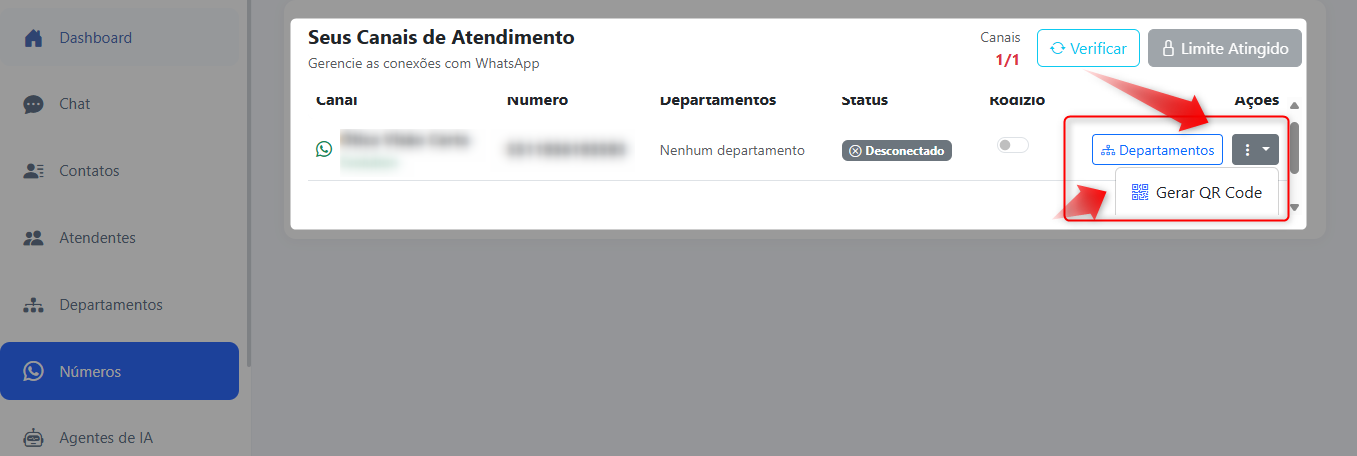
Após a conexão, tudo já estará pronto para uso. Se você contratou o ssAgentes, o agente já começará a atuar automaticamente nas conversas.
ℹ️ Importante:
O ssAgentes será o primeiro ponto de contato com seus clientes. Ele é preparado para identificar oportunidades comerciais, qualificar leads e direcioná-los para agendamentos de forma ágil e inteligente.
Caso o cliente entre em contato com assuntos não comerciais — como dúvidas sobre óculos prontos, pedidos ou outros temas — o agente notificará automaticamente o responsável indicado no momento da contratação. Assim, o atendimento pode ser assumido por um humano, garantindo continuidade e qualidade na experiência do cliente.
Terceiro Passo (Não Obrigatório):
Agora você pode cadastrar departamentos — ou seja, os setores da sua ótica — para organizar ainda melhor o atendimento.
Com isso, o cliente pode ser direcionado para o setor correto logo no início da conversa, tornando o atendimento mais ágil e eficiente.
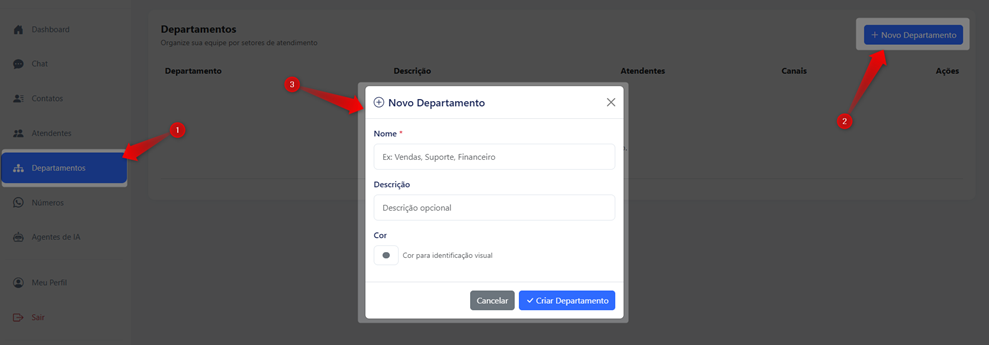
Acesse o menu “Departamentos” e clique em “+ Novo Departamento”.
Em seguida, cadastre os setores desejados (como Vendas, Financeiro, Suporte, entre outros):
Quarto passo:
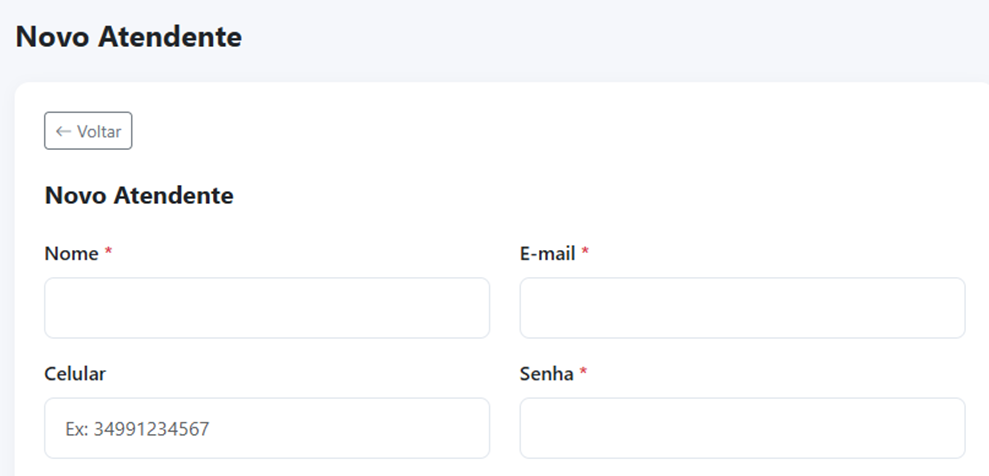
Agora é hora de configurar os atendentes — ou seja, as pessoas que terão acesso ao ssChat para realizar os atendimentos.
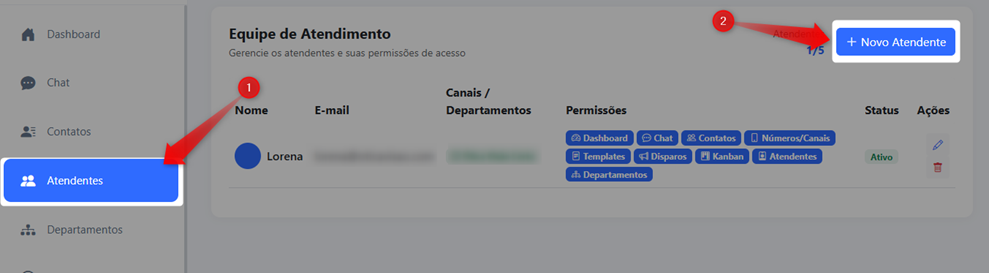
Para isso, acesse o menu “Atendentes” e clique em “+ Novo atendente”.
Em seguida, preencha as informações:
1. Nome do colaborador
2. E-mail de acesso à plataforma
3. Celular (opcional)
4. Senha de acesso
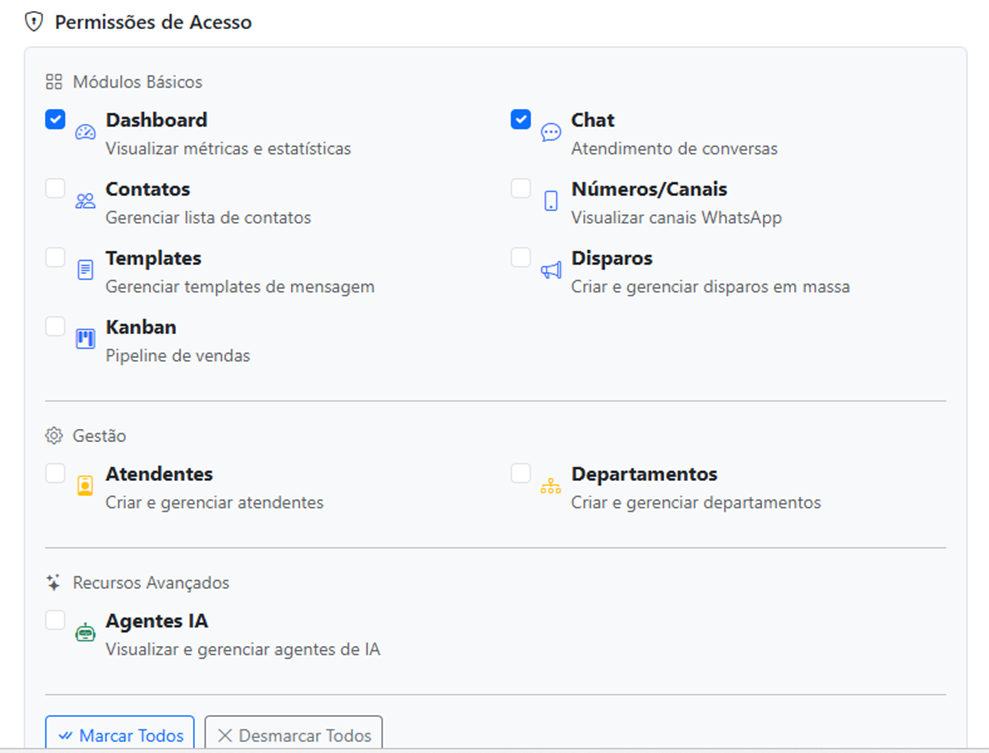
5. Defina quais menus e permissões esse usuário poderá acessar (incluindo funções do módulo básico, gestão de cadastros e recursos avançados, como o ssAgentes)
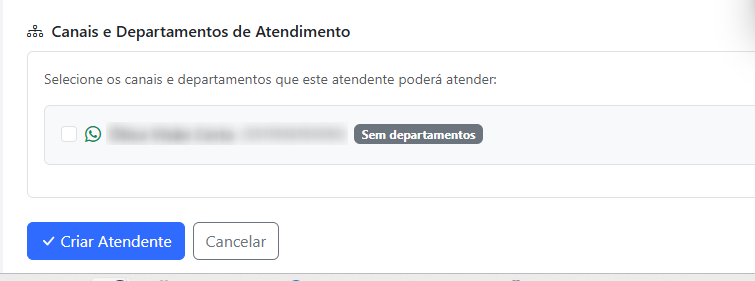
6. Vincule o atendente ao número de WhatsApp conectado e, se houver, aos departamentos criados.
7. Após preencher tudo, clique em “Criar atendente”.
Por fim, compartilhe com o colaborador o link de acesso, e-mail e senha, para que ele possa entrar na plataforma.
A partir desse momento, os atendimentos começam a ser centralizados no ssChat, e você, como gestor, consegue acompanhar tudo em tempo real.
ℹ️ Você pode cadastrar atendentes de acordo com a quantidade contratada.
Quinto passo (opcional):
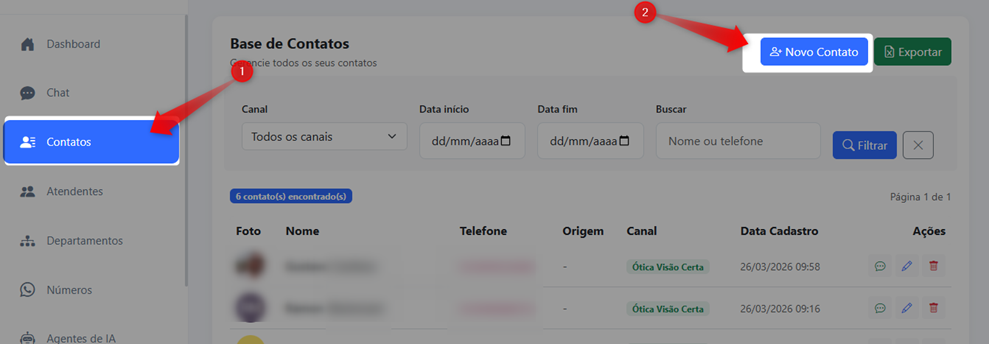
Na aba “Contatos”, você pode cadastrar e organizar os dados dos seus clientes.
Além do número, é possível incluir informações como origem do cliente, endereço completo e até foto, facilitando a identificação e o acompanhamento dos atendimentos.
Com tudo configurado, acesse os materiais abaixo e conheça todos os recursos e menus do ssChat:
- ssChat: Utilização do Chat
- ssChat: Dashboard Atendimento
- ssChat: Dashboard Agentes IA (ssAgentes)
- ssChat: Agentes IA (ssAgentes)
Assim, você poderá aproveitar ao máximo todas as funcionalidades da plataforma no seu dia a dia. 🚀
 Ficou com alguma dúvida? Não se preocupe!
É só entrar em contato com nosso suporte através do chat do sistema!
Até logo! 😊
