Conciliação - Conciliação de Cartões
ℹ️ Importante:
Produto indisponível para novas vendas. O uso permanece ativo para clientes atuais.
Para contratar a Conciliação de Cartão de Crédito, conheça mais detalhes no manual "Conciliação de Cartão" e entre em contato com o nosso time de Atendimento acessando o chat localizado no canto inferior esquerdo do seu sistema e informe que deseja contratar a ferramenta.
Após a contratação, siga os primeiros passos pelo artigo "Conciliação – Primeiros Passos" e acesse a ferramenta pelo menu: Nossas Soluções → Conciliação, e você será automaticamente direcionado para a plataforma:
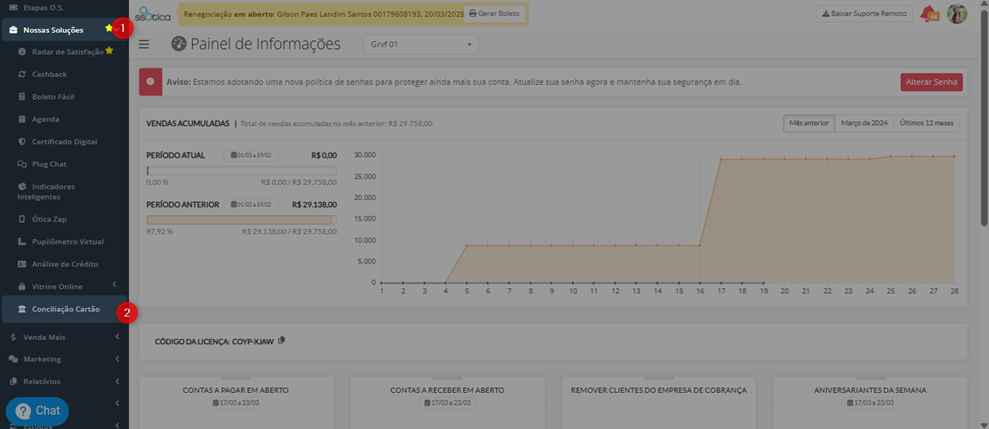
Neste artigo, vamos falar sobre uma tela muito importante para a conciliação: a Conciliação Bancária.
Ela é essencial para conferir se os valores pagos realmente caíram na conta.
Para acessá-la, vá em: Banco >> Conciliação Bancária:
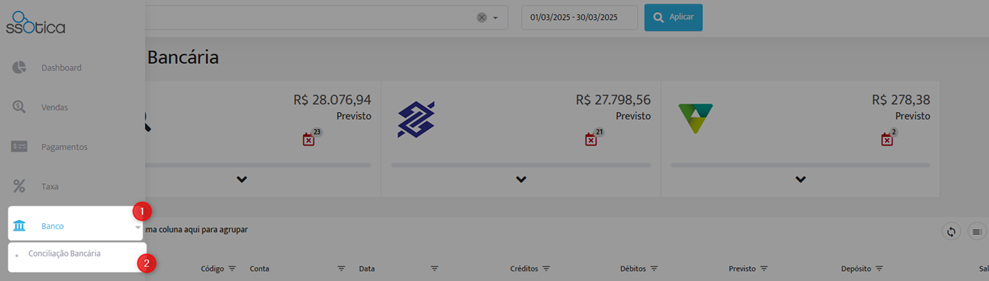
Selecione o grupo! Diferente de outros relatórios, aqui os CNPJs (lojas) são reunidos em um único grupo.
Depois, escolha o período desejado e clique em “Aplicar”:

Essa tela tem como objetivo verificar se tudo o que foi vendido está, de fato, sendo depositado corretamente.
Ou seja, permite conferir se os depósitos foram feitos na data correta, na conta correta e com o valor correto.
Você pode analisar tanto por banco quanto por adquirente, mas antes, vamos entender os ícones que podem aparecer para você:
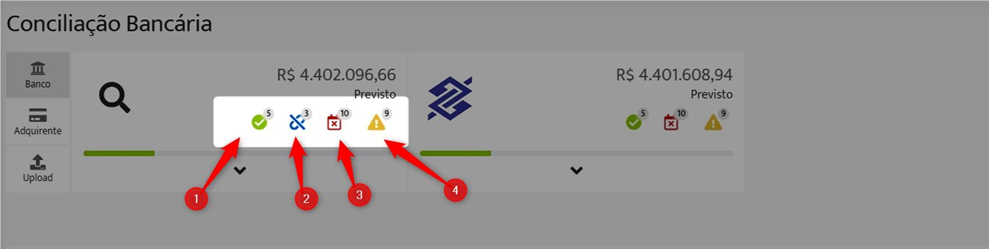
1) ✅ Ícone de OK – Indica que está tudo certo!
Os três parâmetros foram atendidos: depósito realizado na data correta, na conta correta e no valor correto.
2) Ícone de informação ausente – Aparece quando a operadora não informa o destino bancário, seja para um valor de depósito ou desconto.
Obs.: A conciliadora recebe essas informações por meio de arquivos enviados pela adquirente.
Quando esse ícone aparece, não nos responsabilizamos pela ausência da informação, pois ela não foi fornecida pela operadora.
3) Ícone de extrato não enviado – Indica que o extrato bancário ainda não foi enviado. Esse caso será explicado com mais detalhes ao longo deste material.
4) Ícone de divergência – Aparece quando um ou mais dos três parâmetros não são atendidos, como:
– Depósito feito acima ou abaixo do valor previsto
– Depósito feito em conta diferente
– Data de pagamento divergente
Ao clicar sobre cada item, você poderá visualizar os detalhes completos da transação.
Agora vamos iniciar a conciliação.
Quando há mais de uma conta bancária, o sistema exibirá cada um lado a lado, ao clicar na opção "Banco".
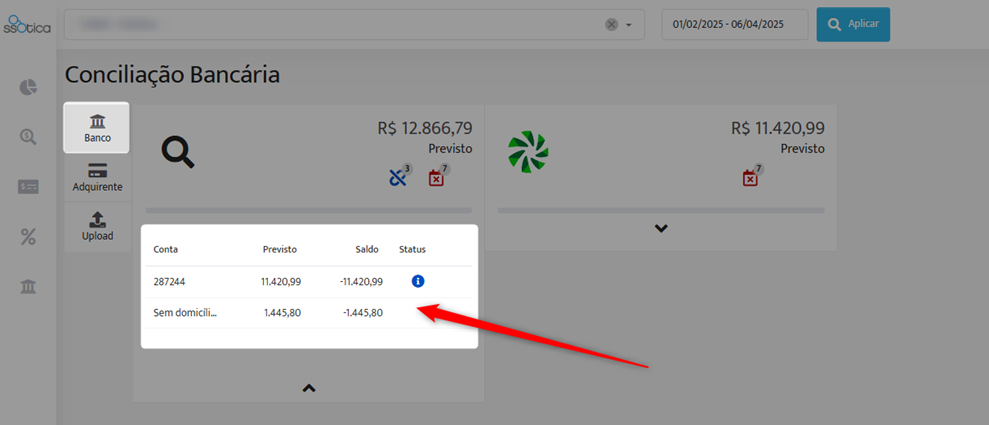
Você pode clicar na setinha ao lado de cada conta para visualizar mais informações, como, por exemplo, o valor previsto.
Ao clicar sobre uma conta, um detalhamento completo será exibido logo abaixo, com todas as informações relevantes para a conciliação:
Também é possível realizar a conciliação por adquirente, um recurso ideal para quem trabalha com mais de uma.
Clique na setinha ao lado de cada adquirente para visualizar mais detalhes sobre os valores e depósitos correspondentes:
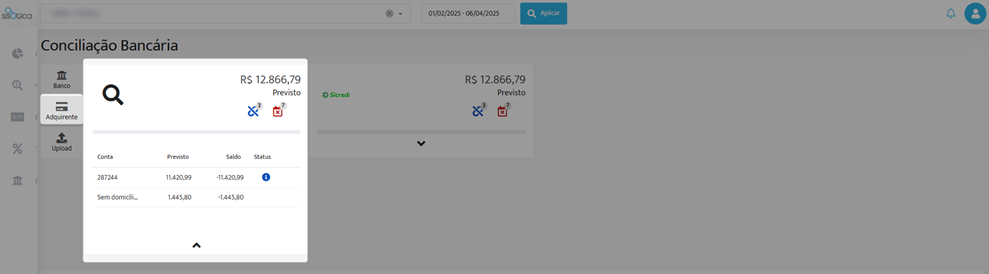
Ao clicar em cada uma das opções acima, os dados detalhados aparecerão logo abaixo, incluindo: banco, adquirente, entre outros.
Você ainda pode arrastar as colunas para agrupar as informações, como numa tabela dinâmica, ou aplicar filtros em cada coluna para visualizar apenas os dados desejados:
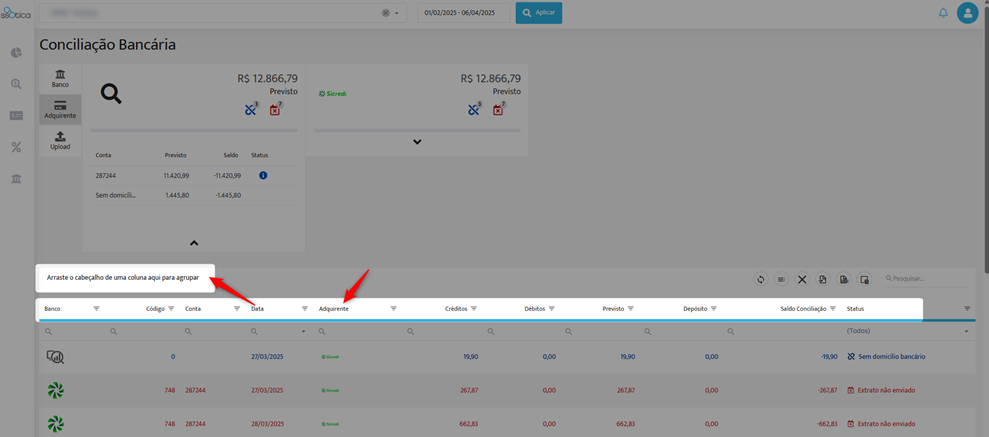
Nesta tela de detalhamento, ao clicar sobre qualquer lançamento, o sistema abrirá uma visão ainda mais detalhada da Conciliação Bancária, indicando:
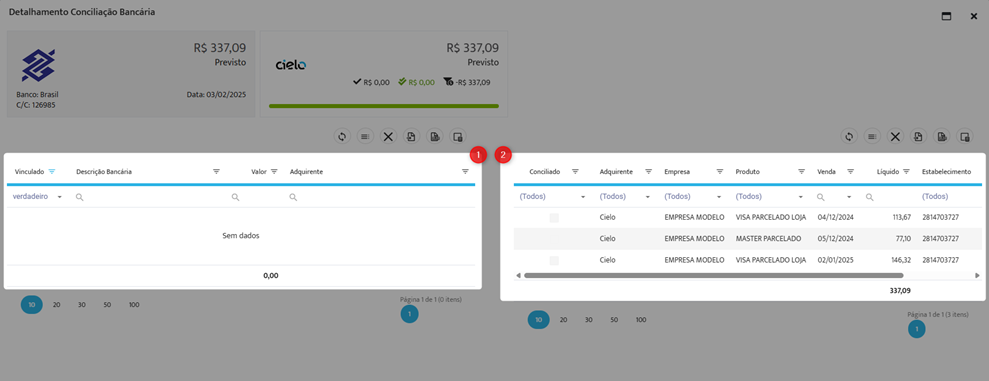
1) O extrato enviado na íntegra
2) Os depósitos previstos para a data
3) E outras informações relevantes para validar se tudo foi conciliado corretamente
Para que o extrato apareça, a conciliação funcione corretamente e o ícone de "extrato não enviado" desapareça, é fundamental enviar o extrato bancário.
Para isso, basta clicar na opção "Upload". O sistema vai listar todos os extratos pendentes de envio.
Depois, é só clicar em "Selecionar um arquivo" e escolher o extrato correspondente.
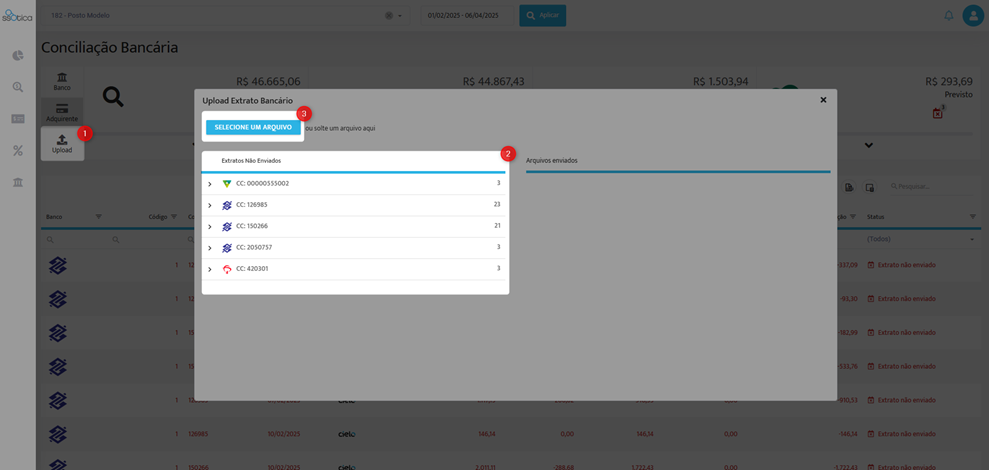
Aguarde o carregamento completo e confirme se o extrato aparece na seção "Arquivos Enviados", ainda nesta mesma tela.
Depois disso, aguarde de 5 a 20 minutos para que o extrato seja processado e as informações sejam atualizadas no sistema.
O relatório permite que você visualize detalhadamente todos os lançamentos e compare utilizando os três parâmetros: valor, data e conta. Em caso de divergências, é importante verificar se o extrato foi enviado corretamente, se houve alteração na nomenclatura utilizada pela operadora ou, ainda, confirmar diretamente com a operadora se o valor previsto para aquela data é, de fato, o correto. Caso as dúvidas persistam, entre em contato com o nosso suporte para análise e orientação.
 Há possibilidade de integração do envio do extrato junto ao banco, para mais informações contate nosso suporte.
 Conheça os demais relatórios disponíveis pra você:
➡️Conciliação - Conferência de Vendas
➡️ Conciliação – Vendas Operadoras
➡️Conciliação - Previsão de Recebimentos
➡️ Conciliação – Auditoria de Vendas
➡️ Conciliação – Pagamentos Confirmados
➡️ Conciliação – Dashboard Gerencial
➡️ Conciliação – Vendas Sistema
➡️ Conciliação – Controle taxas

Lembramos também, que todas as melhorias realizadas no sistema, gradativamente também vão sendo atualizadas para a versão mobile.
Gostou das novidades?
Então fica de olho aqui na Central de Ajuda, que em breve tem muito mais!!!
E se ficou com alguma dúvida? Não se preocupe!
É só entrar em contato com nosso suporte através do chat do sistema!
Até logo! 😊
