Conciliação - Dashboard Gerencial
ℹ️ Importante:
Produto indisponível para novas vendas. O uso permanece ativo para clientes atuais.
Para contratar a Conciliação de Cartão de Crédito, conheça mais detalhes no manual "Conciliação de Cartão" e entre em contato com o nosso time de Atendimento acessando o chat localizado no canto inferior esquerdo do seu sistema e informe que deseja contratar a ferramenta.
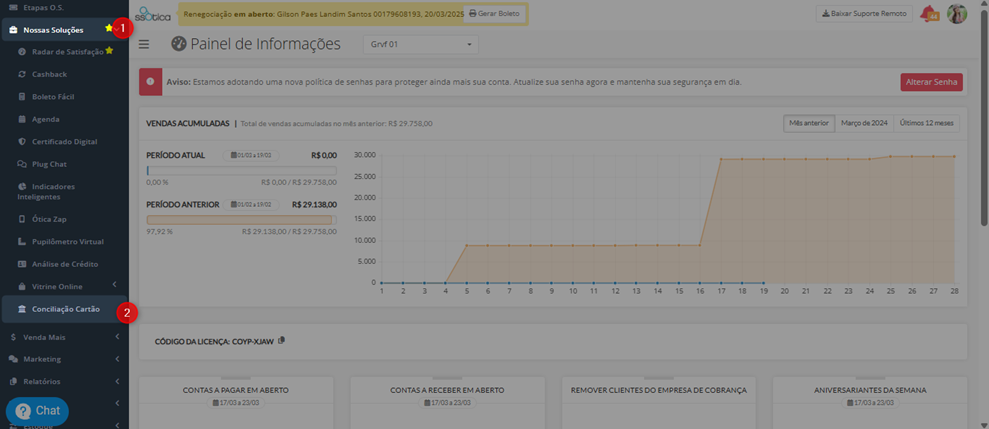
Após a contratação, siga os primeiros passos pelo artigo "Conciliação – Primeiros Passos" e acesse a ferramenta pelo menu: Nossas Soluções → Conciliação, e você será automaticamente direcionado para a plataforma:
Neste artigo vou te apresentar o relatório de Dashboard Gerencial:
O Dashboard Gerencial é uma ferramenta essencial para análise dos recebimentos da empresa, com o intuito de oferecer uma visão 360° das movimentações financeiras.
Nessa tela, é possível visualizar o total de vendas realizadas, os valores recebidos, os débitos (como descontos aplicados) e as taxas cobradas conforme enviados pela operadora.
Além disso, o dashboard permite a extração de relatórios, facilitando o controle financeiro e auxiliando na conciliação dos dados.
Acesse o menu: Dashboard >> Gerencial, no sistema da Conciliadora:
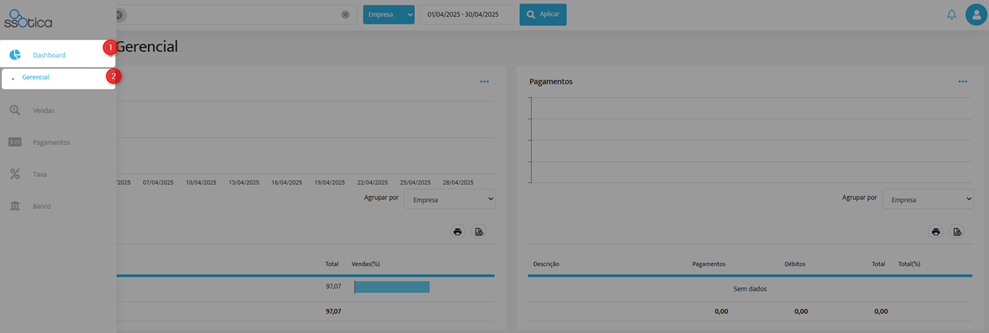
Acesse o menu: Dashboard >> Gerencial. Em seguida, selecione a empresa, defina o período desejado e clique em “Aplicar”:
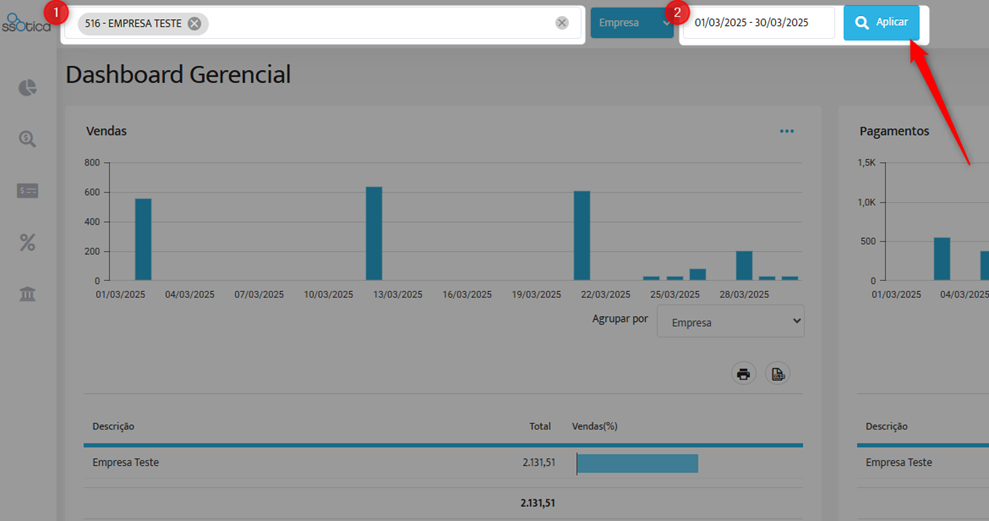
O primeiro relatório disponível é o de Vendas, no qual é possível acompanhar as seguintes informações:
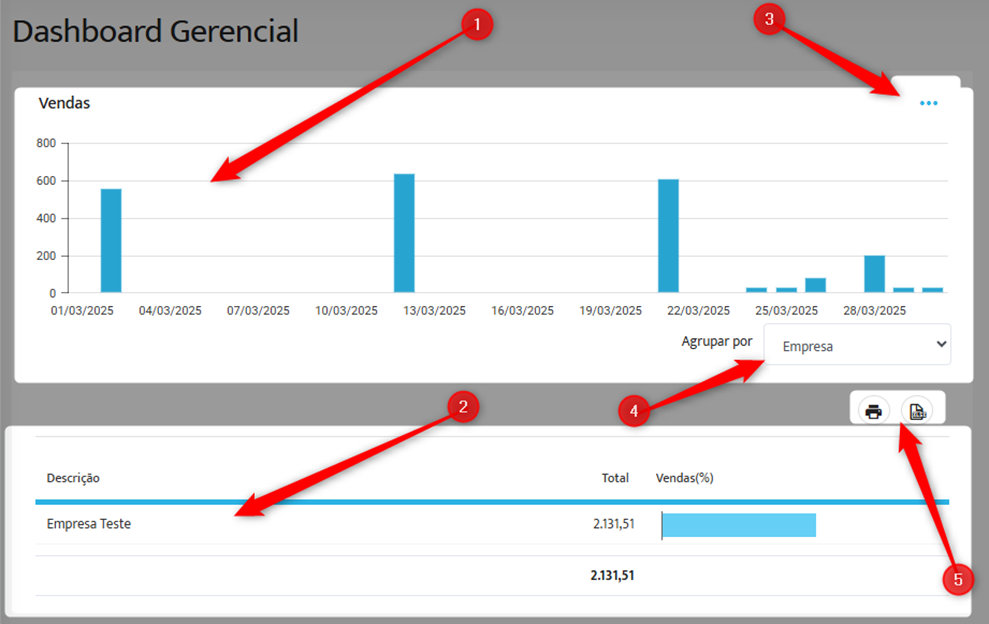
1) Gráfico: Visualizado de forma diária, ou com descrição ajustada de acordo com o período selecionado (2).
3) Visualização expandida: Ao clicar nos três pontinhos, é possível expandir os dados para uma melhor visualização.
4) Agrupamento: É possível agrupar por empresa, adquirente, estabelecimento, entre outros.
5) Exportação: Por fim, você também pode imprimir ou exportar os dados.
Atenção: o valor exibido neste gráfico corresponde ao valor bruto enviado pela operadora.
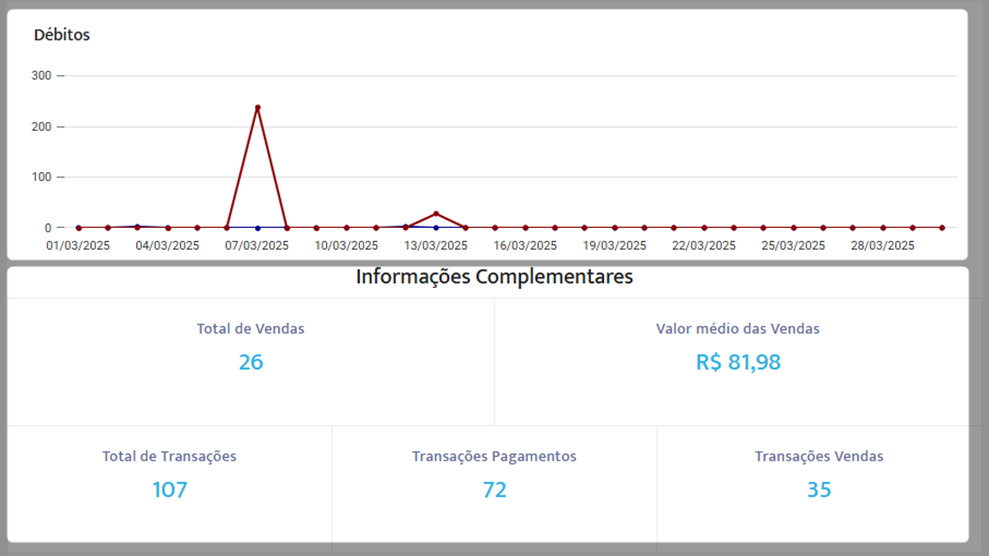
Logo abaixo, temos o gráfico de Débitos, que representa as despesas cobradas pela operadora. Isso inclui qualquer tipo de cobrança, como aluguel de máquina, antecipações, cancelamentos de vendas, entre outros valores que a operadora custeia sobre o CNPJ em questão.
- Linha vermelha: Representa cancelamentos de vendas e estornos.
- Linha azul: Refere-se a cobranças como aluguel de equipamento e taxas de antecipação.
É importante acompanhar esse gráfico para verificar se as taxas cobradas estão de acordo com o que foi contratado com a adquirente.
Além disso, a tela também exibe informações complementares, como: Total de vendas, Ticket médio, Total de transações (tanto de pagamento quanto de vendas):
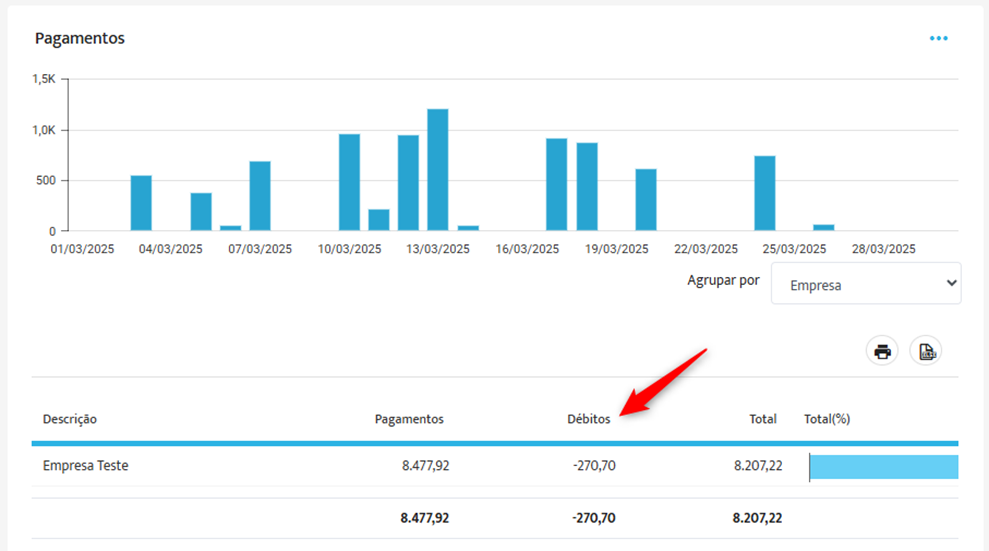
O gráfico “Pagamentos” tem o intuito de mostrar os lotes de recebimento ou o que está previsto para uma determinada data. Ele é bem parecido com o gráfico de vendas em layout, apresentando as informações de forma diária e descrita.
Um diferencial deste gráfico é a informação adicional do campo de Débito, que representa as despesas que o CNPJ teve com a operadora, ou seja, todas as taxas que vão além da taxa administrativa.
Assim como nos outros gráficos, também é possível agrupar os dados, expandir a visualização, exportar e imprimir as informações, conforme a necessidade da análise:
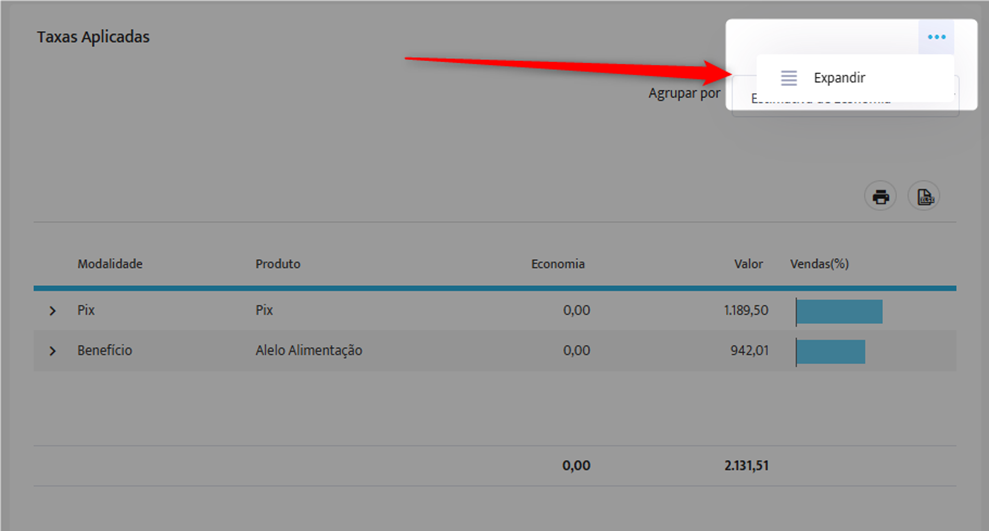
Por fim, temos o gráfico de Taxas Aplicadas, que é importante para analisar possíveis oportunidades de economia. Esse gráfico mostra as taxas cobradas por adquirente e, caso apareça uma tarja vermelha com a mensagem: “Economize R$ XX ajustando os produtos”, significa que há potencial de economia ao revisar as condições aplicadas.
Para facilitar a visualização desse gráfico, clique primeiro nos três pontinhos no canto superior e expanda a tela. Isso tornará a análise mais clara e completa:
Em seguida, agrupe as informações, da forma que preferir:
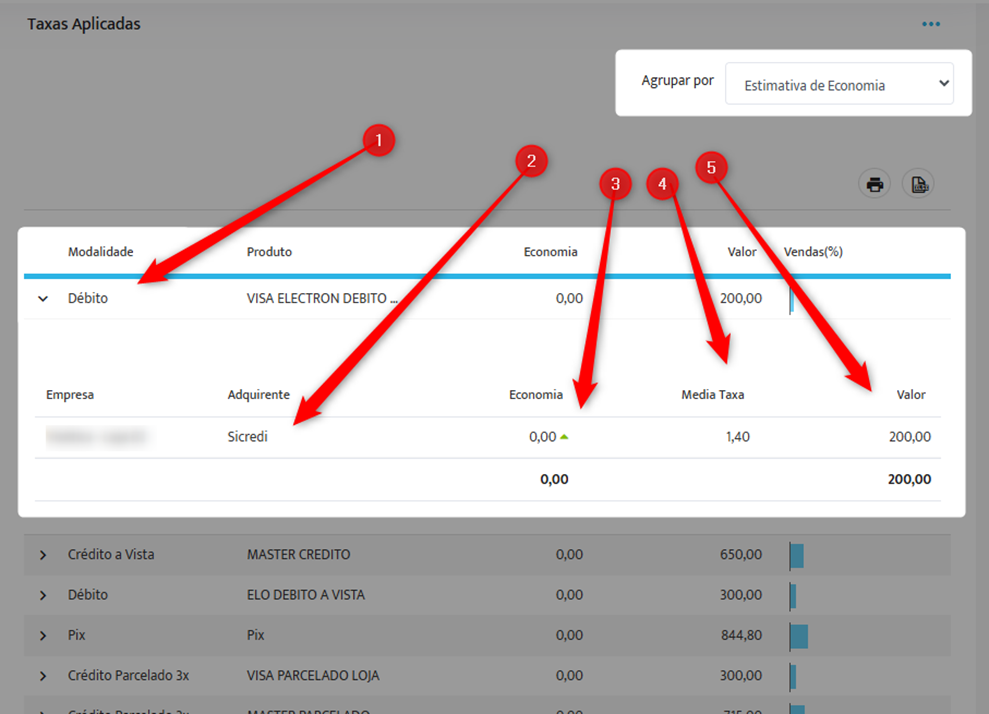
No agrupamento “Estimativa de Economia”, será possível visualizar as seguintes informações:
1) Modalidade: Débito, crédito à vista, crédito parcelado (como crédito 2x, por exemplo).
2) Detalhamento por adquirente: Ao clicar sobre a modalidade, você poderá visualizar informações detalhadas por adquirente.
3) Economia: O sistema apresentará uma estimativa de economia com base nas taxas praticadas por outras adquirentes identificadas no gráfico. Ou seja, se você utiliza mais de uma operadora com taxas diferentes, será possível visualizar qual delas está oferecendo mais vantagem em termos de custo.
4) Média da taxa: Mostra a média praticada por modalidade.
5) Valor da taxa: Indica a taxa real aplicada no dia a dia.
Essa é a taxa efetivamente cobrada, por isso é fundamental confrontar esses dados com o que foi estabelecido em contrato com a adquirente.
 Lembre-se: neste relatório, você poderá visualizar os valores enviados pela adquirente. Para consultar os valores enviados pelo sistema ssOtica, utilize o relatório 'Vendas Sistema'
 Para contratar a ferramenta de Conciliação de Cartão de Crédito, conheça mais detalhes no manual "Conciliação de Cartão de Crédito" e clique para falar com um especialista.
 Conheça os demais relatórios disponíveis pra você:
➡️Conciliação - Conferência de Vendas
➡️ Conciliação – Vendas Operadoras
➡️Conciliação - Previsão de Recebimentos
➡️ Conciliação – Auditoria de Vendas
➡️ Conciliação – Pagamentos Confirmados
➡️ Conciliação – Conciliadora de Cartões
➡️ Conciliação – Vendas Sistema
➡️ Conciliação – Controle taxas
 Lembramos também, que todas as melhorias realizadas no sistema, gradativamente também vão sendo atualizadas para a versão mobile.
Gostou das novidades?
Então fica de olho aqui na Central de Ajuda, que em breve tem muito mais!!!
E se ficou com alguma dúvida? Não se preocupe!
É só entrar em contato com nosso suporte através do chat do sistema!
Até logo! 😊
