Conciliação - Controle de Taxas
ℹ️ Importante:
Produto indisponível para novas vendas. O uso permanece ativo para clientes atuais.
Para contratar a Conciliação de Cartão de Crédito, conheça mais detalhes no manual "Conciliação de Cartão" e entre em contato com o nosso time de Atendimento acessando o chat localizado no canto inferior esquerdo do seu sistema e informe que deseja contratar a ferramenta.
Após a contratação, siga os primeiros passos pelo artigo "Conciliação – Primeiros Passos" e acesse a ferramenta pelo menu: Nossas Soluções → Conciliação, e você será automaticamente direcionado para a plataforma:
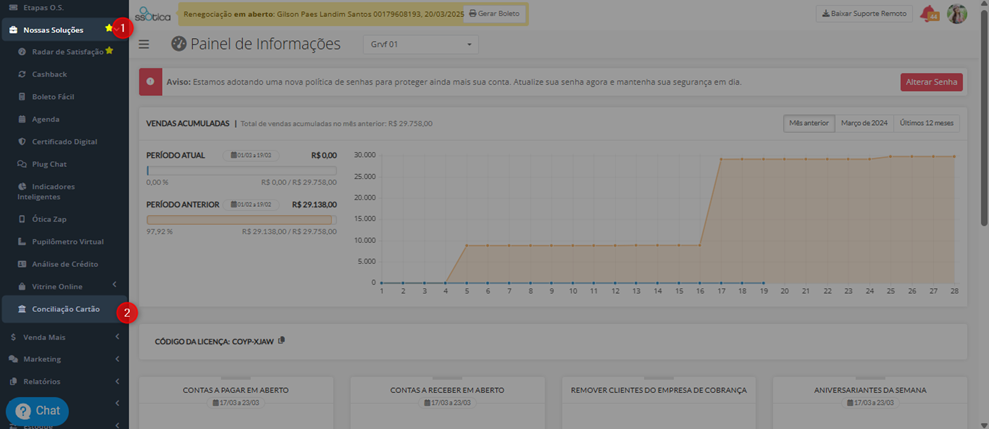
Para facilitar a conciliação das informações, recomendamos que cadastre as taxas diretamente no sistema de Conciliação.
Esse processo é simples e torna o confronto entre os dados das taxas cadastradas e os enviados pela operadora muito mais eficiente.
Você pode fazer isso acessando o menu: Taxas >> Cadastro de Taxas >> (Confira a empresa selecionada) e clique em + Novo Cadastro:
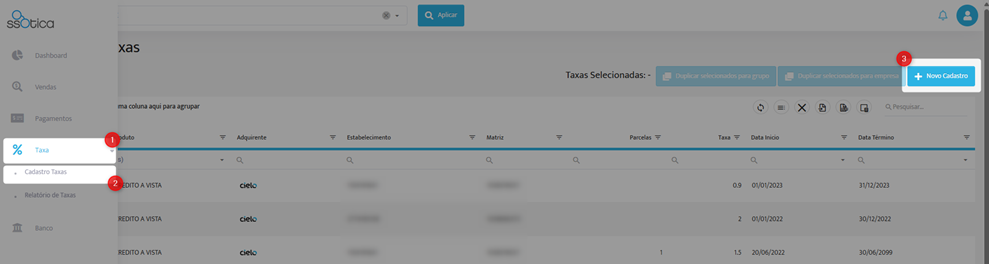
E indique as seguintes informações:
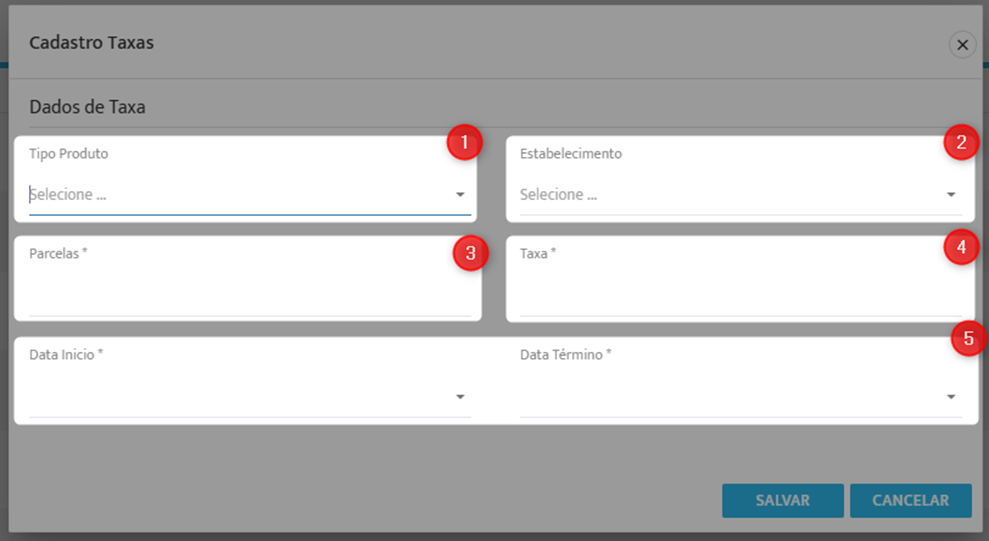
1) Tipo do produto – ou seja, a bandeira do cartão.
2) Estabelecimento – corresponde à adquirente.
3) Número de parcelas – quantidade de vezes em que a venda foi parcelada.
4) Taxa aplicada – percentual indicado para o número de parcelas informado.
5) Data de início e término – período de validade da taxa cadastrada. (Isso também pode ajudar a manter um histórico das taxas aplicadas em determinados períodos).
 Importante!
No cadastro, preencha cada parcela com sua respectiva taxa. (Exemplo: parcela de 2 a 6 – 2,85%).
Se houver antecipação, some a taxa de transação com a taxa de antecipação e informe o valor total no campo de taxa. Assim, os dados ficarão corretos.
Certifique-se também de que essas taxas estão corretamente cadastradas no sistema ssOtica, conforme orientado no manual: Conciliação – Primeiros Passos.
Após cadastrar as taxas, acesse o menu Taxas >> Relatório de Taxas:
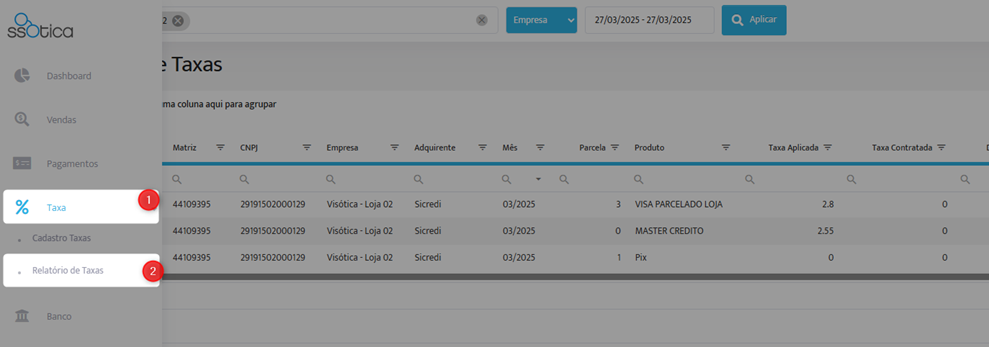
Seleciona a empresa, o período e clique em “Aplicar”:
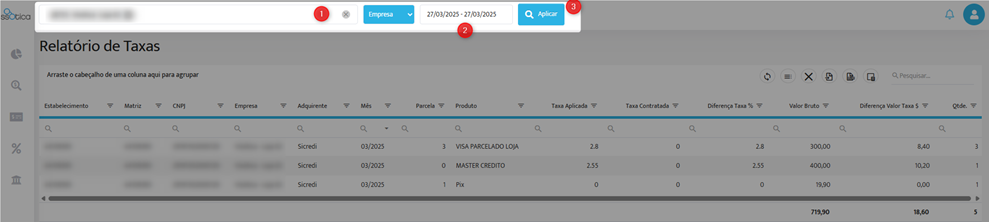
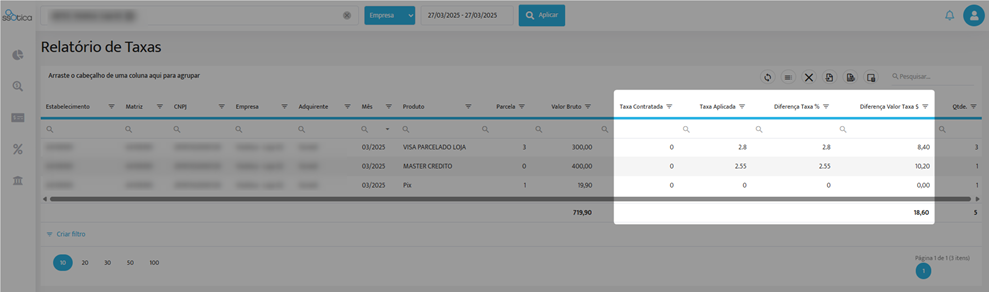
Nele, você poderá visualizar informações importantes como a taxa contratada, a taxa aplicada, a diferença entre as taxas, entre outros dados relevantes que contribuem para uma análise precisa:
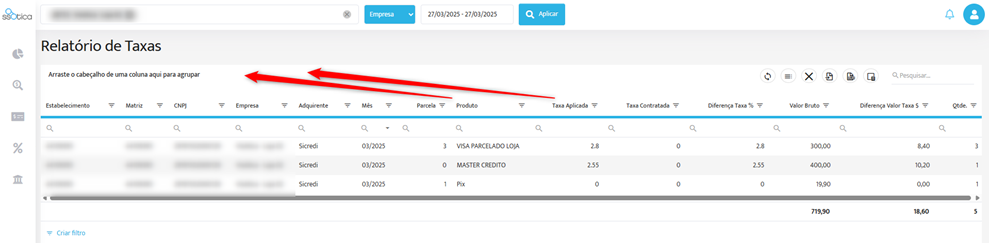
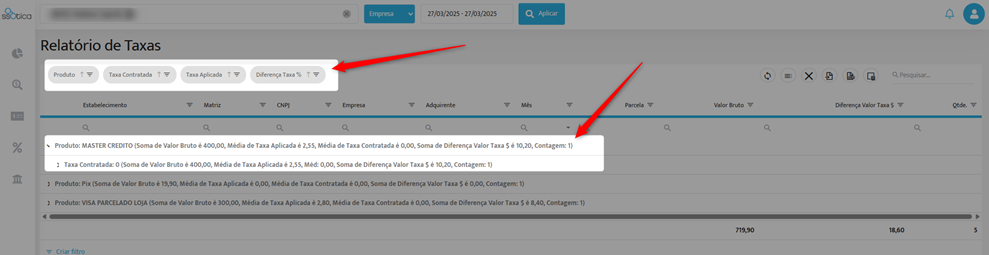
Uma boa dica para facilitar a análise é agrupar as colunas "Produto", "Taxas contratadas", "Taxas aplicadas" e "Diferença Taxa %".
Para isso, basta arrastar esses títulos para o campo de agrupamento indicado na tela:
Assim, você terá uma visualização mais organizada e detalhada das diferenças entre a taxa contratada e a aplicada, o que contribui para uma conciliação ainda mais precisa:
 Caso encontre divergências entre as taxas cadastradas e as enviadas pela operadora, é recomendável consultar o contrato firmado com a operadora para confirmar as informações.
 Conheça os demais relatórios disponíveis pra você:
➡️Conciliação - Conferência de Vendas
➡️ Conciliação – Vendas Operadoras
➡️Conciliação - Previsão de Recebimentos
➡️ Conciliação – Auditoria de Vendas
➡️ Conciliação – Pagamentos Confirmados
➡️ Conciliação – Dashboard Gerencial
➡️ Conciliação – Conciliadora de Cartões
➡️ Conciliação – Vendas Sistema

Lembramos também, que todas as melhorias realizadas no sistema, gradativamente também vão sendo atualizadas para a versão mobile.
Gostou das novidades?
Então fica de olho aqui na Central de Ajuda, que em breve tem muito mais!!!
E se ficou com alguma dúvida? Não se preocupe!
É só entrar em contato com nosso suporte através do chat do sistema!
Até logo! 😊
