Contratei o Ótica Zap Pro! E agora?
Parabéns! Você acaba de dar um passo gigante para proteger o seu número e turbinar a comunicação da sua loja com o Ótica Zap Pro. 🚀
Agora que você garantiu essa versão aprimorada — com integração direta à Meta para maior performance e segurança — vamos preparar o terreno para deixar tudo rodando perfeitamente. O processo é simples, mas exige atenção a alguns detalhes fundamentais.
Aqui está o seu guia de Primeiros Passos:
1) O que você precisa ter em mãos?
Para que nossa equipe técnica consiga ativar sua ferramenta sem interrupções, certifique-se de que você já possui:
- Acesso de Administrador ao Facebook: Você precisará do e-mail e da senha de uma conta do Facebook que seja administradora da página, de preferência a conta da ótica, mas também pode ser uma conta pessoal.
- Cartão de Crédito Internacional: Obrigatório para o pagamento das taxas de envio diretamente para a Meta. Verifique se ele está ativo e liberado para compras internacionais.
- Número de Telefone "Pronto": O número deve estar com o WhatsApp Business instalado, não pode estar conectado a nenhuma outra plataforma oficial no momento, deve ter pelo menos 7 dias de uso e não apresentar histórico de bloqueios ou restrições.
- Documentos da Empresa: Tenha fácil o PDF do Contrato Social ou CNPJ com dados atualizados para validação dos dados.
2) Preenchimento de Requisitos
O primeiro passo prático é o preenchimento do nosso formulário de requisitos. Nele, você nos dará as informações básicas para que o time técnico já chegue na configuração sabendo exatamente o que fazer.
➡️ Requisitos
3) Agendamento da Configuração
Após finalizar o preenchimento do formulário acima, você já pode agendar o seu horário com nossos especialistas!
📞 Entre em contato pelo número: (11) 93619-3801
👉 Instrução: Ao ser atendido, selecione a Opção -> Configuração.
Dica de Ouro: No dia e horário agendados, o celular com o WhatsApp Business deve estar fisicamente com a pessoa que acompanhará a configuração, para facilitar a leitura de QR Codes e a realização de validações rápidas.Também é importante que o Facebook esteja logado e que a pessoa responsável esteja ciente de todas as etapas do processo.
Após terminarmos a configuração técnica, a Meta realiza uma validação final que pode levar até 48 horas para liberar seus modelos de mensagens (templates).
Durante esse curtíssimo período, os disparos automáticos ficam pausados, mas logo em seguida sua ótica estará operando com força total e máxima segurança!.
Estamos ansiosos para ver sua ótica alcançando novos resultados com o Ótica Zap Pro! 🚀
ℹ️ Você também pode visualizar os templates aprovados e a classificação deles (Utilitário ou Marketing) diretamente no Facebook, conforme orientado durante a configuração. Dentro do próprio Facebook existe a opção de criar novos templates; porém, neste momento, os templates criados por lá não serão vinculados ao ssOtica. Por enquanto, não é possível adicionar novos templates ao sistema, sendo necessário utilizar os templates que já disponibilizamos.
ℹ️ Durante o processo, você irá acompanhar diretamente no Meta Business, dentro do Facebook, que a própria Meta libera limites de mensagens por dia de acordo com o nível de aquecimento do número e as validações de segurança realizadas. É fundamental acompanhar sempre esses limites e seguir as recomendações da própria Meta para aumentá-los, diretamente na plataforma, conforme será demonstrado durante a configuração.
Recomendamos que você escolha com calma o que irá configurar primeiro. Nas primeiras semanas, opte por envios mais básicos, como comprovantes e comunicações operacionais. Em seguida, evolua para alguns envios automáticos e deixe a criação de campanhas para após algumas semanas de uso, sempre acompanhando os limites liberados e o status do seu número na Meta.
👉 Enquanto aguarda a liberação dos templates, aproveite para revisar sua base de clientes.
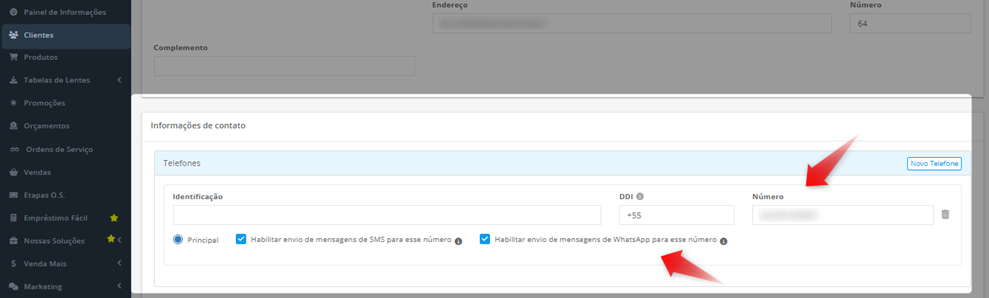
Para que eles possam receber mensagens via WhatsApp, é necessário que:
- Possuam um número de WhatsApp válido cadastrado
- A opção “Habilitar envio de mensagens de WhatsApp para esse número” esteja ativada
Garantir essas configurações evita falhas nos envios e assegura que suas comunicações de Pós-Venda sejam realizadas corretamente.
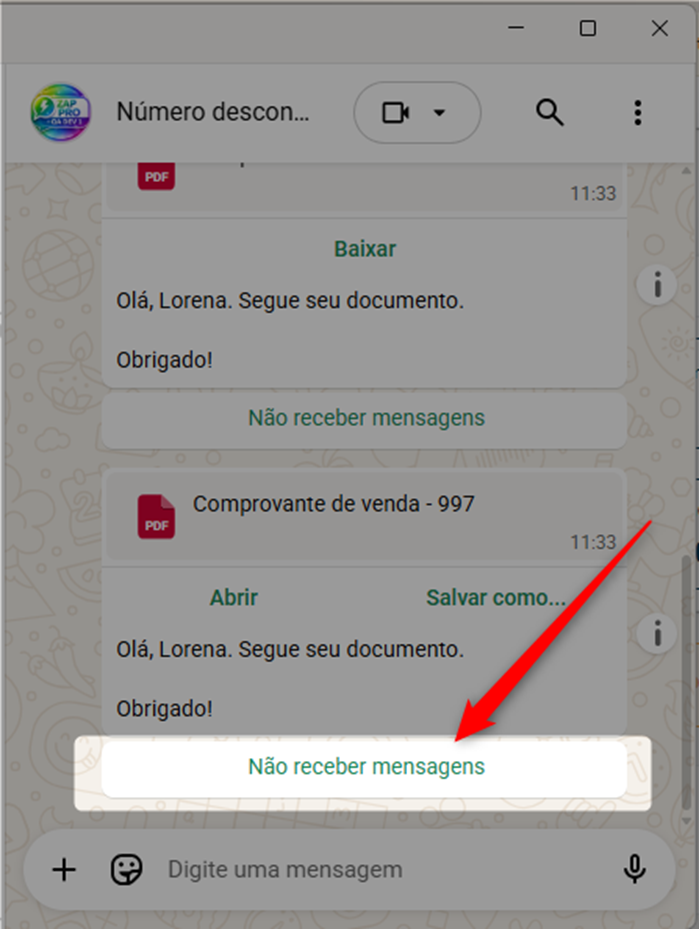
Além disso, sempre que o cliente receber uma mensagem enviada pelo Ótica Zap Pro, ela incluirá automaticamente o botão “Não receber mensagens”, permitindo que ele opte facilmente por não continuar recebendo comunicações:
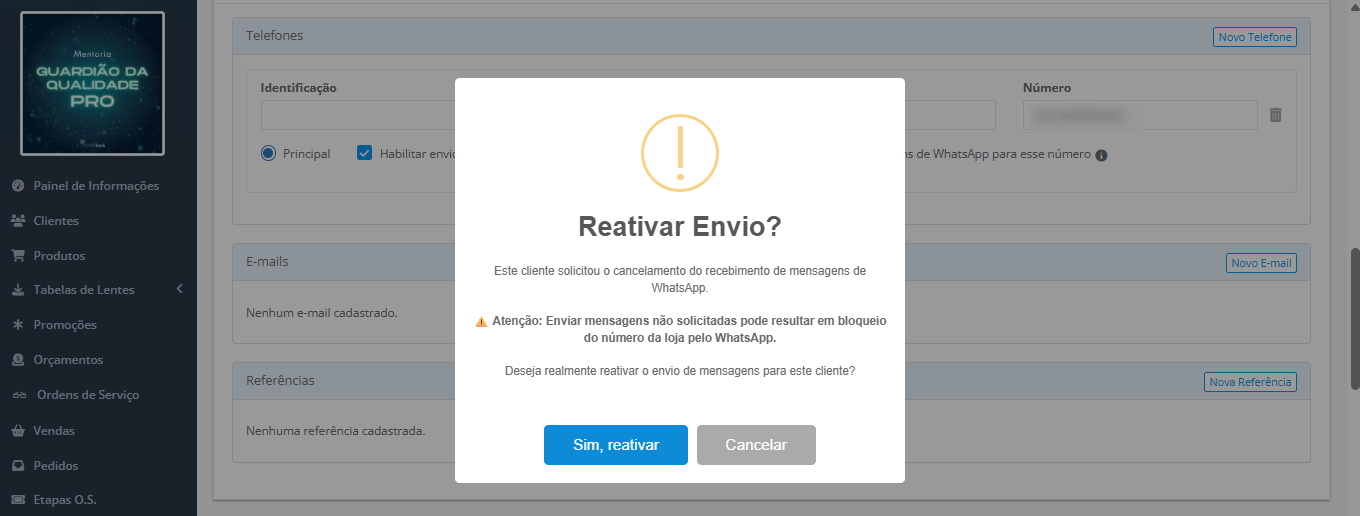
Caso o cliente selecione essa opção, o campo “Habilitar envio de mensagens de WhatsApp para este número”, no cadastro, será automaticamente desmarcado. Se houver uma nova tentativa de ativá-lo, será exibido um alerta informando sobre o risco de bloqueio do número devido ao envio insistente de mensagens.
ℹ️ Mesmo com o Ótica Zap Pro sendo integrado diretamente à Meta, é fundamental seguir as boas práticas de envio de mensagens para garantir a qualidade da comunicação e evitar bloqueios.
Por isso, recomendamos que leia atentamente o manual de boas práticas antes de iniciar os envios.
Após a liberação dos templates você pode seguir com as configurações acessando os materiais abaixo:
➡️ Ótica Zap Pro: Config. Automática de Receitas, Aniversário e Cobranças
➡️ Ótica Zap Pro: Config. De Atualização de Status de Ordens de Serviços;
➡️ Ótica Zap Pro: Config. De Envios de Pós-vendas
➡️ Ótica Zap Pro: Conexão do WhatsApp
➡️ Ótica Zap Pro: Histórico de Envios
 Ficou com alguma dúvida? Não se preocupe!
É só entrar em contato com nosso suporte através do chat do sistema!
Até logo! 😊
